Automaattisen Täytön Hallinta
Pyyhkäise näyttääksesi valikon
Suuri osa toistuvasta Excel-työstä on asioiden jatkamista: päivämääräsarjan jatkamista, kaavan kopioimista sarakkeessa alaspäin, arvojen toistuvan kuvion täyttämistä.
Täyttökahva
Täyttökahva on pieni neliö minkä tahansa valitun solun tai alueen oikeassa alakulmassa. Se on visuaalinen lähtöpiste kaikille automaattisen täytön toiminnoille.
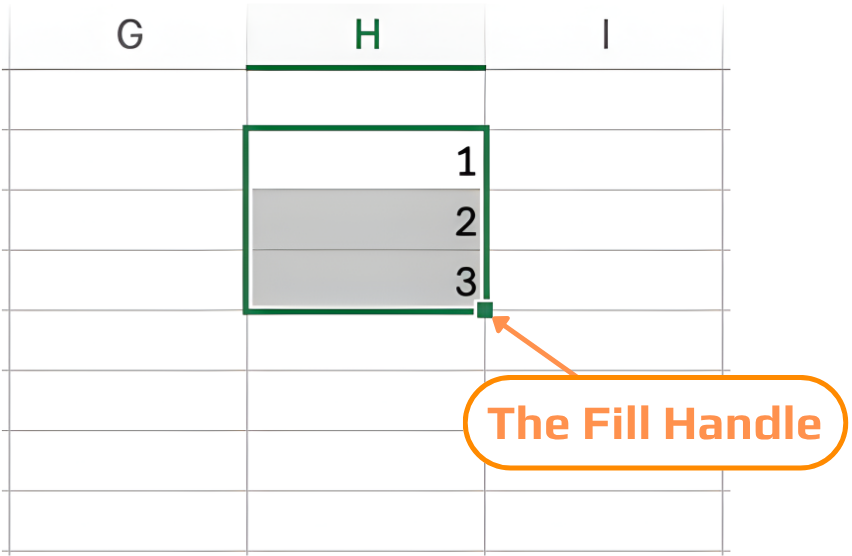
- Napsauta ja vedä: vedä täyttökahvaa alas, ylös, vasemmalle tai oikealle;
- Kaksoisnapsauta: täyttää automaattisesti alaspäin viereisen täytetyn sarakkeen pituuden mukaisesti. Ei vaadi vetämistä.
Jatkuvien sarjojen täyttäminen
Excel tunnistaa monia erilaisia kaavoja ja jatkaa niitä automaattisesti, kun vedät täyttökahvaa.
1. Numerot
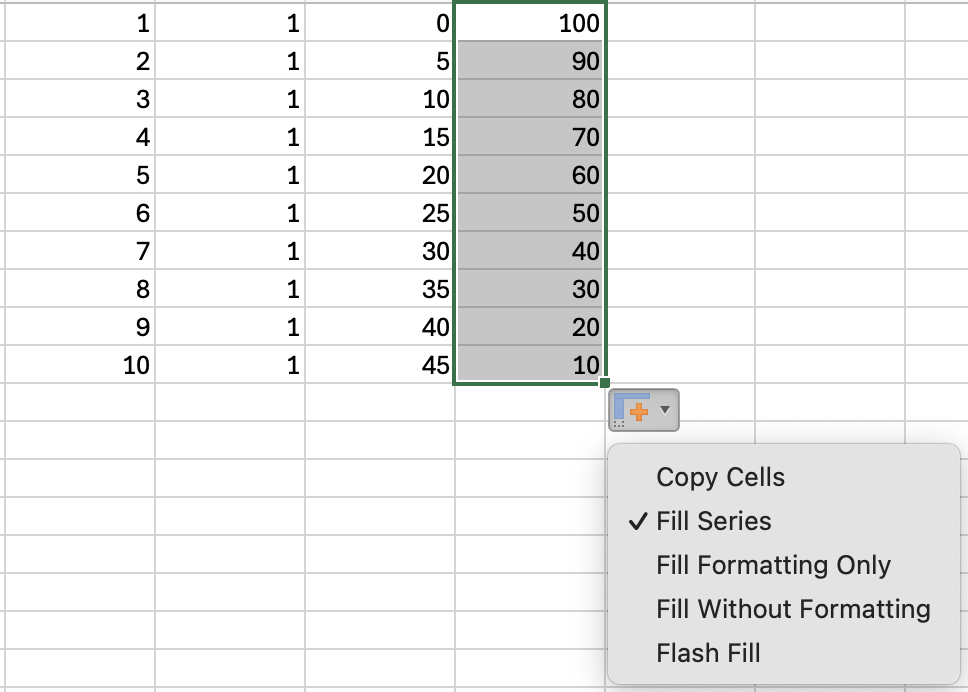
Kirjoita 1 yhteen soluun ja 2 sen alle. Valitse molemmat, vedä täyttökahvaa alas → Excel jatkaa: 3, 4, 5…
Jos vedät vain yhtä numeroa, Excel kopioi sen eikä lisää arvoa. Valitse aina kaksi solua määrittääksesi askelvälin.
Kun olet vetänyt täyttökahvaa, voit hallita, miten Excel täydentää sarjan käyttämällä Automaattinen täyttö -asetukset -valikkoa (pieni kuvake, joka ilmestyy näkyviin). Valitse vaihtoehdoista kuten Täytä sarja, Kopioi solut tai Täytä ilman muotoilua säätääksesi lopputulosta.
2. Päivämäärät
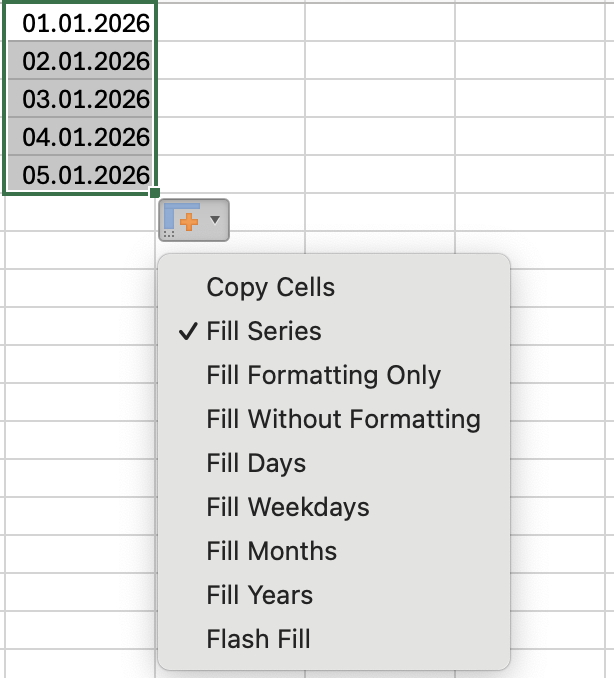
Päivämäärämuodot vaihtelevat alueittain (esimerkiksi PP/KK/VVVV vs KK/PP/VVVV). Tämän vuoksi Excel saattaa tulkita päivämääräsi eri tavalla, ja täyttökahva voi odottamatta kasvattaa kuukausia päivien sijaan tai päinvastoin.
Voit hallita, miten sarja täytetään, käyttämällä Automaattinen täyttö -asetukset -valikkoa (pieni kuvake, joka ilmestyy vetämisen jälkeen). Sieltä voit valita vaihtoehdot kuten Täytä päivät, Täytä arkipäivät, Täytä kuukaudet tai Täytä vuodet varmistaaksesi oikean täyttökaavan.
3. Tekstikuviot
Excel tunnistaa yleiset tekstisarjat automaattisesti:
Mukautetut sarjat (kuten oma alue- tai tuotekategorialuettelo) voidaan määrittää Mukautetuiksi luetteloiksi — käsitellään tämän osion luvussa 3.
4. Kaavojen täyttäminen
Automaattinen täyttö on tehokkaimmillaan, kun kaavoja kopioidaan sarakkeessa alaspäin. Excel säätää soluviittaukset automaattisesti täytön aikana.
Oletetaan, että haluat laskea Revenue käyttäen Units ja Unit Cost.
- Ensimmäiselle riville Revenue-sarakkeessa (esimerkiksi
G2) syötä kaava:
=E2*F2
- Paina Enter;
- Valitse solu, jossa kaava on (
G2), ja vedä täyttökahvaa alaspäin tai kaksoisnapsauta täyttökahvaa.
Excel säätää kaavan automaattisesti jokaiselle riville:
=E3*F3
=E4*F4
=E5*F5
ja niin edelleen.
Lisää Order ID -sarake käyttämällä automaattista täyttöä:
-
Lisää uusi sarake taulukon alkuun ja nimeä se Order ID.
-
Ensimmäiselle tietoriville (esim. A2) syötä:
ORD-001
- Seuraavalle riville (A3) syötä:
ORD-002
- Valitse molemmat solut (A2:A3) ja vedä täyttökahvaa alas tietojoukon viimeiselle riville.
Excel jatkaa sarjaa automaattisesti:
- ORD-003
- ORD-004
- ORD-005
- …
Kiitos palautteestasi!
Kysy tekoälyä

Kysy tekoälyä

Kysy mitä tahansa tai kokeile jotakin ehdotetuista kysymyksistä aloittaaksesi keskustelumme
