Älykkäät valintatekniikat
Pyyhkäise näyttääksesi valikon
Valinta on vaihe, joka tapahtuu ennen lähes kaikkea muuta — ennen muotoilua, kopiointia tai kaavan kirjoittamista alueelle. Hidas valinta on näkymätöntä kitkaa: se tuntuu normaalilta, kunnes opit tekemään sen yhdellä näppäinyhdistelmällä kymmenen sekunnin vetämisen sijaan.
Myyntitaulukossamme sinun täytyy jatkuvasti valita tiettyjä sarakkeita muotoilua varten, kokonaisia tietojoukkoja kopiointia varten tai rivien osajoukkoja analysointia varten. Jokainen tämän luvun tekniikka liittyy suoraan tähän työnkulkuun.
Navigoinnin laajentaminen valintaan
Olet oppinut liikkumaan Ctrl + Arrow -yhdistelmällä. Tärkein oivallus tässä on yksinkertainen: pidä Shift pohjassa valitaksesi pelkän siirtymisen sijaan.
Kokonaisten rivien ja sarakkeiden valitseminen
Ei-vierekkäisten alueiden valitseminen
Joskus on tarpeen valita useita erillisiä alueita — esimerkiksi sarakkeet A ja E (Date ja Revenue) ohittaen sarakkeet B, C ja D.
- Lisää toinen alue valintaan: pidä
Ctrl/Cmdpohjassa ja napsauta tai vedä lisäalue; - Lisää toinen rivi/sarake: pidä
Ctrl/Cmdpohjassa ja napsauta rivin/sarakkeen otsikkoa.
-
Napsauta
A1, painaShift + Space— varmista, että koko ensimmäinen rivi on valittuna. Lisää vaaleankeltainen täyttö: Home → Fill Color → Yellow. -
Napsauta
C1, paina sittenCtrl + Shift + ↓/Cmd + Shift + ↓. Vaihda fontin väri punaiseksi: Home → Font Color → Red. -
Valitse sarakkeet A, B ja E pitämällä
Ctrl/Cmdpohjassa ja napsauttamalla sarakeotsikoita A, B ja E — varmista, että kaikki kolme saraketta ovat valittuna. Tee tekstistä lihavoitu napsauttamalla Bold-painiketta Home-välilehdellä. -
Napsauta mitä tahansa datan ulkopuolella. Paina
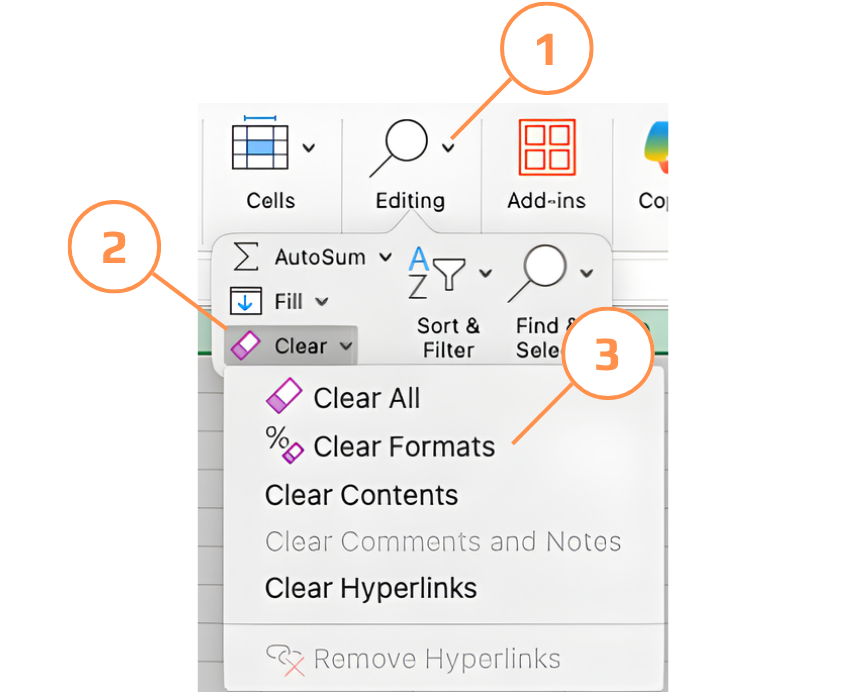
Ctrl + A/Cmd + Avalitaksesi koko taulukon. Siirry kohtaan Home → Editing → Clear → Clear Formats.
Nyt voit valita kokonaisia sarakkeita, rivejä, taulukoita ja dynaamisia tietojoukkoja välittömästi.
Kiitos palautteestasi!
Kysy tekoälyä

Kysy tekoälyä

Kysy mitä tahansa tai kokeile jotakin ehdotetuista kysymyksistä aloittaaksesi keskustelumme
