Version History and File Recovery
Pyyhkäise näyttääksesi valikon
Excel tallentaa automaattisesti aiemmat työkirjaversiot, kun tiedostot tallennetaan OneDriveen tai SharePointiin. Tämä mahdollistaa käyttäjille vanhojen työkirjatilojen tarkastelun, kadonneen tiedon palauttamisen ja tiedostojen palauttamisen vahingossa tehtyjen muutosten jälkeen.
Versiohistoria on yksi tärkeimmistä yhteistyöominaisuuksista, koska sen avulla tiimit voivat hallita jaetut työkirjat turvallisesti ajan myötä.
Versiohistorian ymmärtäminen
Aina kun pilvipohjaiseen työkirjaan tehdään muutoksia, Excel tallentaa historialliset versiot automaattisesti. Nämä versiot muodostavat aikajanan työkirjan päivityksistä.
Versiohistoria auttaa käyttäjiä:
- Palauttamaan vanhempia työkirjatiloja;
- Palauttamaan poistettua tietoa;
- Tarkastelemaan aiempia työkirjamuutoksia;
- Kumomaan suuria muokkausvirheitä.
Tämä on erityisen hyödyllistä, kun useat yhteistyökumppanit työskentelevät samassa tiedostossa.
Versiohistorian avaaminen
Työkirjan historian tarkastelu:
- Avaa jaettu työkirja;
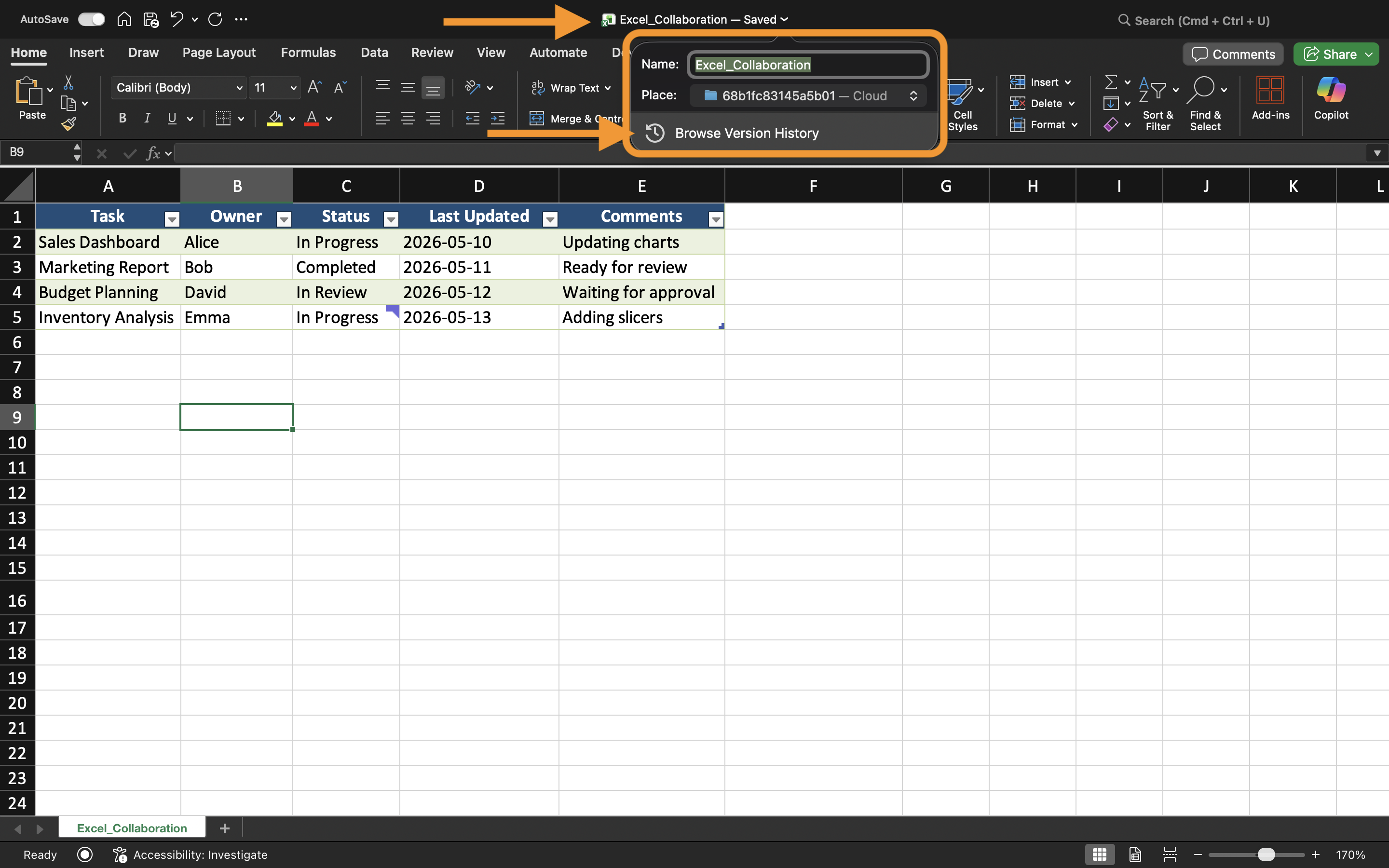
- Valitse työkirjan nimi Excelin yläosasta;
- Valitse Versiohistoria.
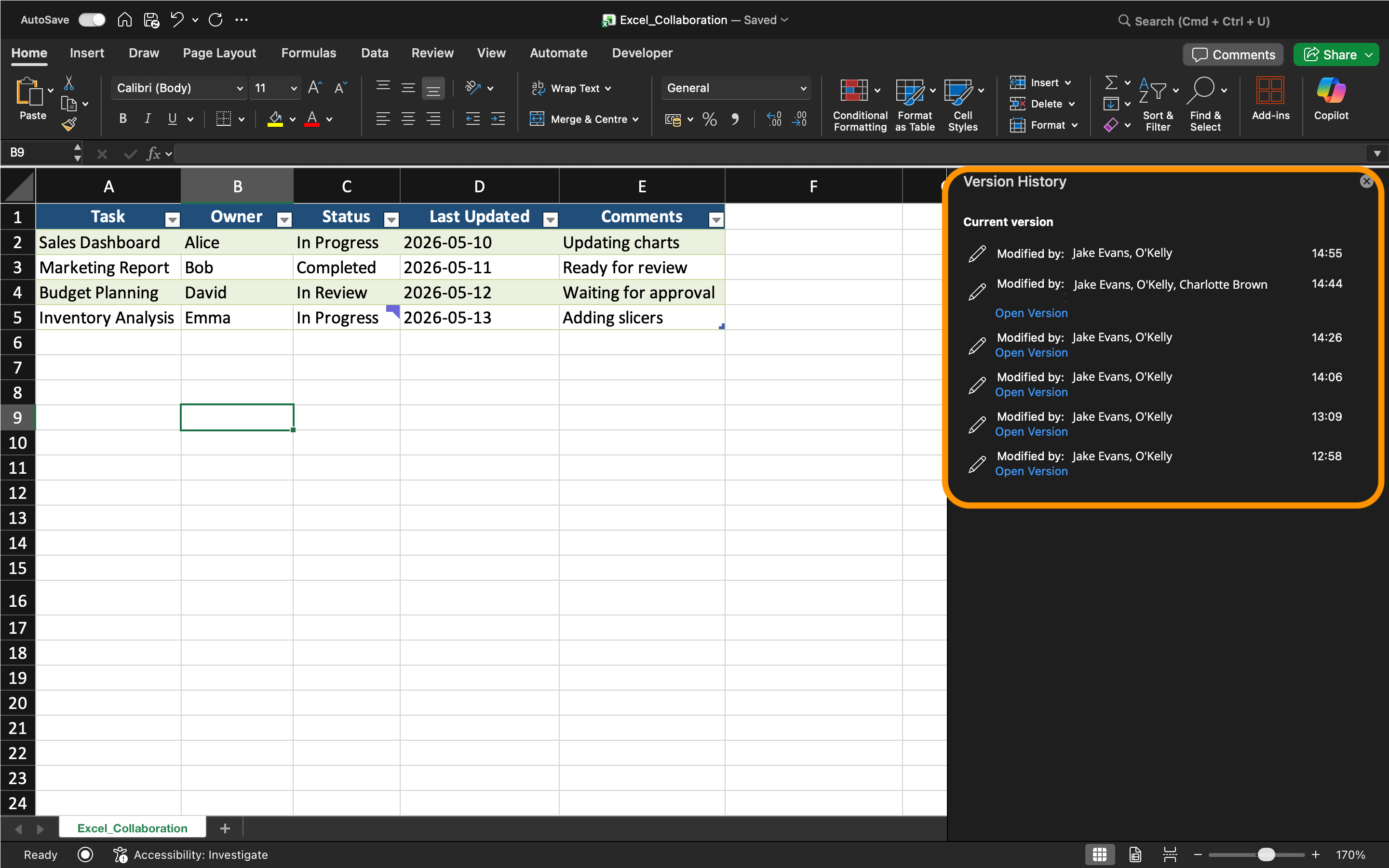
Excel näyttää aiemmin tallennettujen työkirjaversioiden luettelon aikaleimoineen ja yhteistyökumppanien tietoineen.
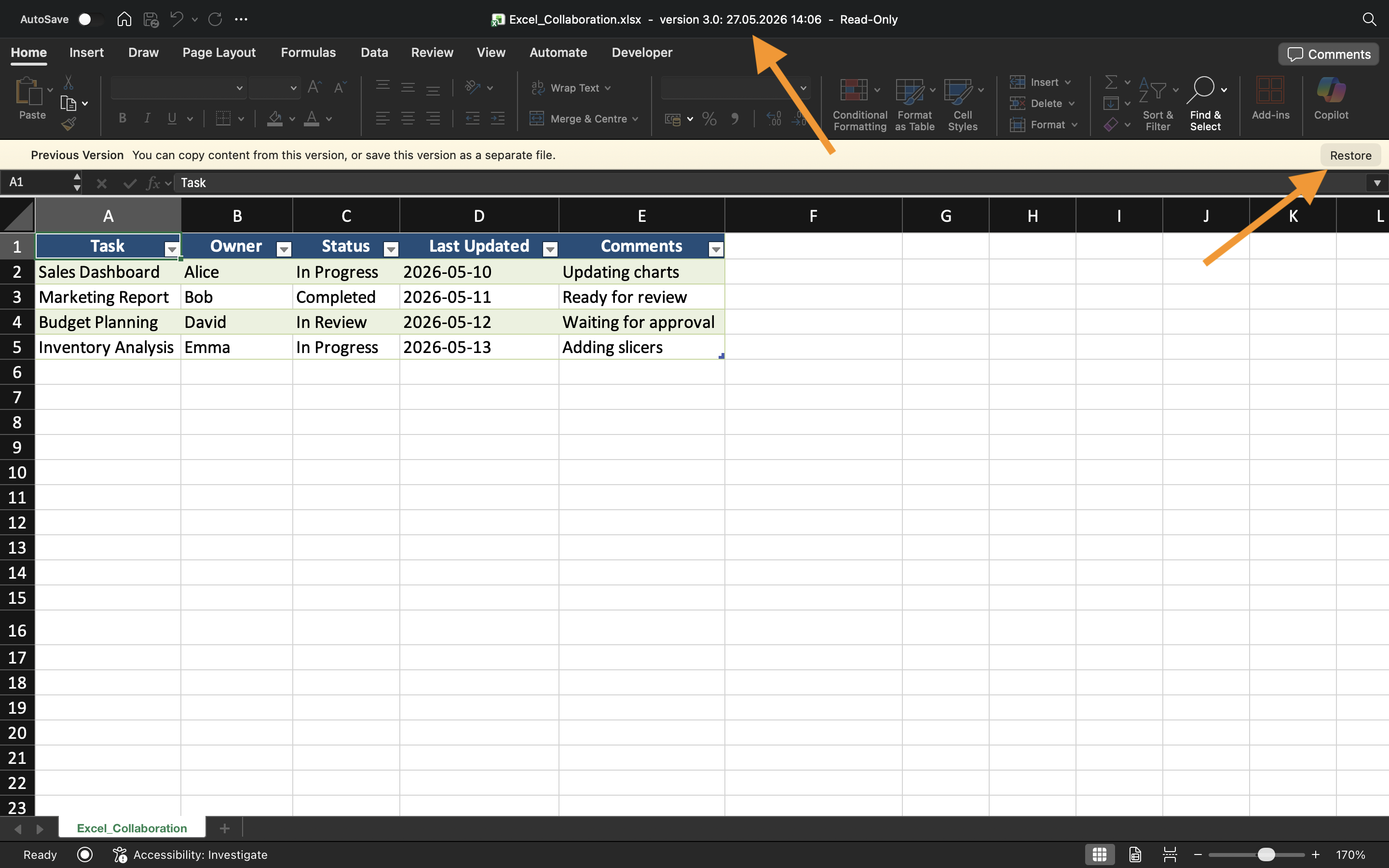
Käyttäjät voivat avata vanhempia versioita korvaamatta heti nykyistä työkirjaa.
Vanhempien versioiden palauttaminen
Jos työkirjan tiedot vioittuvat tai poistetaan vahingossa, vanhempi versio voidaan palauttaa.
Version palauttaminen:
- Avaa versiohistoria;
- Valitse haluttu työkirjaversio;
- Tarkista työkirjan sisältö;
- Valitse Palauta, jos versio on oikea.
Excel korvaa nykyisen työkirjan tilan valitulla historiallisella versiolla.
Versioiden palautusta käytetään yleisesti seuraavissa tilanteissa:
- Vahingossa tehdyt poistot;
- Virheelliset tietojen tuonnit;
- Kaavavirheet;
- Suuret ei-toivotut muutokset.
Tallentamattoman työn palauttaminen
Excel sisältää myös Automaattinen palautus -toiminnon, joka auttaa palauttamaan tallentamattomat työkirjan muutokset kaatumisen tai odottamattoman sulkeutumisen jälkeen.
Kun Excel sulkeutuu odottamatta, palautustiedostot voivat ilmestyä automaattisesti seuraavalla käyttökerralla.
Automaattinen palautus eroaa versiohistoriasta:
Tehtävä
Työkirja sisältää jaetun operatiivisen raportin, jota muokattiin vahingossa yhteistyön aikana. Tavoitteena on tarkastella työkirjan historiaa ja palauttaa aiempi tiedostoversio.
- Avaa työkirjan versiohistoria;
- Tarkastele saatavilla olevia työkirjaversioita;
- Avaa vanhempi työkirjan tila;
- Palauta valittu työkirjaversio;
- Testaa automaattista palautusta avaamalla tilapäisesti tallentamaton työkirja uudelleen.
Kiitos palautteestasi!
Kysy tekoälyä

Kysy tekoälyä

Kysy mitä tahansa tai kokeile jotakin ehdotetuista kysymyksistä aloittaaksesi keskustelumme
