Työkirjan rakenteen hallinta
Pyyhkäise näyttääksesi valikon
Työkirjan sisällön suojaamisen lisäksi Excel mahdollistaa myös koko työkirjan rakenteen suojaamisen. Tämä estää muita käyttäjiä muuttamasta laskentataulukoiden järjestystä tiedostossa.
Työkirjan rakenteen suojausta käytetään yleisesti jaetuissa raporteissa, malleissa, koontinäytöissä ja operatiivisissa järjestelmissä, joissa laskentataulukoiden järjestyksen tulee säilyä muuttumattomana.
Työkirjan rakenteen suojauksen ymmärtäminen
Työkirjan rakenteen suojaus rajoittaa toimintoja, jotka vaikuttavat laskentataulukoiden järjestykseen. Kun suojaus on käytössä, käyttäjät eivät voi lisätä, poistaa, nimetä uudelleen, siirtää, piilottaa tai palauttaa näkyviin laskentataulukoita.
Työkirjan rakenteen suojaaminen
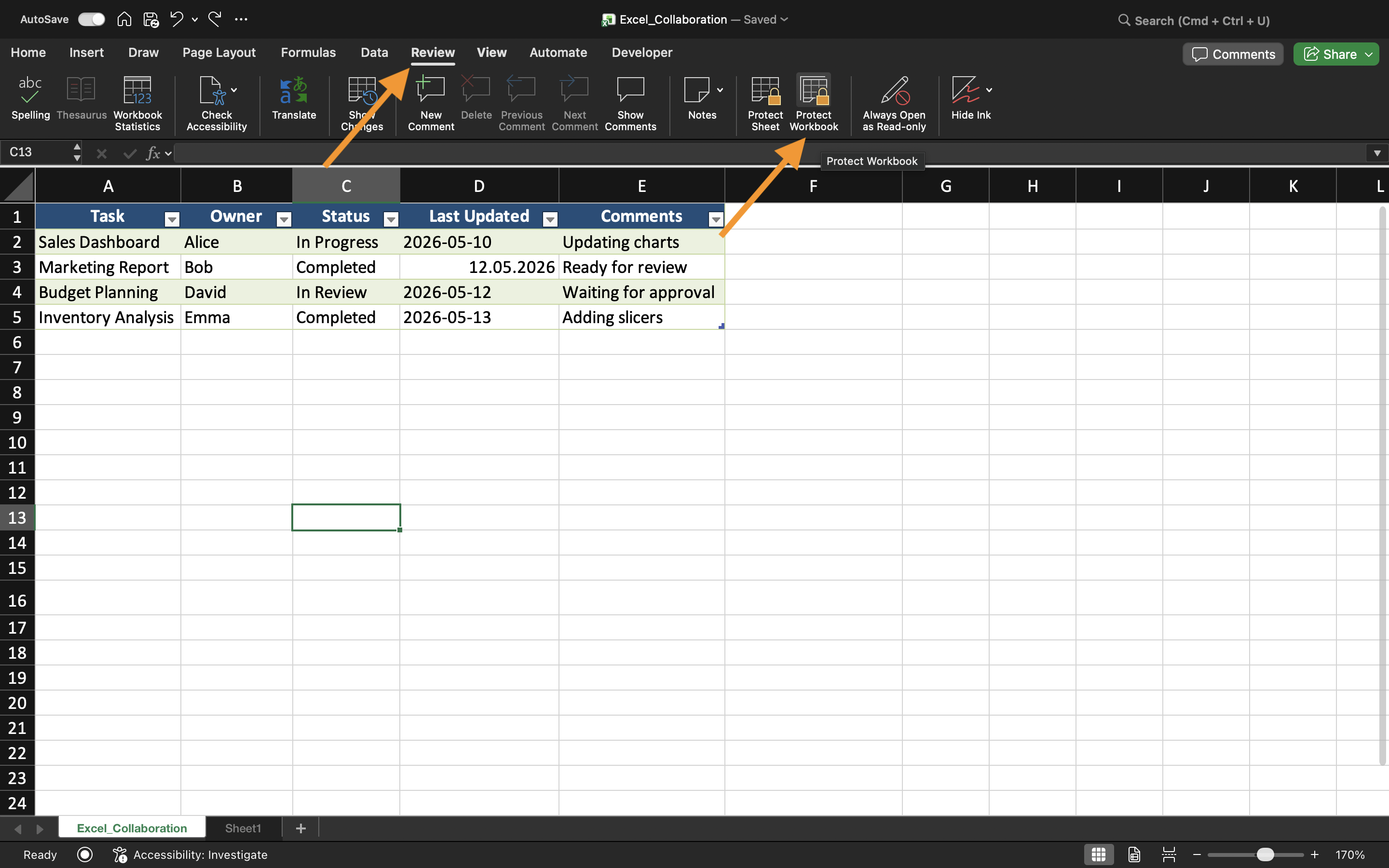
Työkirjan rakenteen suojaaminen:
- Avaa Tarkista-välilehti;
- Valitse Suojaa työkirja;
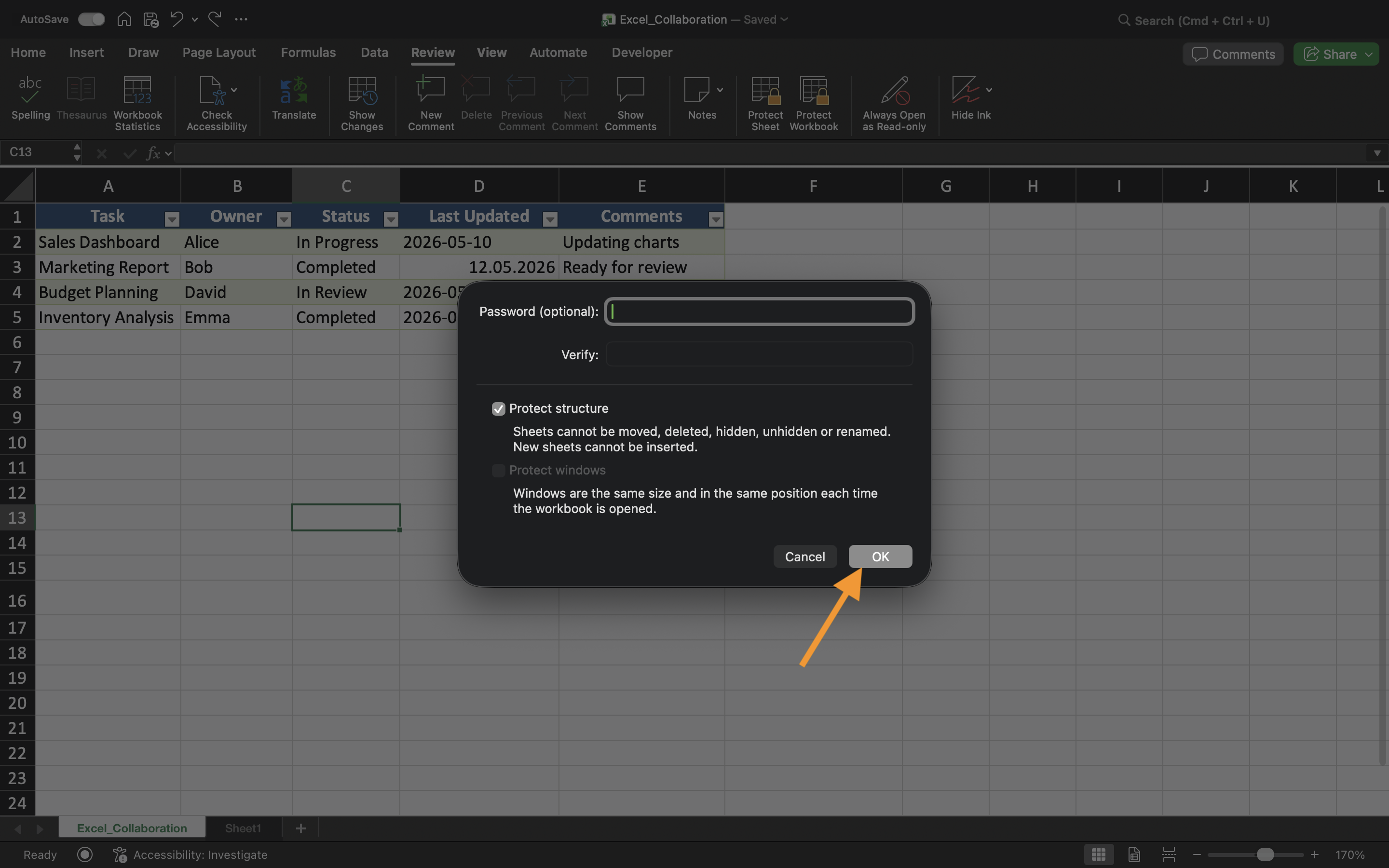
- Ota käyttöön Rakenne-suojaus;
- Tallenna asetukset.
Kun suojaus on otettu käyttöön, laskentataulukoiden järjestystä ei voi muuttaa muut käyttäjät.
Tämä on erityisen hyödyllistä, kun työkirjassa on tarkasti järjestettyjä raportointijärjestelmiä tai linkitettyjä laskentataulukkorakenteita.
Laskentataulukoiden piilottaminen
Excel mahdollistaa myös laskentataulukoiden piilottamisen normaalista työkirjanäkymästä. Piilotetut taulukot säilyvät työkirjassa, mutta eivät näy muille käyttäjille.
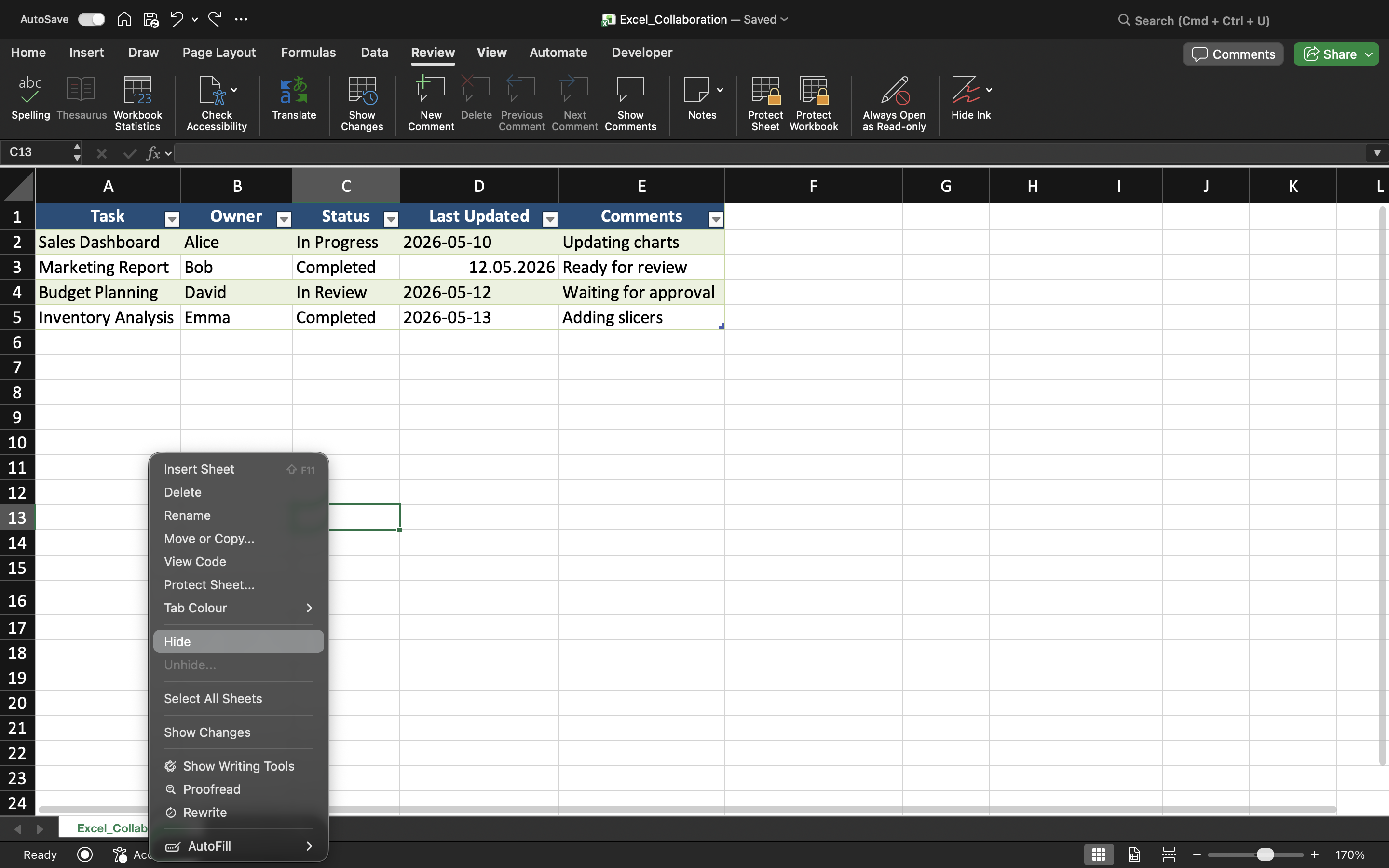
Laskentataulukon piilottaminen:
- Napsauta laskentataulukon välilehteä hiiren oikealla painikkeella;
- Valitse Piilota.
Piilotettuja laskentataulukoita käytetään usein tukilaskentoihin, arkistoituihin tietoihin, aputaulukoihin tai hallinnolliseen tietoon. Tämä auttaa luomaan selkeämmän ja järjestelmällisemmän työkirjan käyttöliittymän.
Taulukoiden näyttäminen
Jos työkirjan rakenteen suojaus ei ole käytössä, piilotetut taulukot voidaan palauttaa Näytä-toiminnolla. Kun työkirjan rakenteen suojaus on kuitenkin aktiivinen, yhteistyökumppanit eivät välttämättä voi näyttää taulukoita itse. Tämä lisää ylimääräisen hallintakerroksen ja parantaa järjestyksen säilyttämistä jaetussa työkirjassa.
Milloin työkirjan rakenteen suojaus on hyödyllinen
Työkirjan rakenteen suojaus on erityisen hyödyllinen, kun tiimit työskentelevät monimutkaisissa työkirjarakenteissa tai koontinäytöissä, joissa taulukot on järjestetty tarkasti.
Ilman rakenteen suojausta yhteistyökumppanit voivat vahingossa järjestellä taulukkovälilehtiä uudelleen, poistaa tärkeitä taulukoita tai häiritä työkirjan navigointia.
Tehtävä
Työkirja sisältää jaetun raportointijärjestelmän, jossa on useita taulukoita ja piilotettuja laskentavälilehtiä. Tavoitteena on suojata työkirjan rakenne ja estää rakenteelliset muutokset yhteistyön aikana.
- Suojaa työkirjan rakenne;
- Piilota valitut taulukot;
- Yritä nimetä uudelleen tai siirtää taulukkovälilehtiä;
- Varmista, että rakenteelliset muutokset ovat estetty;
- Testaa taulukoiden näyttäminen ennen ja jälkeen suojauksen.
Kiitos palautteestasi!
Kysy tekoälyä

Kysy tekoälyä

Kysy mitä tahansa tai kokeile jotakin ehdotetuista kysymyksistä aloittaaksesi keskustelumme
Työkirjan rakenteen hallinta
Työkirjan sisällön suojaamisen lisäksi Excel mahdollistaa myös koko työkirjan rakenteen suojaamisen. Tämä estää muita käyttäjiä muuttamasta laskentataulukoiden järjestystä tiedostossa.
Työkirjan rakenteen suojausta käytetään yleisesti jaetuissa raporteissa, malleissa, koontinäytöissä ja operatiivisissa järjestelmissä, joissa laskentataulukoiden järjestyksen tulee säilyä muuttumattomana.
Työkirjan rakenteen suojauksen ymmärtäminen
Työkirjan rakenteen suojaus rajoittaa toimintoja, jotka vaikuttavat laskentataulukoiden järjestykseen. Kun suojaus on käytössä, käyttäjät eivät voi lisätä, poistaa, nimetä uudelleen, siirtää, piilottaa tai palauttaa näkyviin laskentataulukoita.
Työkirjan rakenteen suojaaminen
Työkirjan rakenteen suojaaminen:
- Avaa Tarkista-välilehti;
- Valitse Suojaa työkirja;
- Ota käyttöön Rakenne-suojaus;
- Tallenna asetukset.
Kun suojaus on otettu käyttöön, laskentataulukoiden järjestystä ei voi muuttaa muut käyttäjät.
Tämä on erityisen hyödyllistä, kun työkirjassa on tarkasti järjestettyjä raportointijärjestelmiä tai linkitettyjä laskentataulukkorakenteita.
Laskentataulukoiden piilottaminen
Excel mahdollistaa myös laskentataulukoiden piilottamisen normaalista työkirjanäkymästä. Piilotetut taulukot säilyvät työkirjassa, mutta eivät näy muille käyttäjille.
Laskentataulukon piilottaminen:
- Napsauta laskentataulukon välilehteä hiiren oikealla painikkeella;
- Valitse Piilota.
Piilotettuja laskentataulukoita käytetään usein tukilaskentoihin, arkistoituihin tietoihin, aputaulukoihin tai hallinnolliseen tietoon. Tämä auttaa luomaan selkeämmän ja järjestelmällisemmän työkirjan käyttöliittymän.
Taulukoiden näyttäminen
Jos työkirjan rakenteen suojaus ei ole käytössä, piilotetut taulukot voidaan palauttaa Näytä-toiminnolla. Kun työkirjan rakenteen suojaus on kuitenkin aktiivinen, yhteistyökumppanit eivät välttämättä voi näyttää taulukoita itse. Tämä lisää ylimääräisen hallintakerroksen ja parantaa järjestyksen säilyttämistä jaetussa työkirjassa.
Milloin työkirjan rakenteen suojaus on hyödyllinen
Työkirjan rakenteen suojaus on erityisen hyödyllinen, kun tiimit työskentelevät monimutkaisissa työkirjarakenteissa tai koontinäytöissä, joissa taulukot on järjestetty tarkasti.
Ilman rakenteen suojausta yhteistyökumppanit voivat vahingossa järjestellä taulukkovälilehtiä uudelleen, poistaa tärkeitä taulukoita tai häiritä työkirjan navigointia.
Tehtävä
Työkirja sisältää jaetun raportointijärjestelmän, jossa on useita taulukoita ja piilotettuja laskentavälilehtiä. Tavoitteena on suojata työkirjan rakenne ja estää rakenteelliset muutokset yhteistyön aikana.
- Suojaa työkirjan rakenne;
- Piilota valitut taulukot;
- Yritä nimetä uudelleen tai siirtää taulukkovälilehtiä;
- Varmista, että rakenteelliset muutokset ovat estetty;
- Testaa taulukoiden näyttäminen ennen ja jälkeen suojauksen.
Kiitos palautteestasi!
