Tiedostojen jakaminen ja käyttöoikeuksien hallinta
Pyyhkäise näyttääksesi valikon
Excel mahdollistaa työkirjojen jakamisen suoraan OneDriven kautta ja yhteistyön ilman manuaalista liitetiedostojen lähettämistä. Useiden työkirjakopioiden luomisen sijaan tiimit voivat työskennellä samassa jaetussa tiedostossa.
Ennen kuin työkirjaa voidaan jakaa, sen on oltava tallennettuna OneDriveen tai SharePointiin. Paikallisesti tietokoneelle tallennetut tiedostot eivät tue nykyaikaisia yhteistyöominaisuuksia.
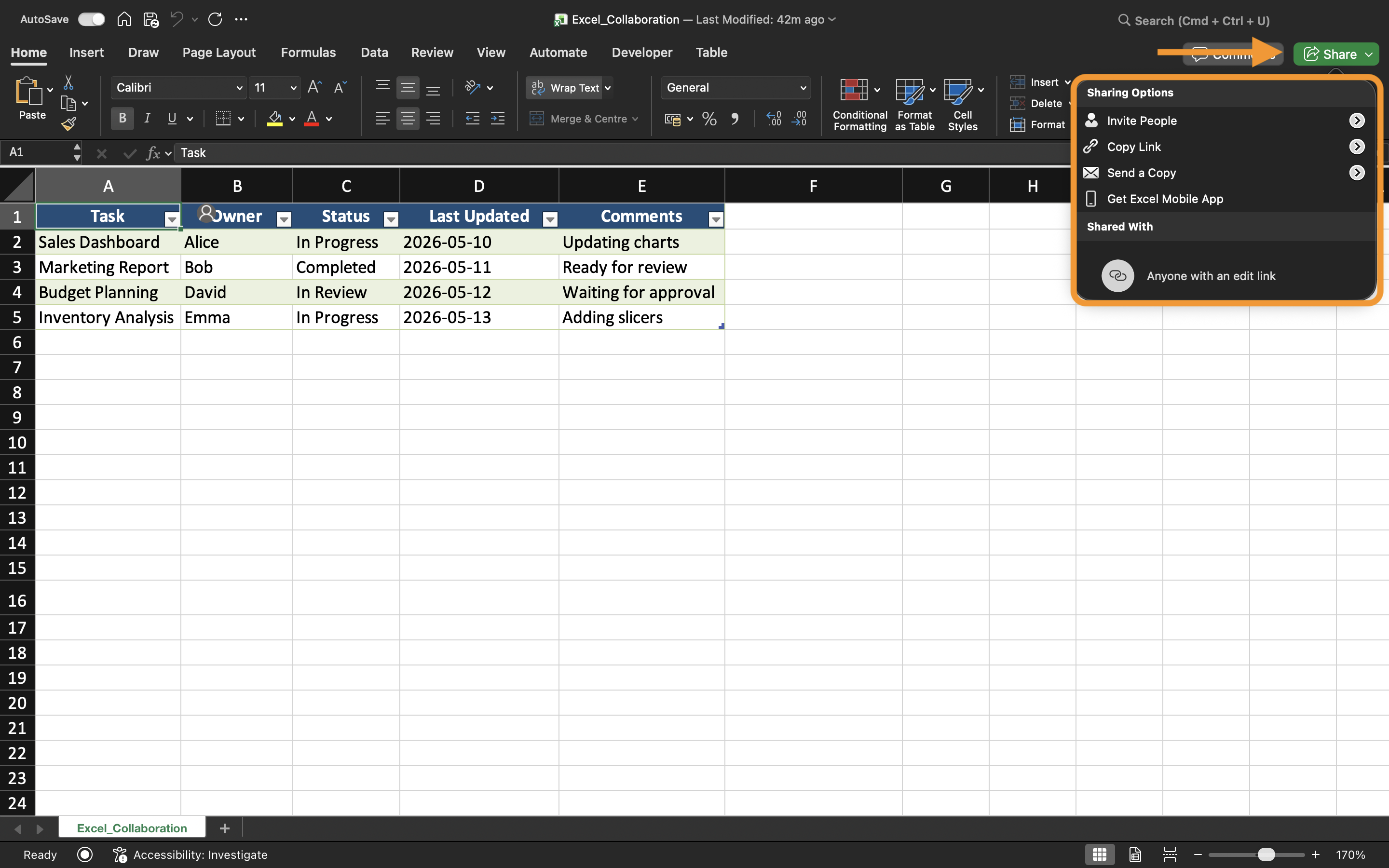
Jakoikkunan avaaminen
Työkirjan jakaminen:
- Avaa Excel-työkirja;
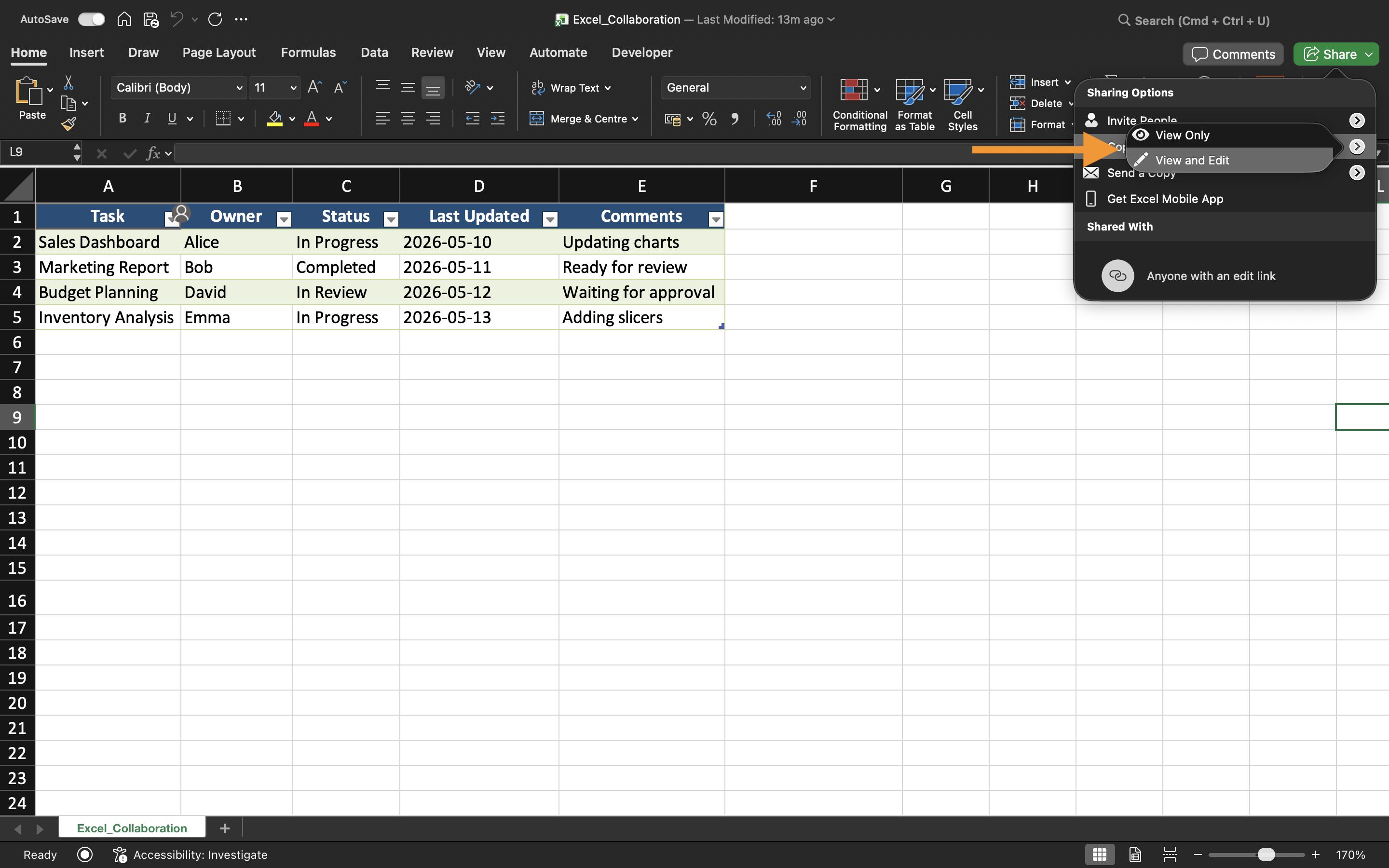
- Valitse Jaa-painike oikeasta yläkulmasta;
- Valitse, miten tiedosto jaetaan.
Excel mahdollistaa yhteistyökumppaneiden kutsumisen sähköpostiosoitteiden avulla tai jakolinkkien luomisen.
Käyttöoikeustyyppien ymmärtäminen
Työkirjaa jaettaessa Excel mahdollistaa eri käyttöoikeustasot sen mukaan, miten yhteistyökumppaneiden halutaan käyttävän tiedostoa.
Kaksi yleisintä käyttöoikeustyyppiä ovat:
- Voi muokata: käyttäjät voivat muokata työkirjan sisältöä;
- Voi tarkastella: käyttäjät voivat vain tarkastella työkirjaa.
Oikean käyttöoikeustyypin valinta on tärkeää työskenneltäessä arkaluonteisten raporttien tai lopullisten tiedostojen kanssa.
Esimerkiksi talouspäällikkö voi sallia kirjanpitotiimin muokata työkirjaa, kun taas johtoryhmälle annetaan vain tarkasteluoikeus.
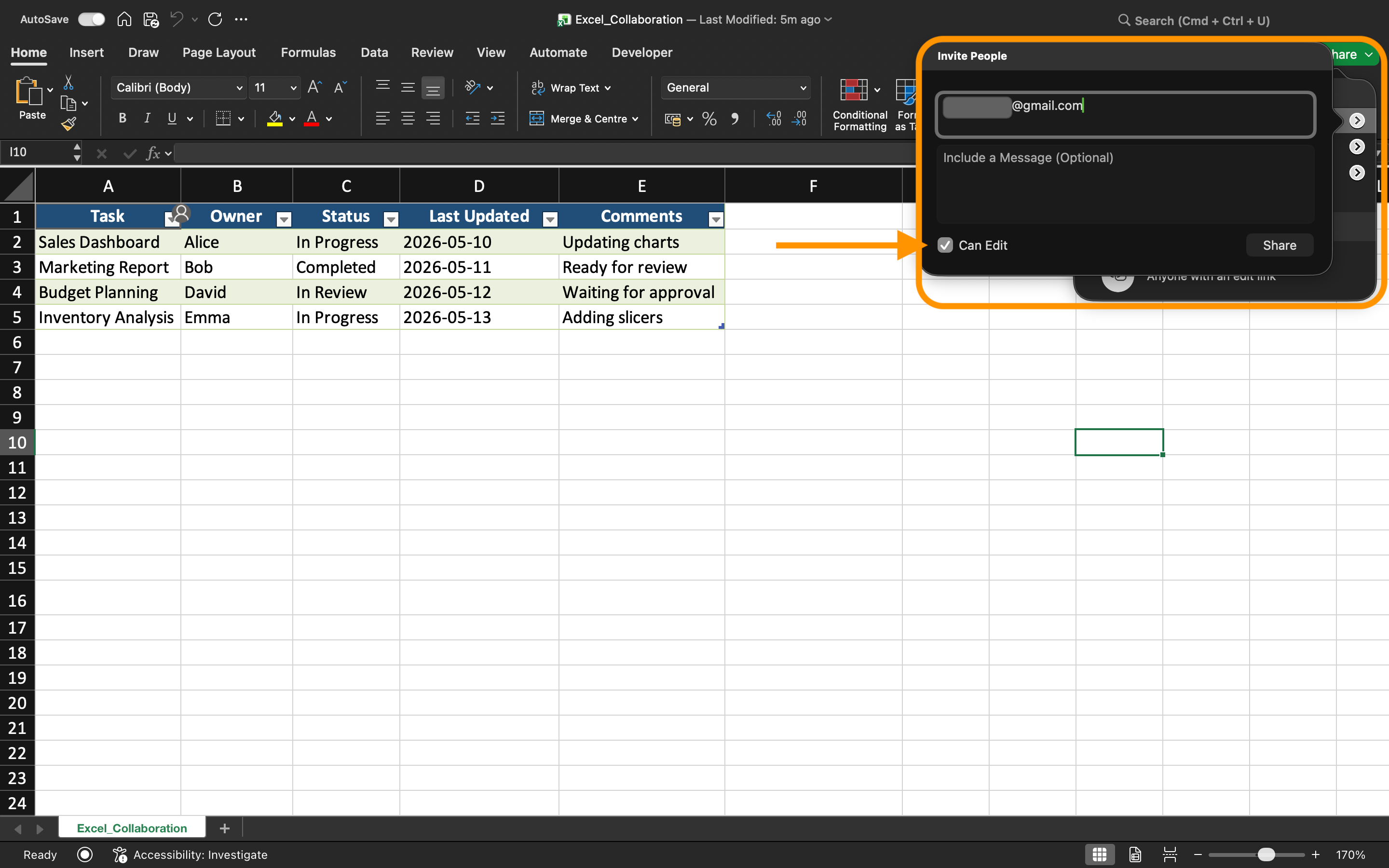
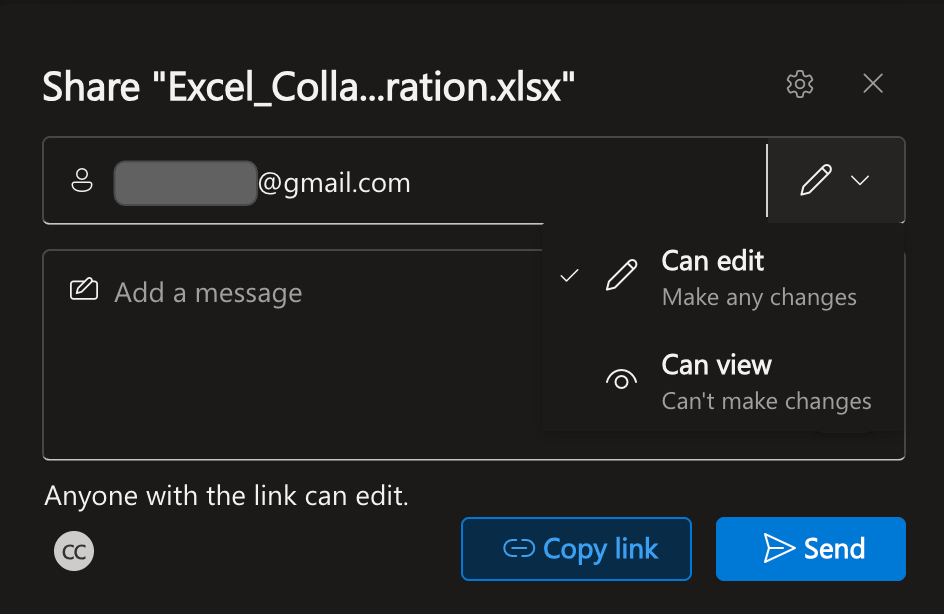
Jakaminen sähköpostikutsujen kautta
Excel voi lähettää työkirjakutsuja suoraan sähköpostitse. Kun yhteistyökumppaneiden sähköpostiosoitteet on syötetty, käyttäjät saavat linkin, joka avaa jaetun työkirjan automaattisesti.
Tätä tapaa käytetään yleisesti organisaatioiden sisällä, koska käyttöoikeudet pysyvät sidottuina tiettyihin käyttäjätileihin.
Kutsujen kautta jaettaessa Excel mahdollistaa myös seuraavat toiminnot:
- Lyhyen viestin lisääminen;
- Muokkausoikeuksien hallinta;
- Estää muita jakamasta tiedostoa edelleen.
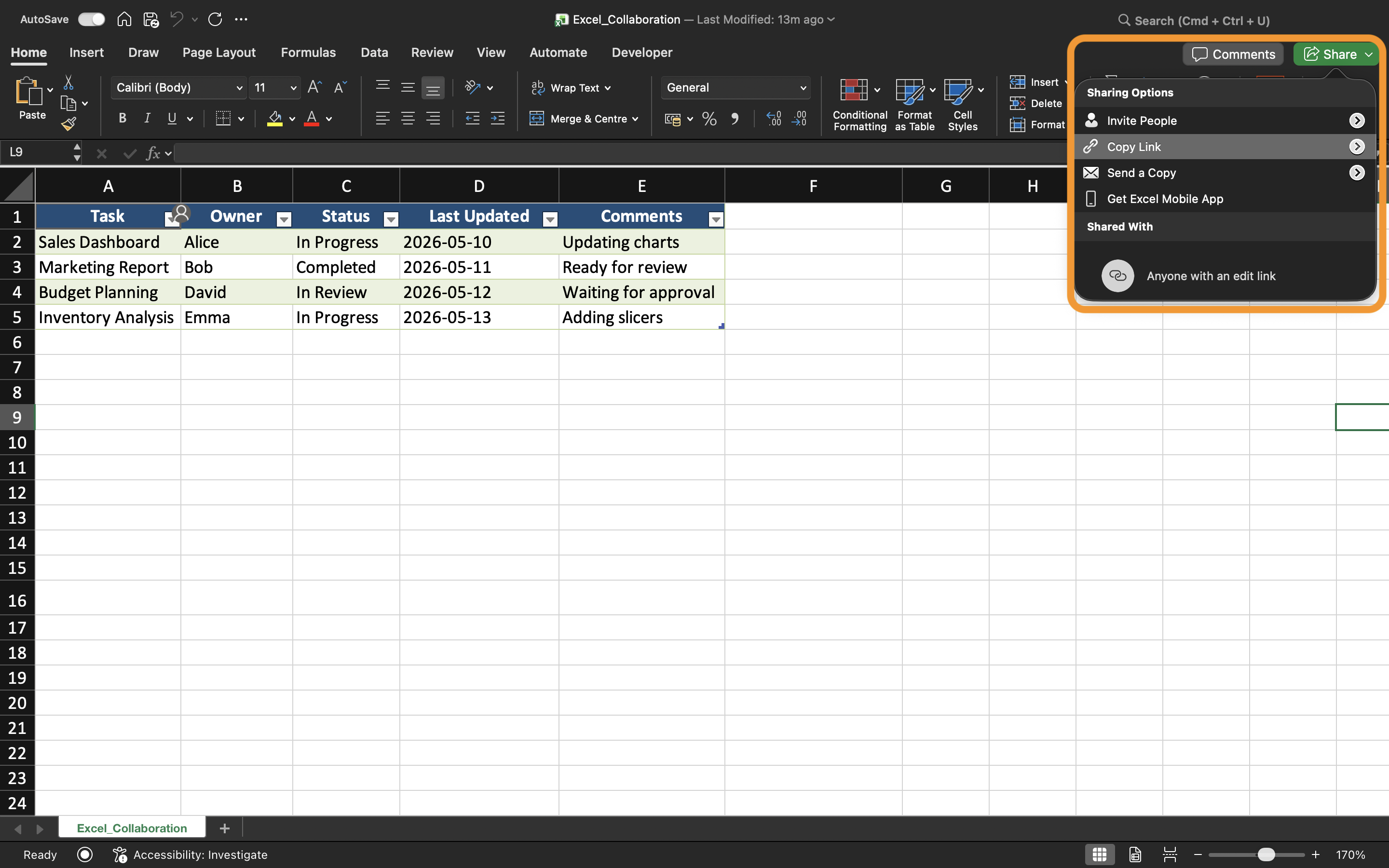
Jakolinkkien luominen
Yksittäisten käyttäjien kutsumisen sijaan Excel voi luoda yhteistyölinkkejä.
Yleisiä linkkityyppejä ovat:
- Vain luku -linkit;
- Muokattavat linkit;
- Vain organisaation jäsenille tarkoitetut linkit.
Linkit nopeuttavat yhteistyötä erityisesti silloin, kun useat käyttäjät tarvitsevat pääsyn samaan työkirjaan.
Käyttöoikeusasetukset tulee kuitenkin aina tarkistaa huolellisesti ennen linkkien lähettämistä ulkopuolisille.
Työkirjan käyttöoikeuksien hallinta
Työkirjan käyttöoikeuksia voidaan muokata milloin tahansa Jaa-asetusten kautta.
Excel mahdollistaa seuraavat toiminnot:
- Yhteistyökumppaneiden poistaminen;
- Käyttöoikeuksien muuttaminen;
- Jakolinkkien poistaminen käytöstä;
- Nykyisten käyttöoikeuksien tarkastelu.
Tämä auttaa parantamaan tietoturvaa ja estämään luvattomat muutokset työkirjaan.
Parhaat käytännöt jaettuihin tiedostoihin
Kun Excel-työkirjoja jaetaan ammatillisesti:
- Käytä selkeitä työkirjan nimiä;
- Tallenna tiedostot järjestettyihin kansioihin;
- Vältä päällekkäisten liitteiden lähettämistä;
- Rajoita muokkausoikeuksia mahdollisuuksien mukaan;
- Tarkista säännöllisesti yhteistyökumppaneiden käyttöoikeudet.
Nämä käytännöt auttavat tiimejä ylläpitämään selkeämpiä ja turvallisempia yhteistyöprosesseja.
Tehtävä
Työkirja sisältää kuukausittaisen myyntiraportin, jota käyttää useampi osastopäällikkö. Tavoitteena on jakaa työkirja muokattavaksi tiimin jäsenille ja luoda erillinen vain luku -linkki johdolle.
- Tallenna työkirja OneDriveen;
- Avaa Jaa-ikkuna;
- Luo jakokutsu muokkausoikeuksilla;
- Luo vain luku -jakolinkki;
- Tarkista nykyiset työkirjan käyttöoikeusasetukset.
Kiitos palautteestasi!
Kysy tekoälyä

Kysy tekoälyä

Kysy mitä tahansa tai kokeile jotakin ehdotetuista kysymyksistä aloittaaksesi keskustelumme
