Nopea muotoilu laajassa mittakaavassa
Pyyhkäise näyttääksesi valikon
Muotoilu on alue, jossa paljon näkymätöntä aikaa katoaa. Lihavointi, täyttövärin valinta, tasausten säätäminen — jokainen vie sekunnin. Kun tätä tehdään epäjohdonmukaisesti 50 rivin ja 5 sarakkeen taulukossa, aikaa kuluu minuutteja ja lopputulos näyttää silti epätasaiselta.
Olennaiset muotoilun pikanäppäimet
Nopeimmat muotoilutoiminnot eivät kosketa valintanauhaa lainkaan.
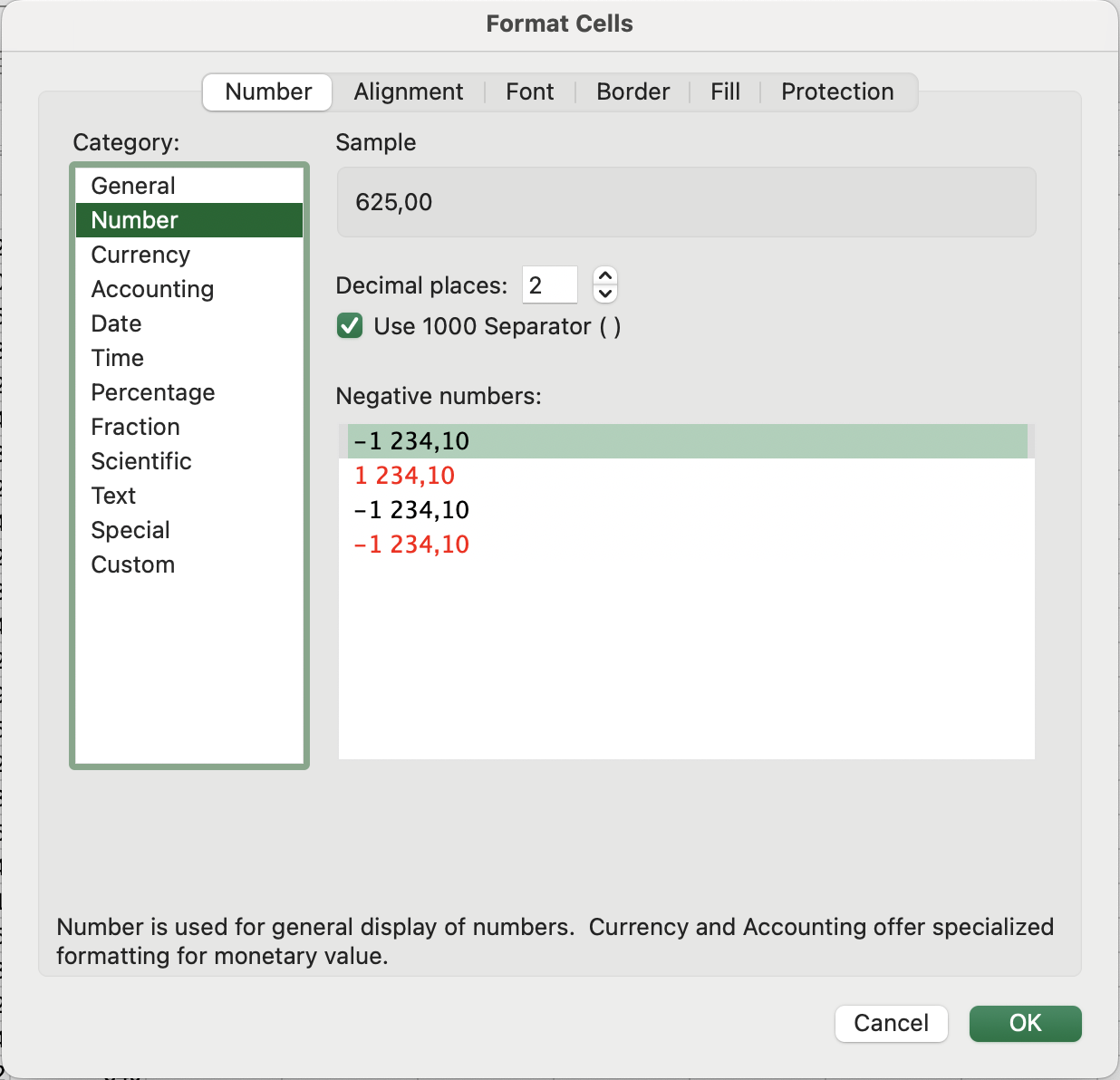
Solujen muotoilu -valintaikkuna
Solujen muotoilu -valintaikkunan avaaminen näppäinyhdistelmällä Ctrl + 1 / Fn + Control + 1 ja navigointi näppäimistöllä on usein nopeampaa kuin valintanauhan käyttö, erityisesti harvinaisempien muotoilujen kohdalla.
Solutyylit
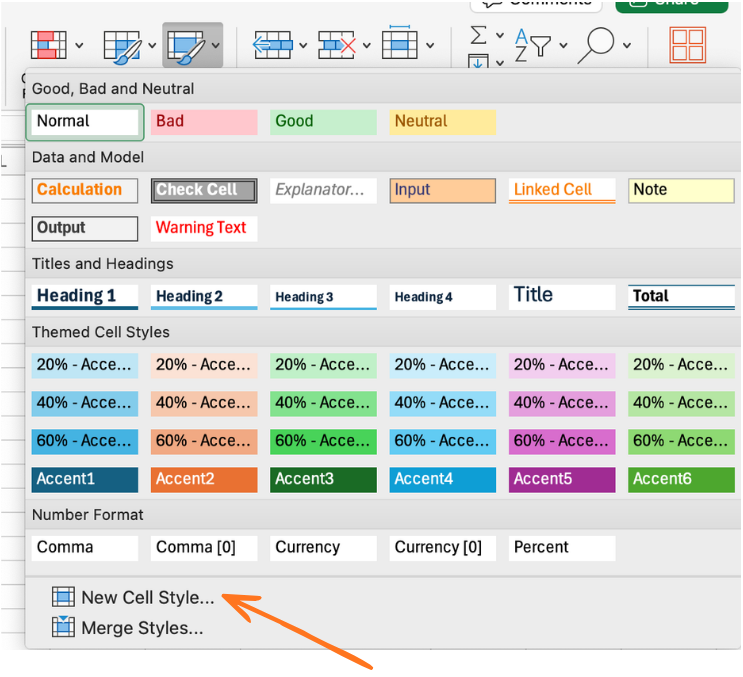
Solutyylit ovat nimettyjä, ennalta määriteltyjä muotoilusettejä, jotka voi ottaa käyttöön mille tahansa solulle tai alueelle yhdellä napsautuksella — ja päivittää koko työkirjassa yhdellä kertaa.
Tyylin käyttäminen: Aloitus → Tyylit -ryhmä → napsauta mitä tahansa tyyliä (Otsikko 1, Hyvä, Huono, Neutraali, Laskenta jne.)
Miksi tämä on tärkeää laajassa käytössä: jos käytät Otsikko 1 -tyyliä kaikissa otsikkoriveissä ja myöhemmin päätät vaihtaa otsikoiden värin, muutat tyylin määrittelyä kerran — kaikki kyseistä tyyliä käyttävät solut päivittyvät automaattisesti koko työkirjassa.
Oman tyylin luominen:
- Muotoile solu täsmälleen haluamallasi tavalla;
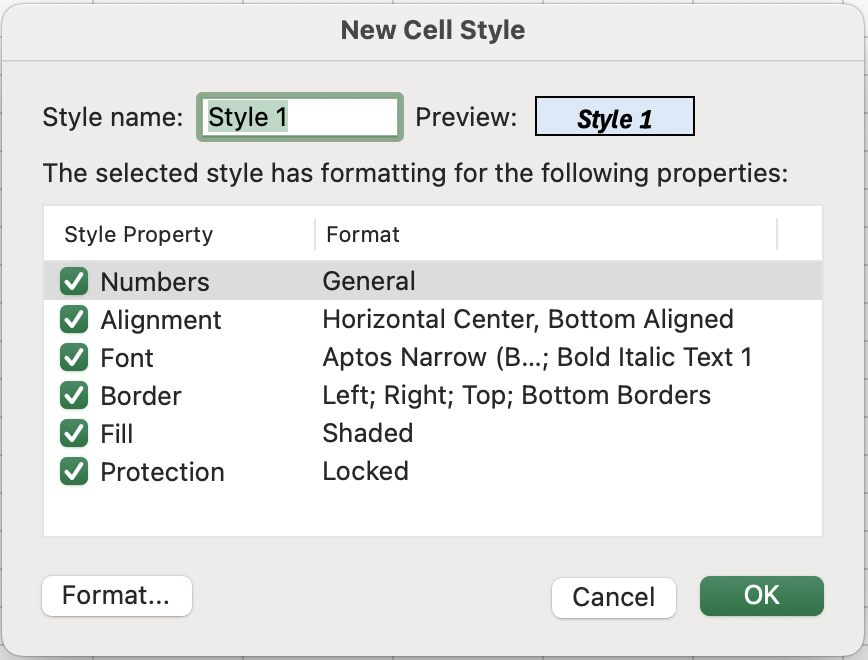
- Aloitus → Solutyylit → Uusi solutyyli;
- Nimeä tyyli (esim. Myyntiotsikko, KPI-arvo);
- Napsauta OK.
Tyyli on nyt käytettävissä työkirjassasi välitöntä uudelleenkäyttöä varten.
- Valitse Unit Cost -sarakkeen otsikko valitaksesi koko sarakkeen.
- Paina
Ctrl + Shift + $lisätäksesi valuuttamuotoilun. - Käytä mukautettua Table Header -tyyliä riville 1. Esimerkiksi tee siitä lihavoitu ja kursivoitu, vaaleansinisellä taustalla ja reunuksilla.
Kiitos palautteestasi!
Kysy tekoälyä

Kysy tekoälyä

Kysy mitä tahansa tai kokeile jotakin ehdotetuista kysymyksistä aloittaaksesi keskustelumme
Nopea muotoilu laajassa mittakaavassa
Muotoilu on alue, jossa paljon näkymätöntä aikaa katoaa. Lihavointi, täyttövärin valinta, tasausten säätäminen — jokainen vie sekunnin. Kun tätä tehdään epäjohdonmukaisesti 50 rivin ja 5 sarakkeen taulukossa, aikaa kuluu minuutteja ja lopputulos näyttää silti epätasaiselta.
Olennaiset muotoilun pikanäppäimet
Nopeimmat muotoilutoiminnot eivät kosketa valintanauhaa lainkaan.
Solujen muotoilu -valintaikkuna
Solujen muotoilu -valintaikkunan avaaminen näppäinyhdistelmällä Ctrl + 1 / Fn + Control + 1 ja navigointi näppäimistöllä on usein nopeampaa kuin valintanauhan käyttö, erityisesti harvinaisempien muotoilujen kohdalla.
Solutyylit
Solutyylit ovat nimettyjä, ennalta määriteltyjä muotoilusettejä, jotka voi ottaa käyttöön mille tahansa solulle tai alueelle yhdellä napsautuksella — ja päivittää koko työkirjassa yhdellä kertaa.
Tyylin käyttäminen: Aloitus → Tyylit -ryhmä → napsauta mitä tahansa tyyliä (Otsikko 1, Hyvä, Huono, Neutraali, Laskenta jne.)
Miksi tämä on tärkeää laajassa käytössä: jos käytät Otsikko 1 -tyyliä kaikissa otsikkoriveissä ja myöhemmin päätät vaihtaa otsikoiden värin, muutat tyylin määrittelyä kerran — kaikki kyseistä tyyliä käyttävät solut päivittyvät automaattisesti koko työkirjassa.
Oman tyylin luominen:
- Muotoile solu täsmälleen haluamallasi tavalla;
- Aloitus → Solutyylit → Uusi solutyyli;
- Nimeä tyyli (esim. Myyntiotsikko, KPI-arvo);
- Napsauta OK.
Tyyli on nyt käytettävissä työkirjassasi välitöntä uudelleenkäyttöä varten.
- Valitse Unit Cost -sarakkeen otsikko valitaksesi koko sarakkeen.
- Paina
Ctrl + Shift + $lisätäksesi valuuttamuotoilun. - Käytä mukautettua Table Header -tyyliä riville 1. Esimerkiksi tee siitä lihavoitu ja kursivoitu, vaaleansinisellä taustalla ja reunuksilla.
Kiitos palautteestasi!
