Etsi ja Korvaa -Toiminnon Edistynyt Käyttö
Pyyhkäise näyttääksesi valikon
Jokainen tietoaineisto muuttuu ajan myötä sotkuiseksi. Ei dramaattisella tavalla—vain pieniä asioita, jotka hiljalleen kasaantuvat.
Kuvittele, että viet tietoja CSV-tiedostosta ja yhtäkkiä kaikki numerot käyttävät pisteitä pilkkujen sijaan. Nyt Excel tulkitsee ne tekstiksi, ja laskentasi eivät toimi. Tai siirrät tiedoston tietokoneelta toiselle, ja kaikki kaavat lakkaavat toimimasta, koska vanhassa versiossa käytettiin , ja uudessa Excelissä odotetaan ;.
Tai ehkä kyse on vielä yksinkertaisemmasta: alue on kirjoitettu joissakin riveissä "North-East" ja toisissa "Northeast". Myyjä päivittää nimensä kesken vuoden. Tuotekoodissa on ylimääräinen välilyönti, jota et edes huomaa.
Tämän korjaaminen käsin tarkoittaa satojen tai tuhansien rivien selaamista yrittäen olla ohittamatta mitään. Se on hidasta, turhauttavaa ja virhealtista.
Etsi ja korvaa ratkaisee tämän sekunneissa. Yksittäisten solujen muokkaamisen sijaan voit korjata kaiken kerralla—siistiä muotoilut, korjata nimet ja yhdenmukaistaa tietosi koko taulukossa.
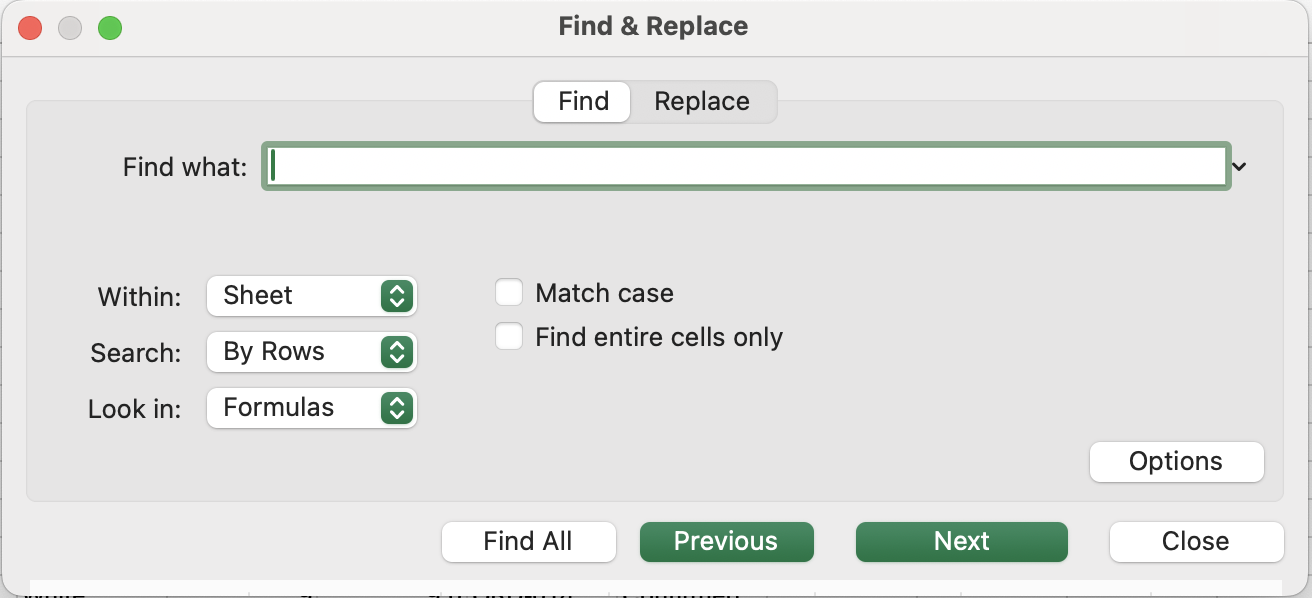
Asetukset-paneeli
Perusikkuna käsittelee yksinkertaisia tekstin korvauksia. Napsauta Asetukset >> avataksesi lisäasetukset, jotka tekevät Etsi ja korvaa -toiminnosta todella tehokkaan.
Erota isot ja pienet kirjaimet
Oletuksena Etsi ja korvaa ei huomioi kirjainkokoa — east, East ja EAST käsitellään samana. Valitse Erota isot ja pienet kirjaimet löytääksesi vain tietyllä kirjainkoolla kirjoitetut osumat.
Etsi koko solun sisältö
Oletuksena Excel etsii hakutermiä mistä tahansa solun sisällöstä — East täsmää East, East Coast, Northeast ja SouthEast. Valitse Etsi koko solun sisältö löytääksesi vain solut, joiden koko sisältö vastaa hakutermiäsi.
Hakualue — Taulukko vai Työkirja
"Sisältää"-pudotusvalikko on oletuksena Taulukko. Vaihda se kohtaan Työkirja hakeaksesi ja korvataksesi kaikilta tiedoston taulukoilta samanaikaisesti — hyödyllistä, jos sama virhe esiintyy useissa kuukausittaisissa taulukoissa.
Etsi kohteesta — Arvot, kaavat tai muistiinpanot
"Etsi kohteesta" -pudotusvalikko määrittää, mistä Excel etsii:

Excel ilmoittaa, kuinka monta korvausta tehtiin. Ctrl + Z kumoaa kaikki kerralla tarvittaessa.
Jokerimerkkien käyttö
Jokerimerkit mahdollistavat mallien etsimisen tarkkojen arvojen sijaan — tehokas tapa siivota epäyhtenäistä dataa.
Desimaalierottimien korjaaminen sarakkeessa Unit Cost.
Unit Cost -sarakkeessa osa arvoista käyttää pistettä (.) pilkun (,) sijaan, mikä voi aiheuttaa sen, että Excel käsittelee ne tekstinä tai laskutoimitukset eivät toimi.
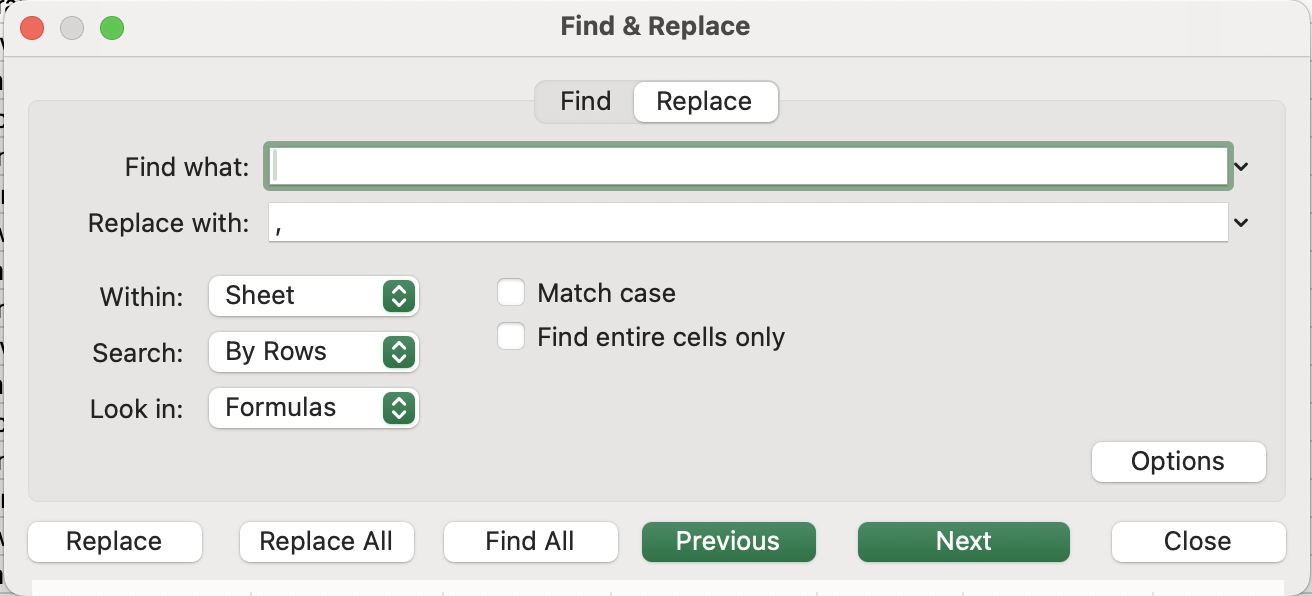
Tehtävänä on korvata kaikki pisteet pilkuilla vain Unit Cost -sarakkeessa.
- Valitse ensin Unit Cost -sarake (tärkeää, jotta muut tiedot eivät muutu).
- Vaihda tietotyyppi arvosta Yleinen arvoon Luku.
- Paina
Ctrl + H(Windows) taicontrol + H(Mac) avataksesi Etsi ja korvaa. - Kirjoita Etsi -kenttään:
. - Kirjoita Korvaa -kenttään:
, - Napsauta Korvaa kaikki.
Kiitos palautteestasi!
Kysy tekoälyä

Kysy tekoälyä

Kysy mitä tahansa tai kokeile jotakin ehdotetuista kysymyksistä aloittaaksesi keskustelumme
