Mukautetut luettelot toistuvaa dataa varten
Pyyhkäise näyttääksesi valikon
Excelin sisäänrakennetut automaattitäytön sarjat (kuukaudet, viikonpäivät, vuosineljännekset) ovat hyödyllisiä, mutta jokaisella tietoaineistolla on oma toistuva sanastonsa. Myyntitaulukossamme Region-sarake kiertää arvoja East, West, North, South. Product-sarake kiertää arvoja Laptop, Mouse, Keyboard, Monitor, Printer, Tablet. Joka kerta, kun rakennat uuden version tästä taulukosta, kirjoitat nämä arvot uudelleen — tai kopioit ne jostain muualta.
Mukautetut luettelot mahdollistavat minkä tahansa sarjan rekisteröinnin kerran, jonka jälkeen voit käyttää automaattitäyttöä loputtomasti — missä tahansa työkirjassa, millä tahansa koneella, jossa on kyseinen Excel-profiili.
Mukautetut luettelot tallennetaan Excelin asetuksiin, eivät yksittäisiin tiedostoihin. Tämä tarkoittaa, että ne ovat pysyvästi käytettävissä kaikissa työkirjoissasi, kunnes poistat ne.
Mukautettujen luetteloiden avaaminen
Mukautetun luettelon luominen
Menetelmä 1 — Kirjoita luettelo manuaalisesti
- Avaa Mukautetut luettelot -valintaikkuna;
- Vasemmasta paneelista valitse UUSI LUETTELO;
- "Luettelon merkinnät" -ruutuun oikealla kirjoita jokainen arvo omalle rivilleen:
East
West
North
South
- Napsauta Lisää → luettelo ilmestyy vasempaan paneeliin;
- Napsauta OK.
Valmista. Kirjoita East mihin tahansa soluun, vedä täyttökahvaa — Excel kiertää arvoja West, North, South, East, West… loputtomasti.
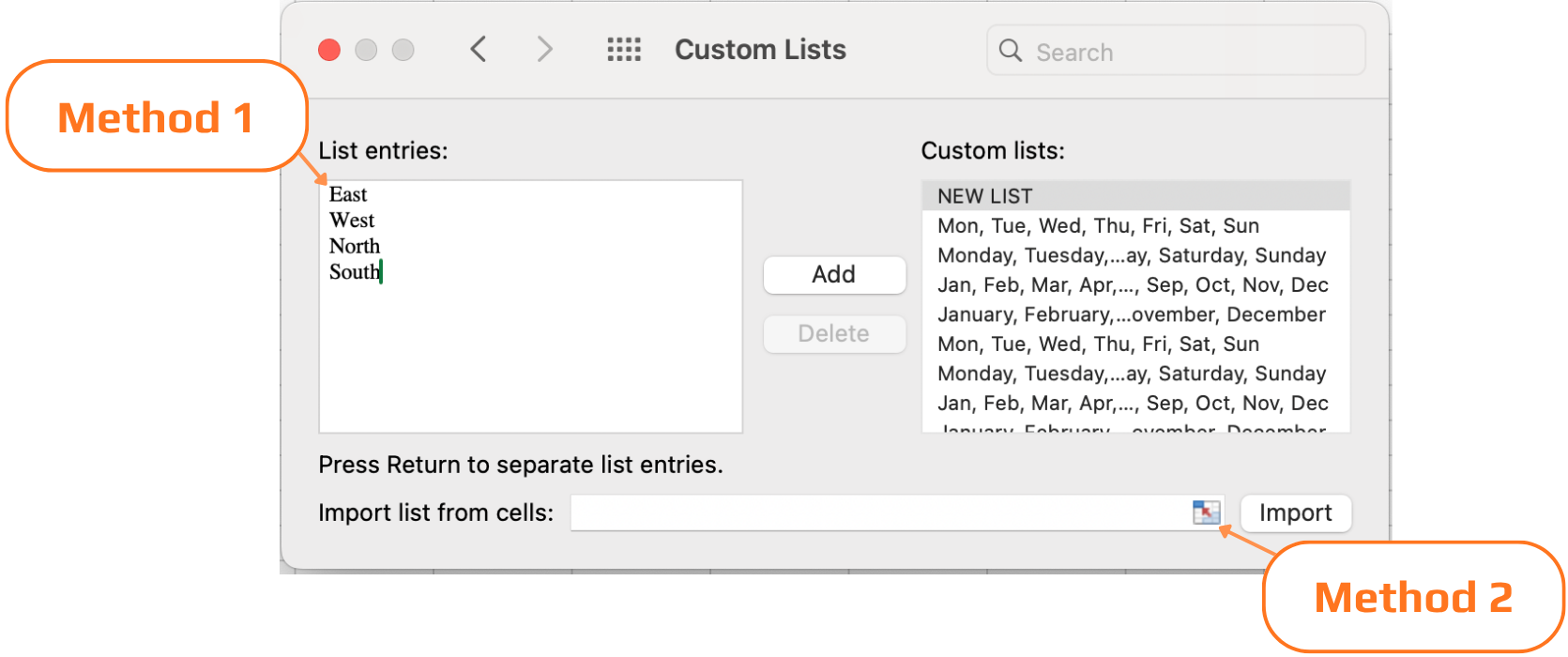
Menetelmä 2 — Tuo alueelta
Jos arvosi ovat jo taulukossa (kuten myyntitaulukossamme), sinun ei tarvitse kirjoittaa niitä uudelleen:
- Valitse solut, jotka sisältävät haluamasi arvot — esimerkiksi neljän alueesi selkeä lista vapaassa sarakkeessa;
- Avaa Mukautetut luettelot -valintaikkuna;
- Tuo luettelo soluista -kenttä alareunassa näyttää valitsemasi alueen;
- Napsauta Tuo.
Luettelo rekisteröidään välittömästi valittujen solujen sisällön perusteella.
Mukautettujen luetteloiden hallinta
Ajan myötä saatat haluta tarkistaa, muokata tai poistaa luomiasi luetteloita.
Luettelon muokkaaminen: avaa Mukautetut luettelot, napsauta vasemman paneelin luetteloa, muokkaa oikean puolen tietoja, tallenna muutokset napsauttamalla Lisää.
Luettelon poistaminen: valitse se vasemmasta paneelista, napsauta Poista. Huomaa, että Excelin sisäänrakennettuja luetteloita (kuukaudet, viikonpäivät) ei voi poistaa.

Mukautetut luettelot tallennetaan paikalliseen Excel-profiiliisi — ne eivät siirry työkirjan mukana. Jos kollega avaa saman tiedoston omalla koneellaan, hänen käytettävissään eivät ole sinun mukautetut luettelosi. Yhteisissä tiimityöskentelyissä kannattaa dokumentoida, mitkä luettelot rekisteröidään osana tiimin asetuksia.
1. Myyntitaulukossasi on jo neljä aluetta lueteltu sarakkeessa C. Mikä on nopein tapa rekisteröidä ne Mukautetuksi luetteloksi?
2. Olet rekisteröinyt Mukautetun luettelon, jossa on kuusi tuotetta: Laptop, Mouse, Keyboard, Monitor, Printer, Tablet. Kirjoitat 'Monitor' soluun ja vedät täyttökahvaa neljä solua alaspäin. Mitä Excel täyttää?
Kiitos palautteestasi!
Kysy tekoälyä

Kysy tekoälyä

Kysy mitä tahansa tai kokeile jotakin ehdotetuista kysymyksistä aloittaaksesi keskustelumme
