Nimettyjen Alueiden Käyttö Nopeuden Lisäämiseksi
Pyyhkäise näyttääksesi valikon
Kaava kuten =SUMIFS($E$2:$E$51;$C$2:$C$51;J2) on oikea, mutta epäselvä. Kaava kuten =SUMIFS(Revenue; Region; J2) kertoo täsmälleen, mitä se tekee. Jokainen, joka lukee sitä — mukaan lukien sinä itse kuuden kuukauden päästä — ymmärtää sen välittömästi.
Nimetyt alueet korvaavat solujen osoitteet kuvaavilla nimillä. Luettavuuden lisäksi ne tekevät kaavoista helpommin ylläpidettäviä: jos tietojen alue muuttuu, päivität nimen määritelmän kerran ja kaikki kyseistä nimeä käyttävät kaavat päivittyvät automaattisesti.
Nimetyn alueen luominen
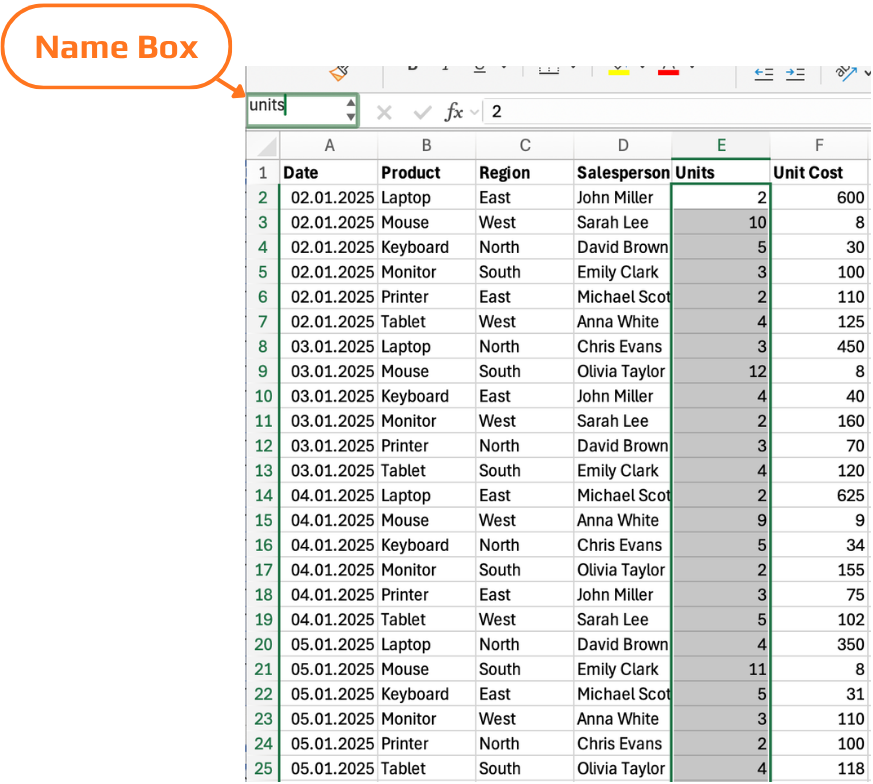
Nimiruutu on kaavarivin vasemmassa reunassa oleva kenttä, joka normaalisti näyttää aktiivisen solun osoitteen.
- Valitse solu tai alue, jonka haluat nimetä;
- Napsauta Nimiruutua;
- Kirjoita nimi → paina Enter.
Nimeämissäännöt
- Nimen on alettava kirjaimella tai alaviivalla — ei numerolla;
- Välilyöntejä ei sallita — käytä alaviivoja (
Unit_Cost) tai camelCase-muotoa (UnitCost); - Nimet eivät ole kirjainkoolle herkkiä —
Revenuejarevenueviittaavat samaan nimeen; - Nimet eivät saa muistuttaa solujen osoitteita —
E2taiR1C1eivät ole sallittuja nimiä; - Nimen pituus voi olla enintään 255 merkkiä.
Kun nimi on määritelty, käytä sitä aivan kuten solun osoitetta: =SUM(Revenue) sijaan =SUM($E$2:$E$51).
Nimetyt alueet näkyvät kaavan automaattitäydennyksessä — aloita nimen kirjoittaminen, niin Excel ehdottaa sitä avattavassa valikossa aivan kuten funktioiden nimiä. Paina Tab lisätäksesi nimen.
Nimenhallinta
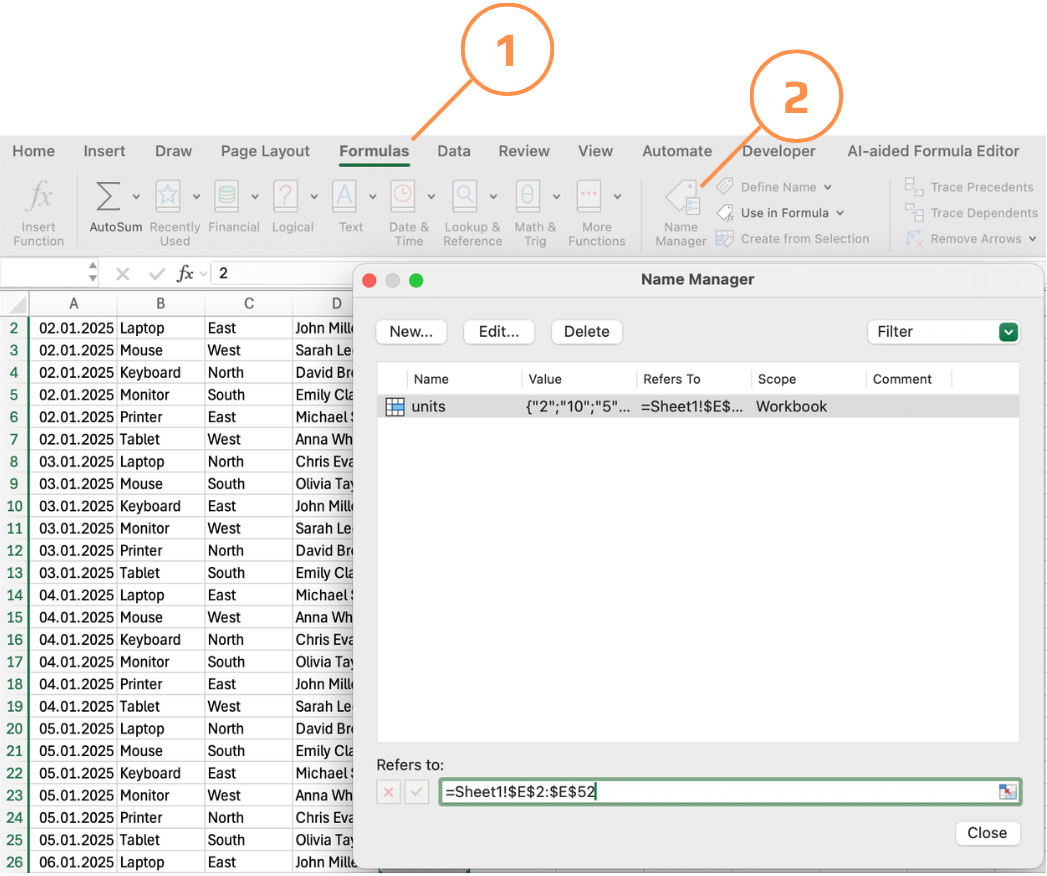
Nimenhallinta näyttää kaikki nimetyt alueet ja kaavat työkirjassa sekä niiden nykyiset viittaukset, laajuudet ja arvot. Täältä voit:
- Muokata nimeä tai sen viittausta — jos tietorivejä lisätään ja nimetyn alueen täytyy laajentua, päivitä viittaus täällä;
- Poistaa tarpeettomat nimet;
- Suodattaa laajuuden mukaan (työkirja- vs. taulukkokohtaiset nimet) tai virhetilan mukaan.
Jos nimetty alue viittaa alueeseen, joka on poistettu tai siirretty, Nimenhallinta merkitsee sen #REF!-virheellä. Tarkista nimet säännöllisesti — erityisesti paljon muokatuissa työkirjoissa — jotta nimiluettelo pysyy siistinä.
Nimettyjen alueiden käyttö liikevaihdon laskemiseen.
Luo nimetyt alueet Units- ja Unit Cost -sarakkeille ja käytä niitä Revenue-laskentaan.
- Luo nimetty alue
Unitsalueelle E2:E52. - Luo nimetty alue
Unit_costsalueelle F2:F52. - Syötä soluun G2 kaava, joka laskee Revenue käyttäen nimettyjä alueita.
- Valitse alue → kirjoita nimi Nimiruutuun → paina Enter.
- Tai käytä Kaavat → Määritä nimi.
- Solussa G2 käytä:
=Units*Unit_costs
- Tarvittaessa vahvista kaava matriisi-/dynaamisena kaavana (Excel-version mukaan).
- Varmista, että molemmat alueet ovat saman kokoisia (E2:E52 ja F2:F52).
Kiitos palautteestasi!
Kysy tekoälyä

Kysy tekoälyä

Kysy mitä tahansa tai kokeile jotakin ehdotetuista kysymyksistä aloittaaksesi keskustelumme
Nimettyjen Alueiden Käyttö Nopeuden Lisäämiseksi
Kaava kuten =SUMIFS($E$2:$E$51;$C$2:$C$51;J2) on oikea, mutta epäselvä. Kaava kuten =SUMIFS(Revenue; Region; J2) kertoo täsmälleen, mitä se tekee. Jokainen, joka lukee sitä — mukaan lukien sinä itse kuuden kuukauden päästä — ymmärtää sen välittömästi.
Nimetyt alueet korvaavat solujen osoitteet kuvaavilla nimillä. Luettavuuden lisäksi ne tekevät kaavoista helpommin ylläpidettäviä: jos tietojen alue muuttuu, päivität nimen määritelmän kerran ja kaikki kyseistä nimeä käyttävät kaavat päivittyvät automaattisesti.
Nimetyn alueen luominen
Nimiruutu on kaavarivin vasemmassa reunassa oleva kenttä, joka normaalisti näyttää aktiivisen solun osoitteen.
- Valitse solu tai alue, jonka haluat nimetä;
- Napsauta Nimiruutua;
- Kirjoita nimi → paina Enter.
Nimeämissäännöt
- Nimen on alettava kirjaimella tai alaviivalla — ei numerolla;
- Välilyöntejä ei sallita — käytä alaviivoja (
Unit_Cost) tai camelCase-muotoa (UnitCost); - Nimet eivät ole kirjainkoolle herkkiä —
Revenuejarevenueviittaavat samaan nimeen; - Nimet eivät saa muistuttaa solujen osoitteita —
E2taiR1C1eivät ole sallittuja nimiä; - Nimen pituus voi olla enintään 255 merkkiä.
Kun nimi on määritelty, käytä sitä aivan kuten solun osoitetta: =SUM(Revenue) sijaan =SUM($E$2:$E$51).
Nimetyt alueet näkyvät kaavan automaattitäydennyksessä — aloita nimen kirjoittaminen, niin Excel ehdottaa sitä avattavassa valikossa aivan kuten funktioiden nimiä. Paina Tab lisätäksesi nimen.
Nimenhallinta
Nimenhallinta näyttää kaikki nimetyt alueet ja kaavat työkirjassa sekä niiden nykyiset viittaukset, laajuudet ja arvot. Täältä voit:
- Muokata nimeä tai sen viittausta — jos tietorivejä lisätään ja nimetyn alueen täytyy laajentua, päivitä viittaus täällä;
- Poistaa tarpeettomat nimet;
- Suodattaa laajuuden mukaan (työkirja- vs. taulukkokohtaiset nimet) tai virhetilan mukaan.
Jos nimetty alue viittaa alueeseen, joka on poistettu tai siirretty, Nimenhallinta merkitsee sen #REF!-virheellä. Tarkista nimet säännöllisesti — erityisesti paljon muokatuissa työkirjoissa — jotta nimiluettelo pysyy siistinä.
Nimettyjen alueiden käyttö liikevaihdon laskemiseen.
Luo nimetyt alueet Units- ja Unit Cost -sarakkeille ja käytä niitä Revenue-laskentaan.
- Luo nimetty alue
Unitsalueelle E2:E52. - Luo nimetty alue
Unit_costsalueelle F2:F52. - Syötä soluun G2 kaava, joka laskee Revenue käyttäen nimettyjä alueita.
- Valitse alue → kirjoita nimi Nimiruutuun → paina Enter.
- Tai käytä Kaavat → Määritä nimi.
- Solussa G2 käytä:
=Units*Unit_costs
- Tarvittaessa vahvista kaava matriisi-/dynaamisena kaavana (Excel-version mukaan).
- Varmista, että molemmat alueet ovat saman kokoisia (E2:E52 ja F2:F52).
Kiitos palautteestasi!
