Yksinkertaisten Makrojen Tallentaminen
Pyyhkäise näyttääksesi valikon
Makro on tallennettu toimintojen sarja, jonka Excel voi toistaa pyynnöstä. Kaikki toistuvat tehtävät — kuten saman muotoilun soveltaminen kuukausiraporttiin, tuodun datan siivoaminen, otsikoiden ja yhteenlaskujen lisääminen uuteen taulukkoon — voidaan tallentaa kerran ja suorittaa sekunneissa jatkossa.
Makron tallennin tallentaa toimintosi niiden suorittamisen aikana ja muuntaa ne automaattisesti toistettavaksi skriptiksi.
Kehittäjä-välilehden ottaminen käyttöön
Makron tallennustyökalut löytyvät Kehittäjä-välilehdeltä, joka on oletuksena piilotettu.
Ota se käyttöön näin:
- Windows: Tiedosto → Asetukset → Mukauta valintanauhaa → valitse Kehittäjä oikeasta paneelista → OK;
- Mac: Excel → Asetukset → Valintanauha ja työkalurivi → valitse Kehittäjä → Tallenna.
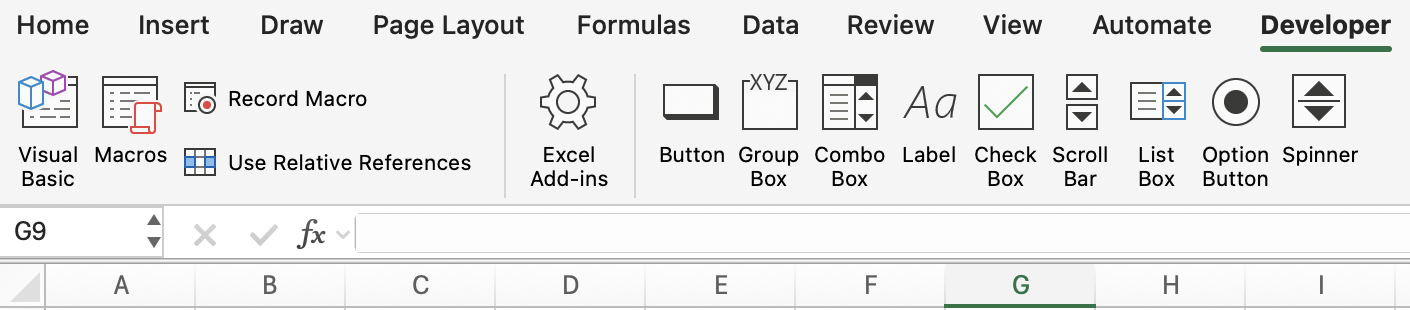
Kun Kehittäjä-välilehti on otettu käyttöön, se näkyy valintanauhassa, ja siinä on Tallenna makro, Makrot ja Visual Basic -painikkeet.
Makron tallennuksen sijainti
Ennen tallennusta Excel kysyy, mihin makro tallennetaan:
Tallennuspaikat:
- Tämä työkirja: Makro tallennetaan nykyiseen tiedostoon — käytettävissä vain, kun kyseinen tiedosto on auki;
- Uusi työkirja: Makro tallennetaan uuteen työkirjaan;
- Henkilökohtainen makrotyökirja: Makro tallennetaan piilotettuun työkirjaan (
PERSONAL.XLSB), joka avautuu automaattisesti Excelin kanssa — käytettävissä kaikissa työkirjoissa, aina.
Ensimmäisen makron tallentaminen
-
Avaa sales-taulukko. Napsauta solua
A1; -
Siirry kohtaan Kehittäjä → Tallenna makro (tai Näytä → Makrot → Tallenna makro);
-
Valintaikkunassa:
- Makron nimi: FormatHeader (ei välilyöntejä — käytä alaviivoja tai camelCase-muotoa);
- Pikanäppäin:
Ctrl + Shift + H(valitse yhdistelmä, jota Excel ei jo käytä); - Tallenna makro: Tämä työkirja;
- Kuvaus: muotoilee otsikkorivin lihavoitu, sininen täyttö, valkoinen fontti ja sarakkeiden automaattinen sovitus.
-
Napsauta OK — tallennus alkaa. Pieni Lopeta tallennus -painike ilmestyy tilariville;
-
Suorita muotoilutoiminnot:
- Valitse rivi 1 (
Shift + Välilyönti); - Käytä lihavointia:
Ctrl + B; - Käytä tummansinistä täyttöä: Aloitus → Täyttöväri → Tummansininen;
- Käytä valkoista fonttia: Aloitus → Fontin väri → Valkoinen;
- Valitse kaikki sarakkeet:
Ctrl + A; - Sarakkeiden automaattinen sovitus: Aloitus → Muotoile → Sovita sarakkeen leveys automaattisesti.
- Valitse rivi 1 (
-
Napsauta Lopeta tallennus (Kehittäjä → Lopeta tallennus tai painike tilarivillä).
Makro on tallennettu.
Makron suorittaminen
Makron testaaminen
Poista muotoilu riviltä 1 ja paina sitten Ctrl + Shift + H. Muotoilu palautetaan täsmälleen tallennetulla tavalla — alle sekunnissa.
Makron muokkaaminen — lyhyt katsaus
Jokainen tallennettu makro luo VBA (Visual Basic for Applications) -koodia, jota voi tarkastella ja muokata.
Visual Basic Editorin avaaminen: Kehittäjä → Visual Basic (tai Alt + F11 Windowsissa, Opt + F11 Macissa) Tallennettu FormatHeader-makro näyttää suunnilleen tältä:
Sub FormatHeader()
    Rows("1:1").Select
    Selection.Font.Bold = True
    With Selection.Interior
        .Color = RGB(0, 32, 96)
    End With
    Selection.Font.Color = RGB(255, 255, 255)
    Cells.Select
    Cells.EntireColumn.AutoFit
End Sub
Makrojen käyttö ei vaadi VBA:n ymmärtämistä — mutta myös perusmuokkaukset ovat mahdollisia. Esimerkiksi RGB(0, 32, 96)-arvon vaihtaminen toiseen väriin tai "1:1" muuttaminen muotoon "1:2" kahden otsikkorivin muotoilua varten — nämä pienet muutokset ovat luettavissa ilman ohjelmointikokemusta.
Makroja sisältävän työkirjan tallentaminen
Tavalliset .xlsx-tiedostot eivät voi tallentaa makroja. Kun tallennat makroja sisältävän työkirjan, Excel kehottaa tallentamaan makroja tukevaan muotoon:
.xlsm— Excel Macro-Enabled Workbook (vakiovalinta);.xlsb— Excel Binary Workbook (nopeampi avata/tallentaa erittäin suurille tiedostoille, tukee myös makroja).

Jos tallennat muodossa .xlsx, kaikki makrot poistetaan. Tallenna aina makroja sisältävät tiedostot muodossa .xlsm.
Muotoilumakron tallentaminen
-
Ota Kehittäjä-välilehti käyttöön, jos se ei ole näkyvissä.
-
Tallenna makro nimeltä
FormatSalesTabletähän työkirjaan, pikanäppäimelläCtrl + Shift + F:- Muunna tiedot taulukoksi (Ctrl + T) haluamallasi tyylillä;
- Käytä valuuttamuotoilua Revenue-sarakkeeseen (
Ctrl + Shift + $); - Sovita kaikki sarakkeet automaattisesti.
Lopeta tallennus.
Kiitos palautteestasi!
Kysy tekoälyä

Kysy tekoälyä

Kysy mitä tahansa tai kokeile jotakin ehdotetuista kysymyksistä aloittaaksesi keskustelumme
Yksinkertaisten Makrojen Tallentaminen
Makro on tallennettu toimintojen sarja, jonka Excel voi toistaa pyynnöstä. Kaikki toistuvat tehtävät — kuten saman muotoilun soveltaminen kuukausiraporttiin, tuodun datan siivoaminen, otsikoiden ja yhteenlaskujen lisääminen uuteen taulukkoon — voidaan tallentaa kerran ja suorittaa sekunneissa jatkossa.
Makron tallennin tallentaa toimintosi niiden suorittamisen aikana ja muuntaa ne automaattisesti toistettavaksi skriptiksi.
Kehittäjä-välilehden ottaminen käyttöön
Makron tallennustyökalut löytyvät Kehittäjä-välilehdeltä, joka on oletuksena piilotettu.
Ota se käyttöön näin:
- Windows: Tiedosto → Asetukset → Mukauta valintanauhaa → valitse Kehittäjä oikeasta paneelista → OK;
- Mac: Excel → Asetukset → Valintanauha ja työkalurivi → valitse Kehittäjä → Tallenna.
Kun Kehittäjä-välilehti on otettu käyttöön, se näkyy valintanauhassa, ja siinä on Tallenna makro, Makrot ja Visual Basic -painikkeet.
Makron tallennuksen sijainti
Ennen tallennusta Excel kysyy, mihin makro tallennetaan:
Tallennuspaikat:
- Tämä työkirja: Makro tallennetaan nykyiseen tiedostoon — käytettävissä vain, kun kyseinen tiedosto on auki;
- Uusi työkirja: Makro tallennetaan uuteen työkirjaan;
- Henkilökohtainen makrotyökirja: Makro tallennetaan piilotettuun työkirjaan (
PERSONAL.XLSB), joka avautuu automaattisesti Excelin kanssa — käytettävissä kaikissa työkirjoissa, aina.
Ensimmäisen makron tallentaminen
-
Avaa sales-taulukko. Napsauta solua
A1; -
Siirry kohtaan Kehittäjä → Tallenna makro (tai Näytä → Makrot → Tallenna makro);
-
Valintaikkunassa:
- Makron nimi: FormatHeader (ei välilyöntejä — käytä alaviivoja tai camelCase-muotoa);
- Pikanäppäin:
Ctrl + Shift + H(valitse yhdistelmä, jota Excel ei jo käytä); - Tallenna makro: Tämä työkirja;
- Kuvaus: muotoilee otsikkorivin lihavoitu, sininen täyttö, valkoinen fontti ja sarakkeiden automaattinen sovitus.
-
Napsauta OK — tallennus alkaa. Pieni Lopeta tallennus -painike ilmestyy tilariville;
-
Suorita muotoilutoiminnot:
- Valitse rivi 1 (
Shift + Välilyönti); - Käytä lihavointia:
Ctrl + B; - Käytä tummansinistä täyttöä: Aloitus → Täyttöväri → Tummansininen;
- Käytä valkoista fonttia: Aloitus → Fontin väri → Valkoinen;
- Valitse kaikki sarakkeet:
Ctrl + A; - Sarakkeiden automaattinen sovitus: Aloitus → Muotoile → Sovita sarakkeen leveys automaattisesti.
- Valitse rivi 1 (
-
Napsauta Lopeta tallennus (Kehittäjä → Lopeta tallennus tai painike tilarivillä).
Makro on tallennettu.
Makron suorittaminen
Makron testaaminen
Poista muotoilu riviltä 1 ja paina sitten Ctrl + Shift + H. Muotoilu palautetaan täsmälleen tallennetulla tavalla — alle sekunnissa.
Makron muokkaaminen — lyhyt katsaus
Jokainen tallennettu makro luo VBA (Visual Basic for Applications) -koodia, jota voi tarkastella ja muokata.
Visual Basic Editorin avaaminen: Kehittäjä → Visual Basic (tai Alt + F11 Windowsissa, Opt + F11 Macissa) Tallennettu FormatHeader-makro näyttää suunnilleen tältä:
Sub FormatHeader()
    Rows("1:1").Select
    Selection.Font.Bold = True
    With Selection.Interior
        .Color = RGB(0, 32, 96)
    End With
    Selection.Font.Color = RGB(255, 255, 255)
    Cells.Select
    Cells.EntireColumn.AutoFit
End Sub
Makrojen käyttö ei vaadi VBA:n ymmärtämistä — mutta myös perusmuokkaukset ovat mahdollisia. Esimerkiksi RGB(0, 32, 96)-arvon vaihtaminen toiseen väriin tai "1:1" muuttaminen muotoon "1:2" kahden otsikkorivin muotoilua varten — nämä pienet muutokset ovat luettavissa ilman ohjelmointikokemusta.
Makroja sisältävän työkirjan tallentaminen
Tavalliset .xlsx-tiedostot eivät voi tallentaa makroja. Kun tallennat makroja sisältävän työkirjan, Excel kehottaa tallentamaan makroja tukevaan muotoon:
.xlsm— Excel Macro-Enabled Workbook (vakiovalinta);.xlsb— Excel Binary Workbook (nopeampi avata/tallentaa erittäin suurille tiedostoille, tukee myös makroja).
Jos tallennat muodossa .xlsx, kaikki makrot poistetaan. Tallenna aina makroja sisältävät tiedostot muodossa .xlsm.
Muotoilumakron tallentaminen
-
Ota Kehittäjä-välilehti käyttöön, jos se ei ole näkyvissä.
-
Tallenna makro nimeltä
FormatSalesTabletähän työkirjaan, pikanäppäimelläCtrl + Shift + F:- Muunna tiedot taulukoksi (Ctrl + T) haluamallasi tyylillä;
- Käytä valuuttamuotoilua Revenue-sarakkeeseen (
Ctrl + Shift + $); - Sovita kaikki sarakkeet automaattisesti.
Lopeta tallennus.
Kiitos palautteestasi!
