Johdanto Power Queryyn Nopeuden Lisäämiseksi
Pyyhkäise näyttääksesi valikon

Power Query on Exceliin sisäänrakennettu tietojen muunnosmoottori. Se yhdistää tietolähteeseen, suorittaa määrittelemäsi muunnosvaiheet ja lataa tuloksen työkirjaasi puhtaana, jäsenneltynä taulukkona.
Kaikki tämän kurssin tekniikat tähän asti toimivat tiedoilla, jotka ovat jo Excelissä. Mutta tiedot harvoin saapuvat valmiina ja siisteinä — ne tulevat CSV-vienneistä, tietokantadumpeista, verkkolähteistä tai muista järjestelmistä, joissa on epäyhtenäinen muotoilu, tarpeettomia sarakkeita, yhdistettyjä otsikoita ja rakenteellisia ongelmia, jotka on korjattava ennen analyysin aloittamista.
Ilman Power Queryä tuodun datan puhdistaminen tarkoittaa samojen manuaalisten vaiheiden toistamista joka kerta: sarakkeiden poistamista, päivämäärämuotojen korjaamista, välilyöntien poistamista, nimien jakamista, otsikoiden uudelleennimeämistä.
Sijainti:
- Excel 2016 ja uudemmat (Windows): Data → Get & Transform Data;
- Excel 2019 ja uudemmat (Mac): Data → Get Data (rajoitetumpi kuin Windowsissa, mutta kattaa olennaiset toiminnot);
- Excel 365: täysi Power Query saatavilla molemmilla alustoilla.
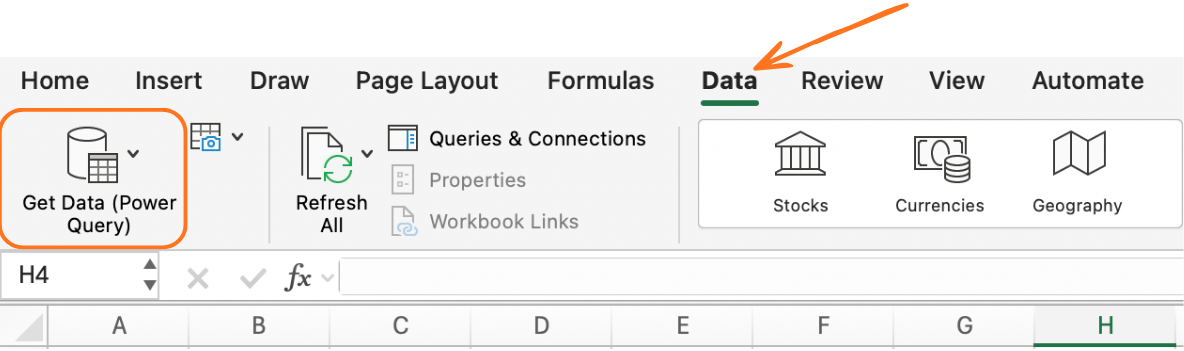
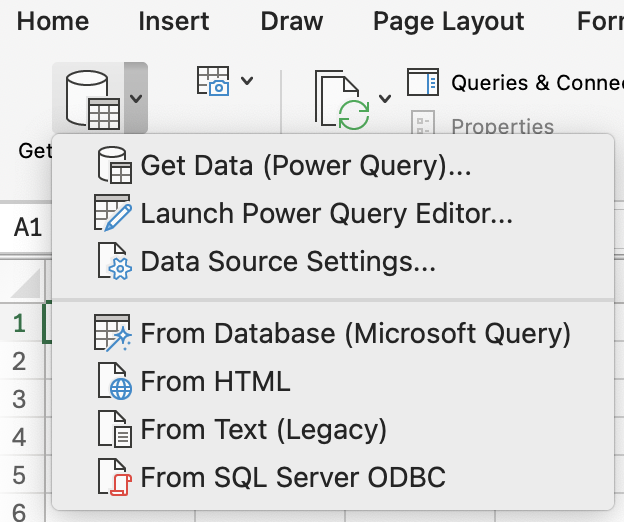
Yhteyden muodostaminen tietolähteeseen
Power Query voi muodostaa yhteyden kymmeniin eri lähdetyyppeihin. Yleisimmät vaihtoehdot tavallisille Excel-käyttäjille:
- CSV- tai tekstitiedosto (Tiedostosta → Teksti/CSV:stä);
- Excel-tiedosto (Työkirjasta);
- Kansio, jossa useita tiedostoja (Tiedostosta → Kansiosta);
- Taulukko nykyisessä työkirjassa (Taulukosta/alueesta);
- Verkkosivu (Muut lähteet → Verkkosivulta).
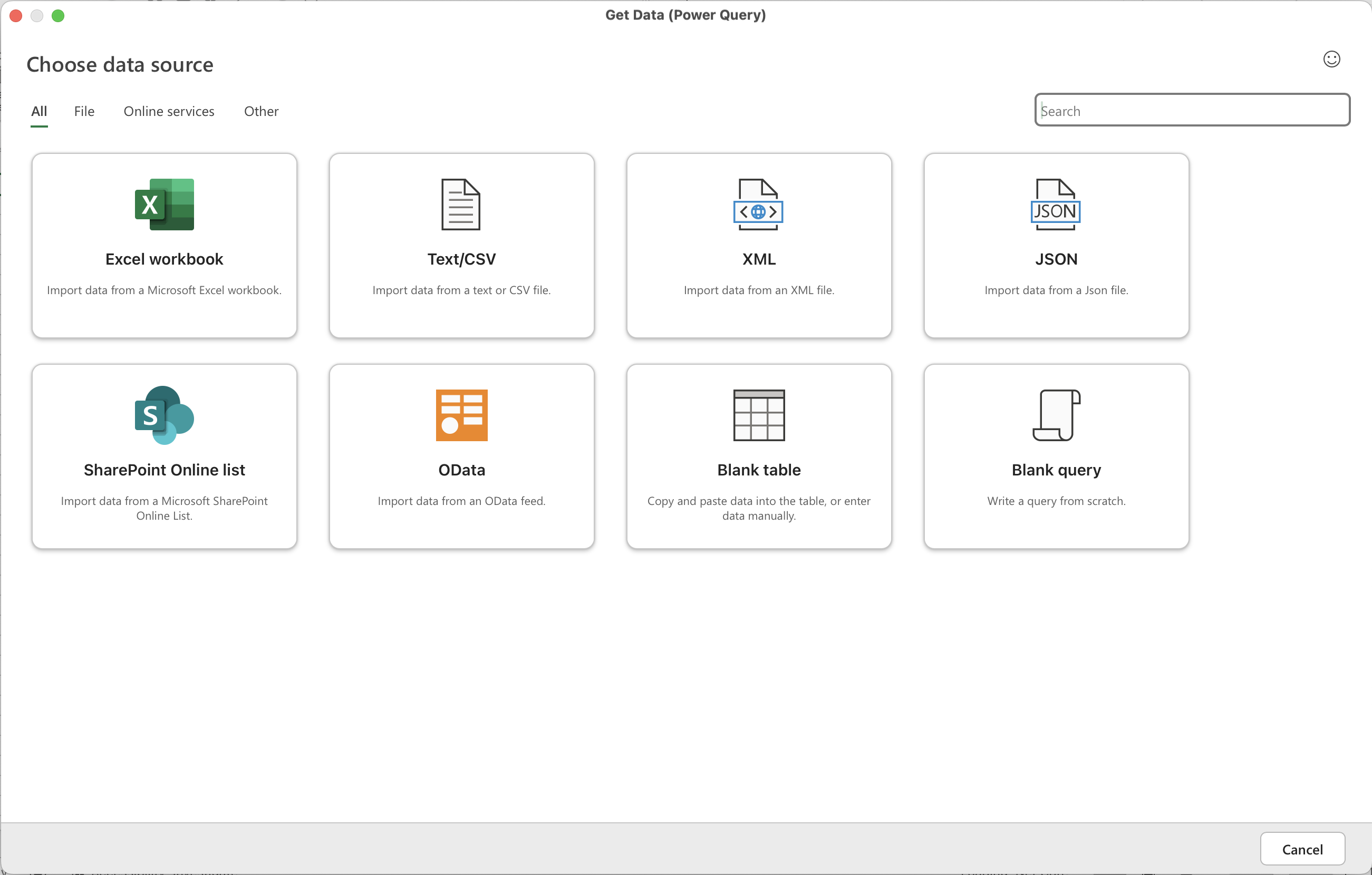
Avaa uusi Excel-työkirja ja suorita seuraavat vaiheet:
- Tiedot → Hae tiedot → Tiedostosta → Teksti/CSV-tiedostosta → valitse
S4_power_query.csv; - Esikatselussa napsauta Muunna tiedot avataksesi Power Query -editorin.
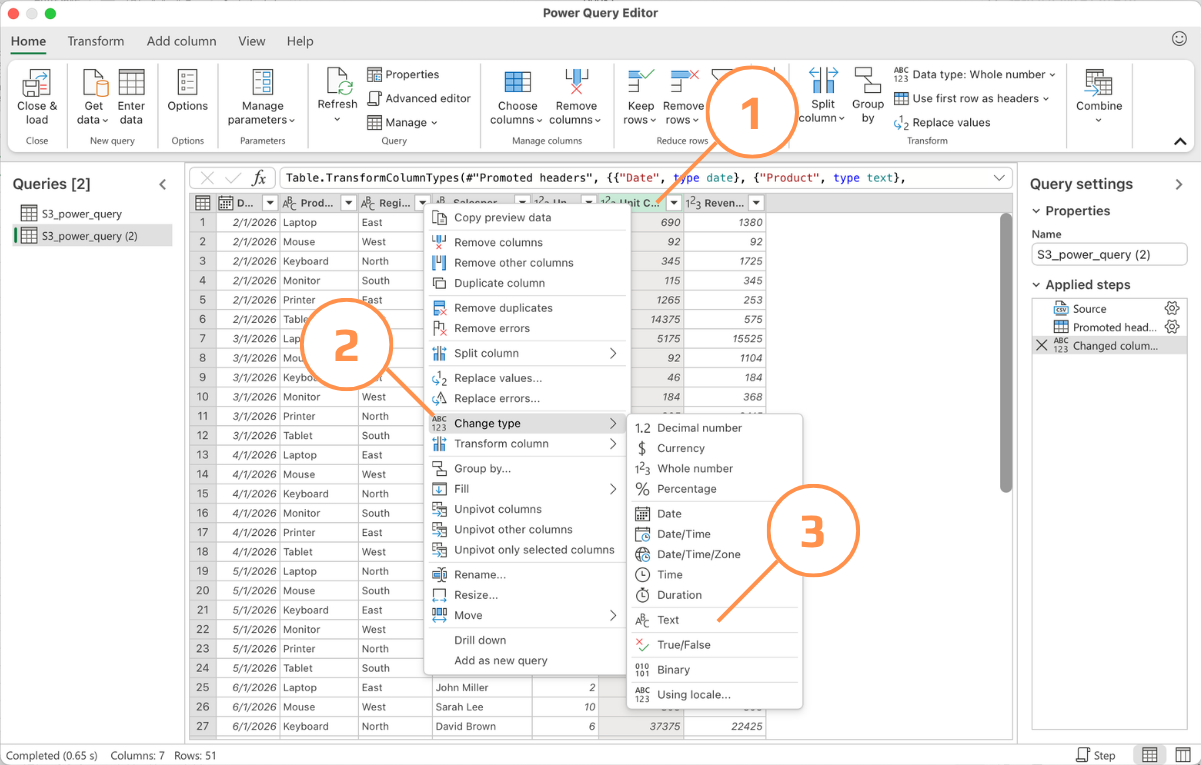
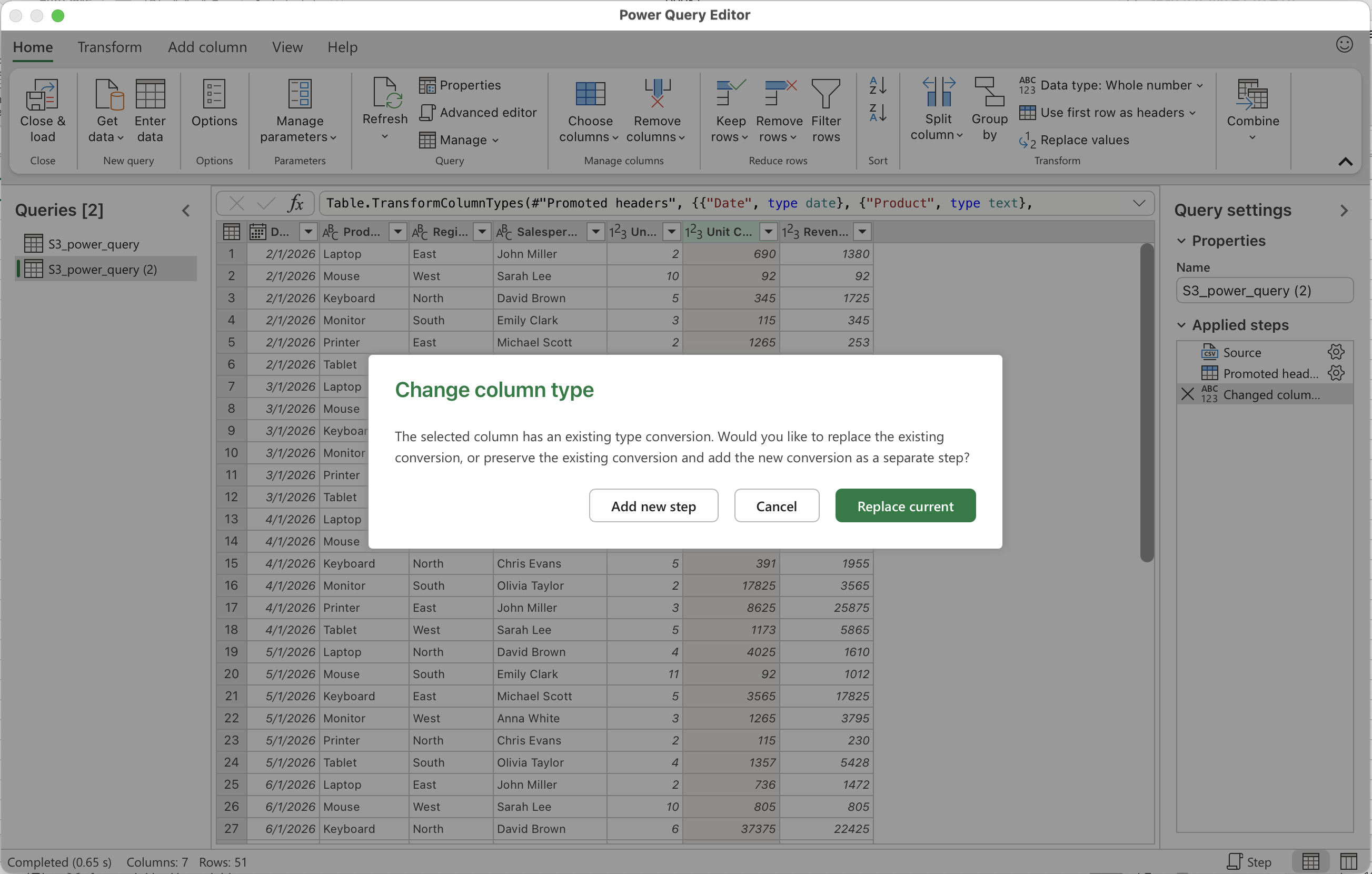
Kuten huomaat, Power Query tulkitsee sarakkeet, joissa on ,, tekstiksi eikä numeeriseksi arvoksi. Oikean tietotyypin palauttamiseksi:
- Napsauta Unit Cost -saraketta, napsauta hiiren oikealla ja valitse Vaihda tyyppi → Teksti.
- Vahvista ponnahdusikkunassa Korvaa nykyinen.
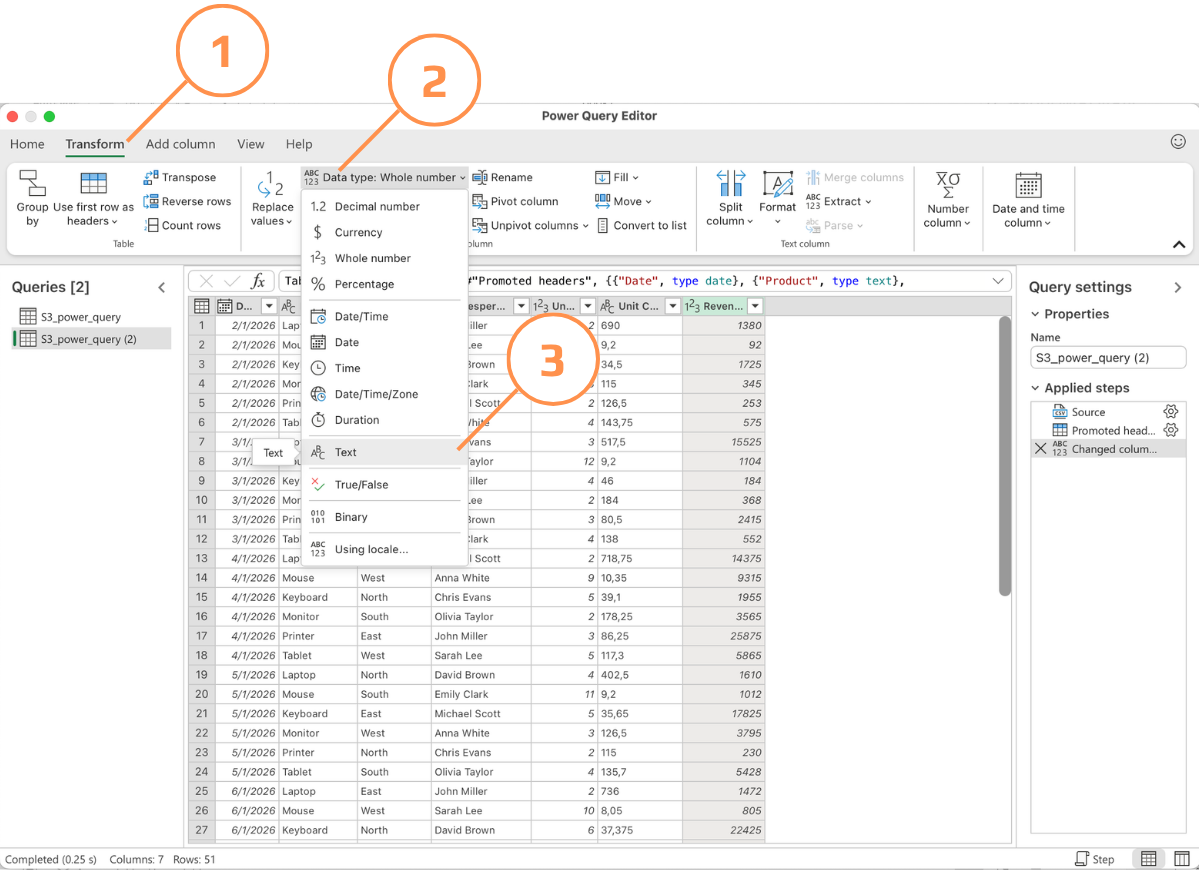
- Toista samat vaiheet Revenue-sarakkeelle. Vaihtoehtoisesti siirry Muunna-välilehdelle → Tietotyyppi → valitse Teksti.
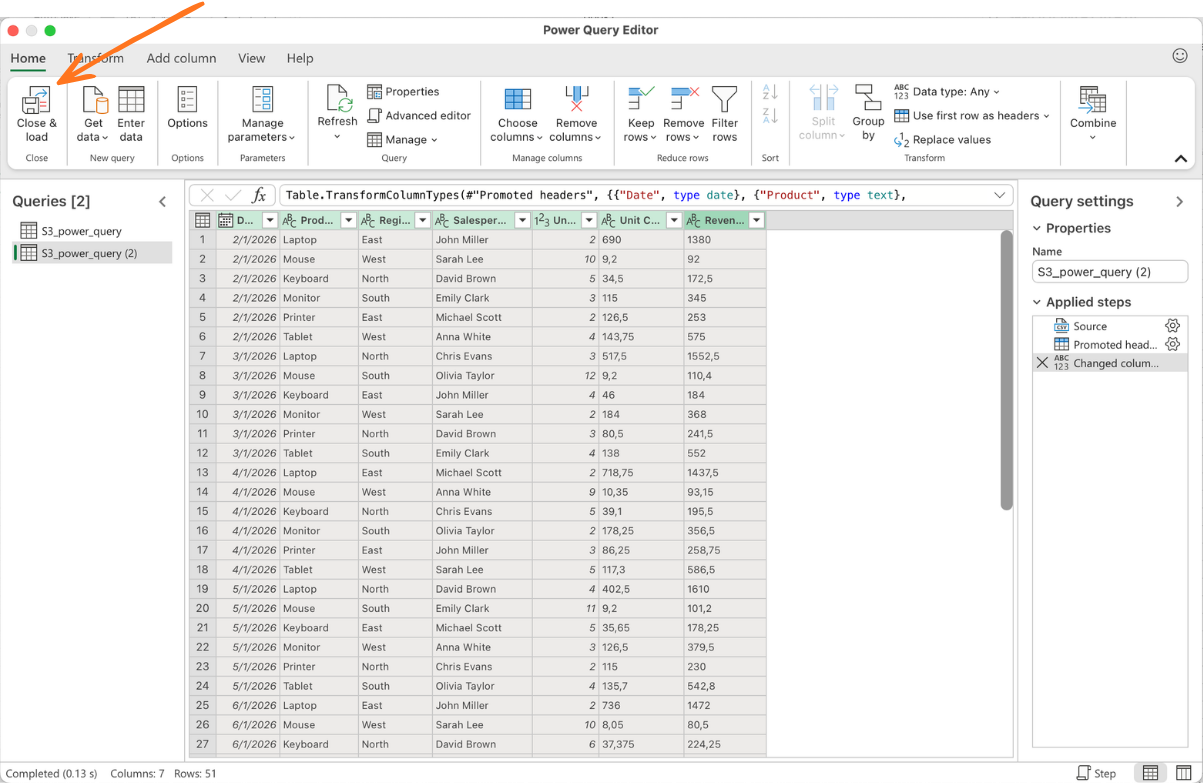
- Kun tiedot ovat valmiit ladattavaksi Exceliin, napsauta Sulje & lataa.
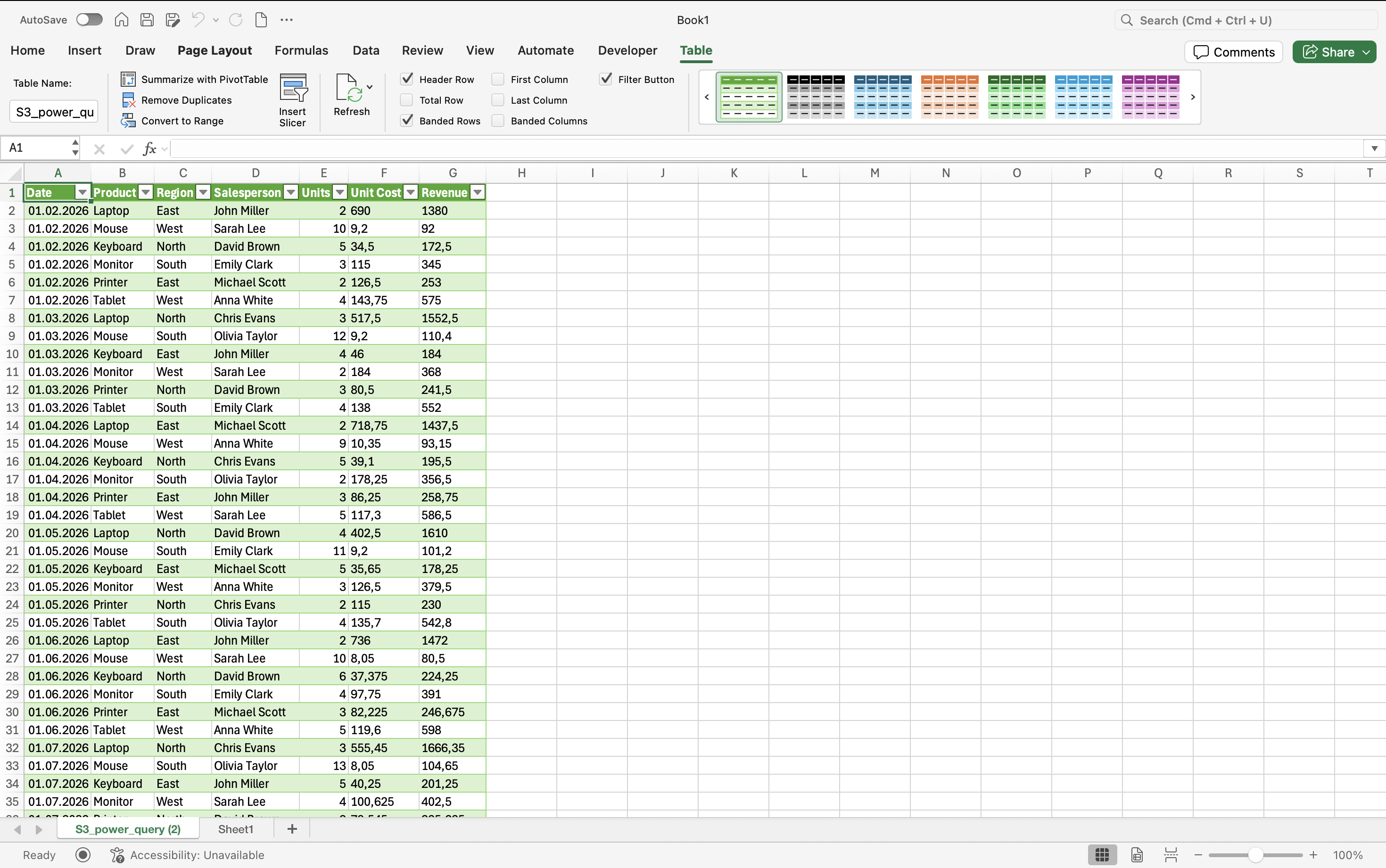
Saat taulukon, joka on tuotu CSV-tiedostosta (tämä menetelmä toimii myös muille tietolähteille) minimaalisilla käsittelyongelmilla ja oikeat arvot säilyttäen.
Kiitos palautteestasi!
Kysy tekoälyä

Kysy tekoälyä

Kysy mitä tahansa tai kokeile jotakin ehdotetuista kysymyksistä aloittaaksesi keskustelumme
