Valon ja värin säätäminen Photoshopin tasojen ja käyrien avulla
Pyyhkäise näyttääksesi valikon
Kuvan valon ja värin säätämiseen on monia tapoja. Yleisin ja ehkä yksinkertaisin menetelmä on kuitenkin Taso-säätöjen (Levels) tai Käyrä-säätöjen (Curves) käyttö.
Ennen kuin siirrymme näihin, tutustutaan ensin histogrammiin. Histogrammi on kuvan sävyarvojen graafinen esitys. Se näyttää pikseleiden jakauman kirkkaustasojen mukaan. Histogrammi koostuu:
- Vaaka-akselista, joka esittää sävyaluetta, vasemmalla musta (0) ja oikealla valkoinen (255) (Pikselin kirkkaus);
- Pystyakselista, joka ilmaisee kunkin kirkkaustason pikselien määrän.
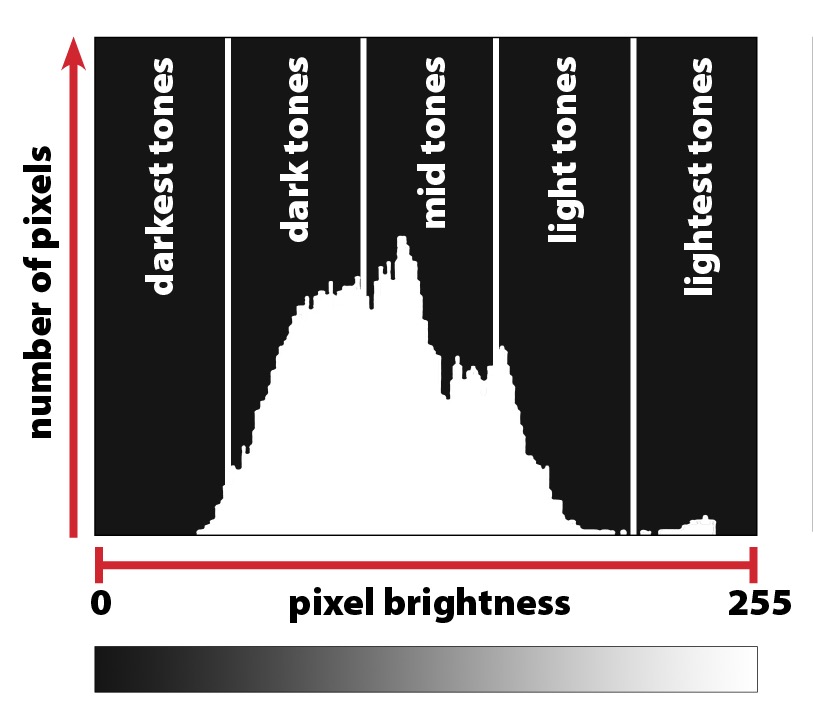
Photoshopissa on kaksi erilaista histogrammia:
- RGB-histogrammi näyttää punaisen, vihreän ja sinisen kanavan jakauman yhdessä;
- Yksittäisten kanavien histogrammit näyttävät kunkin värikanavan (punainen, vihreä, sininen) jakauman erikseen.
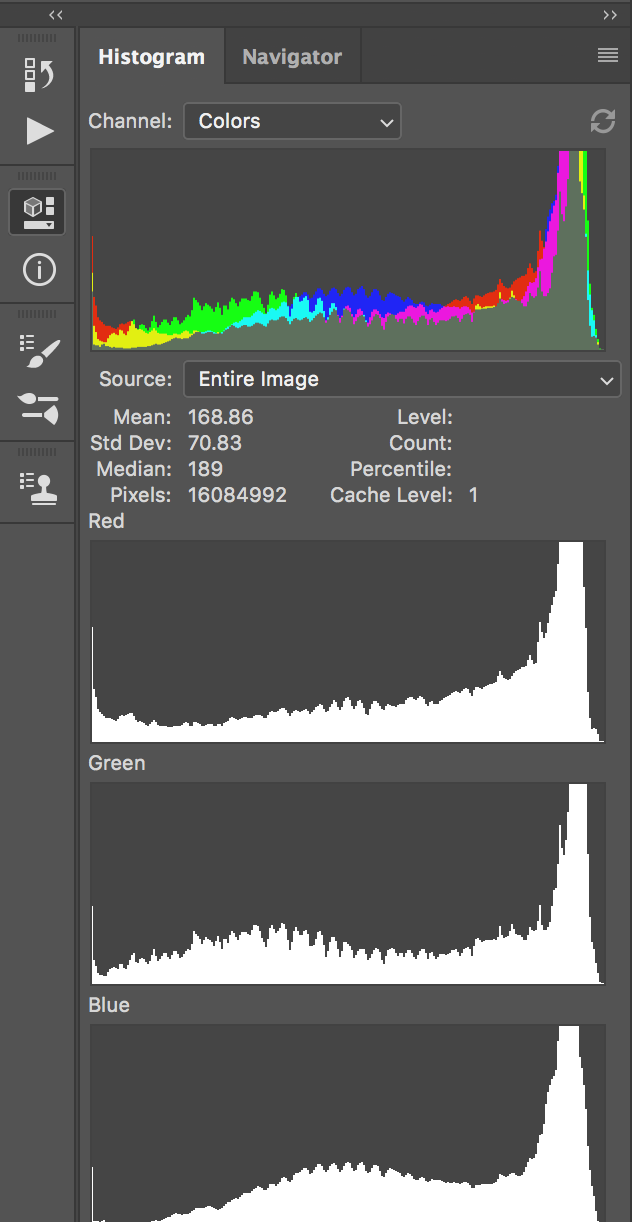
Histogrammi tarjoaa valotuksen arvioinnin, jonka avulla voidaan määrittää, onko kuva alivalottunut, ylivalottunut vai oikein valotettu, kontrastin säädön, joka tunnistaa, puuttuuko kuvasta kontrastia ja tarvitseeko se säätöä, sekä värikorjaustietoa, joka auttaa tasapainottamaan värejä näyttämällä jokaisen kanavan jakauman. Se toimii käytännössä visuaalisena oppaana.
Seuraavaksi tarkastellaan, miten voimme hyödyntää sekä taso- että käyräsäätöjä.
Sekä Käyrät että Tasot ovat olennaisia valotuksen ja värien säätämisessä, mutta Tasot on suoraviivaisempi, kun taas Käyrät tarjoaa yksityiskohtaisemman hallinnan.
Lopulta valinta Käyrien ja Tasojen välillä riippuu omasta mukavuudesta ja muokkaustehtävän erityistarpeista.

Jos haluat muuttaa kuvan mustavalkoiseksi, voit valita "Black & White" luodessasi uuden säätötason, ja voit silti käyttää Levels- tai käyrätyökalua kontrastin ja valotuksen säätämiseen.
Kiitos palautteestasi!
Kysy tekoälyä

Kysy tekoälyä

Kysy mitä tahansa tai kokeile jotakin ehdotetuista kysymyksistä aloittaaksesi keskustelumme
