Excel-taulukoihin Yhdistetyt Kaaviot
Pyyhkäise näyttääksesi valikon
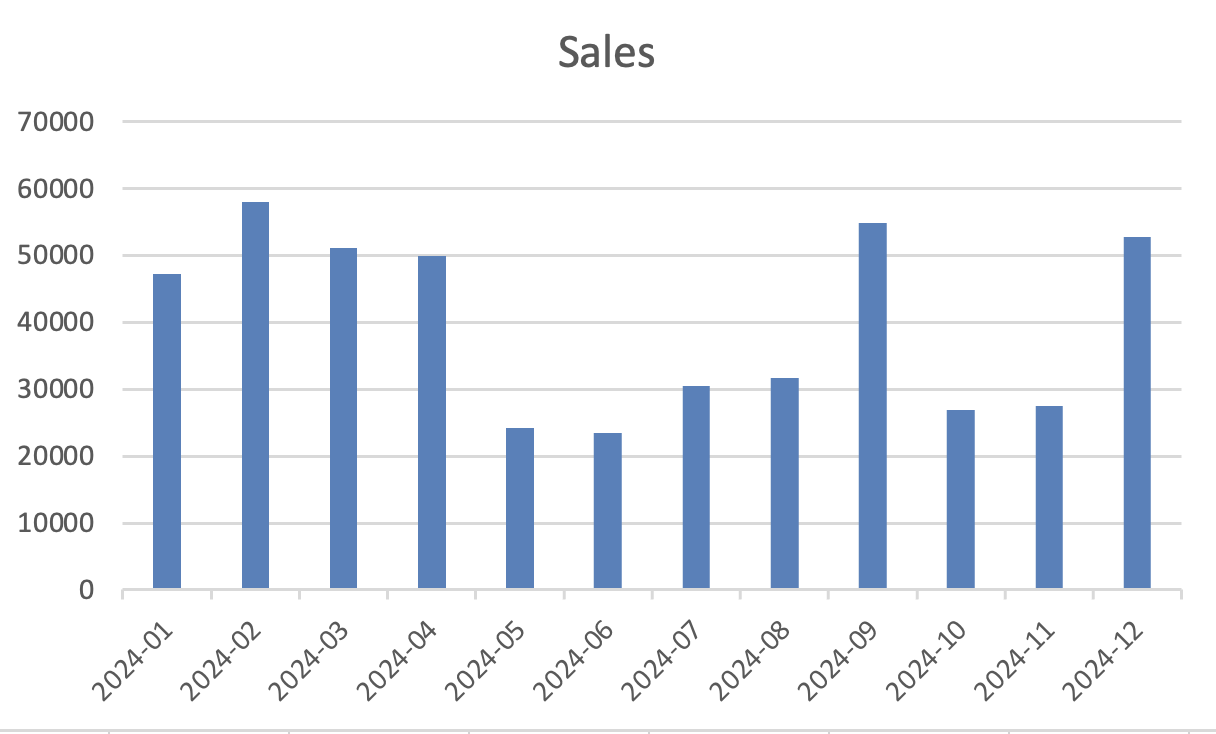
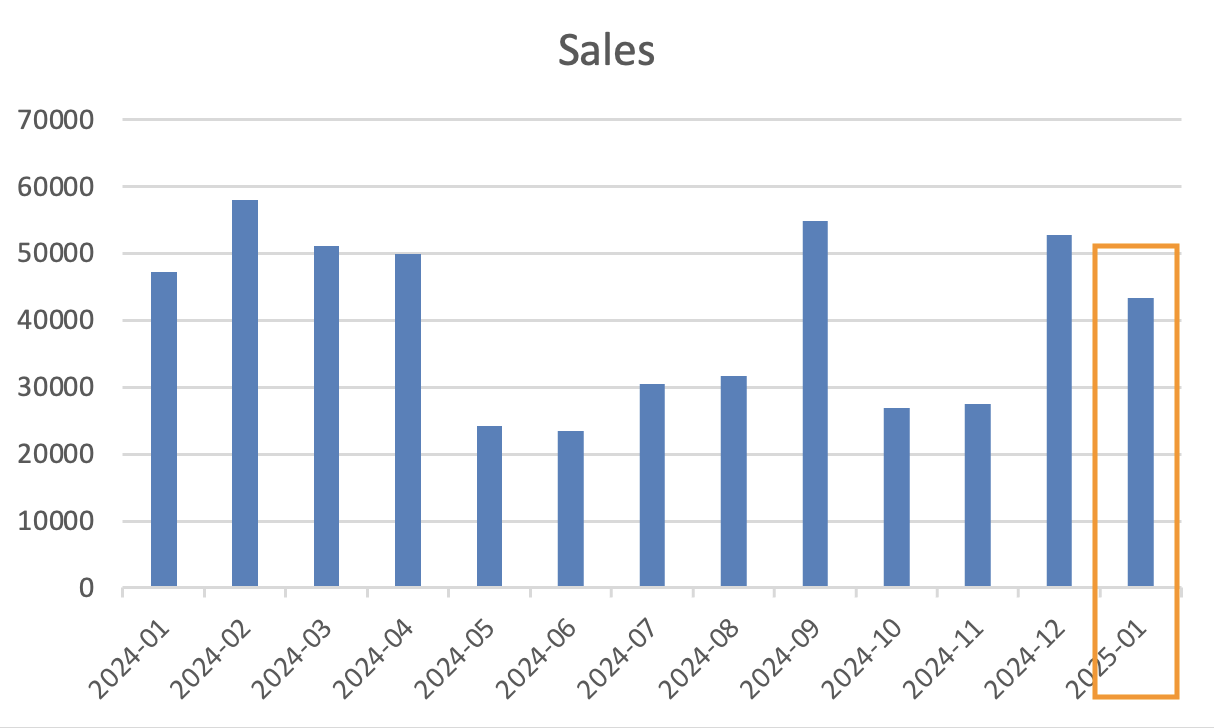
Kaaviot usein lakkaavat toimimasta, kun tietojen alue muuttuu. Excel-taulukot ratkaisevat tämän ongelman. Kun kaavio on yhdistetty Excel-taulukkoon, se laajenee automaattisesti uusien rivien lisäyksen myötä. Tämä pitää kaavion dynaamisena ilman, että tietojen aluetta tarvitsee säätää manuaalisesti.
Datan muuntaminen Excel-taulukoksi
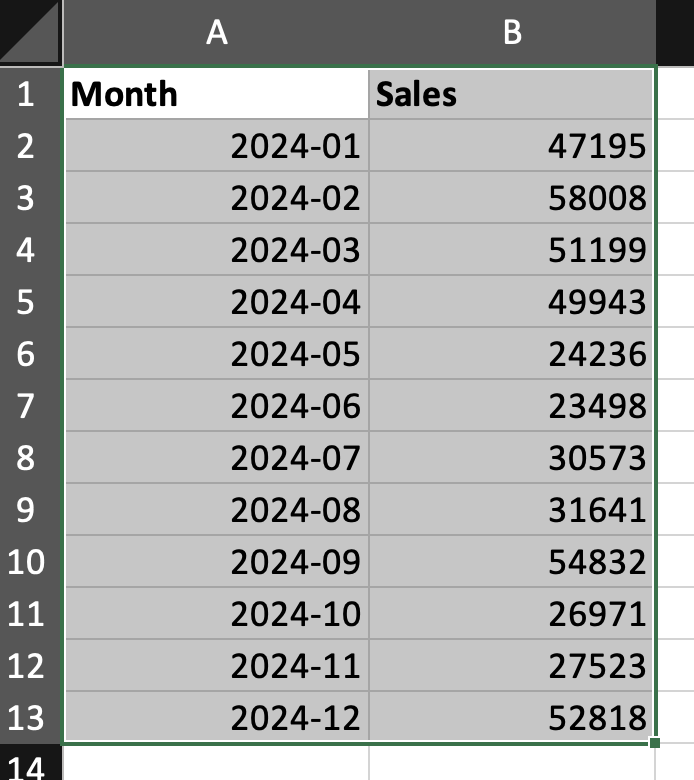
- Valitse tietoaineisto;
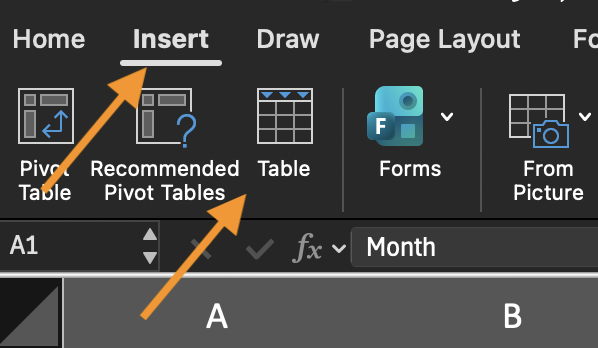
- Siirry kohtaan Lisää;
- Napsauta Taulukko;
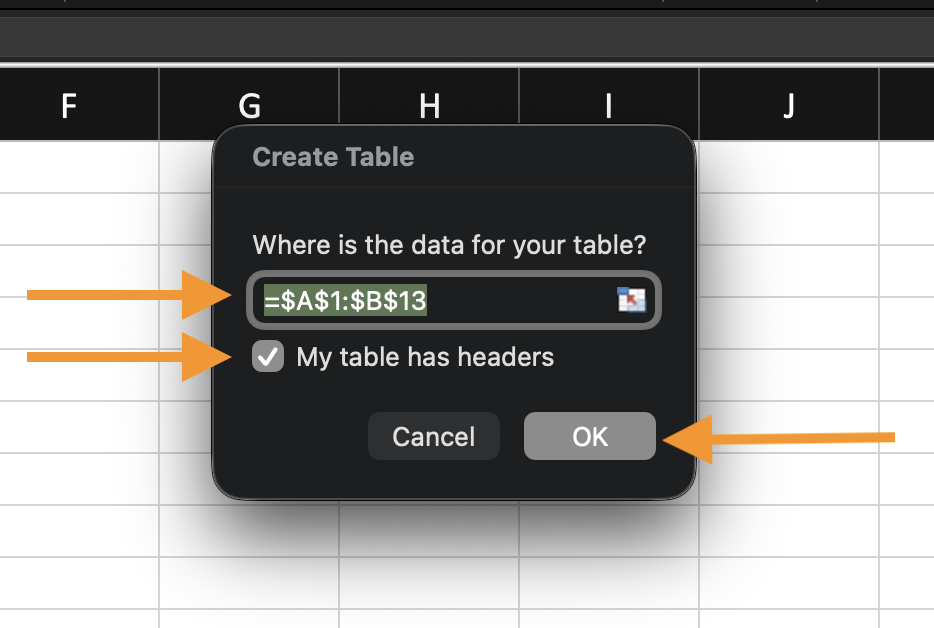
- Vahvista, että taulukossa on otsikot.
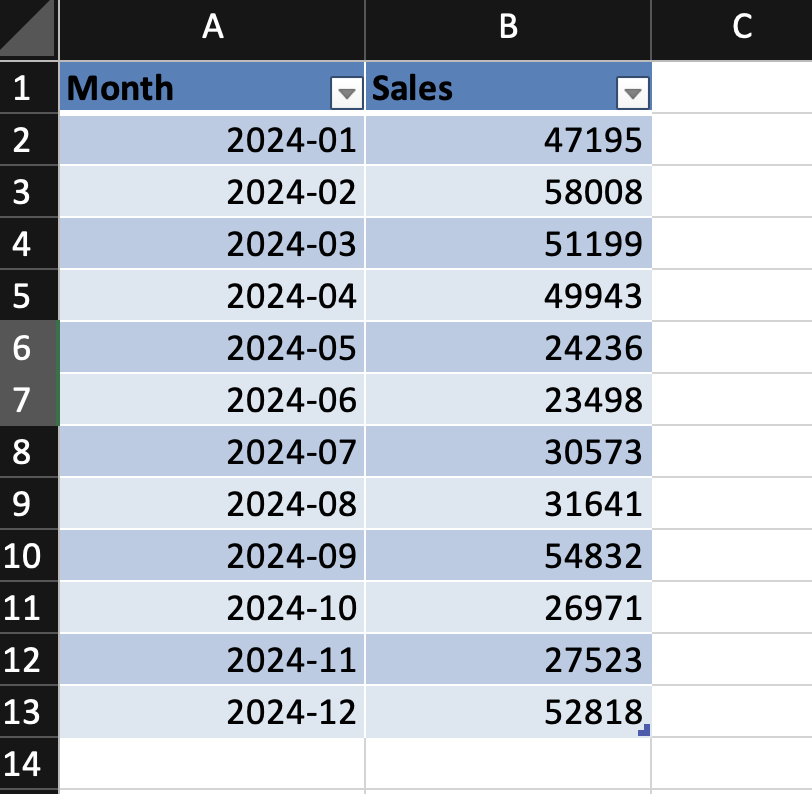
Data muuttuu nyt rakenteiseksi taulukoksi.
Kaavion luominen taulukosta
- Valitse mikä tahansa solu taulukosta;
- Lisää kaavio (esimerkiksi pylväs- tai viivakaavio);
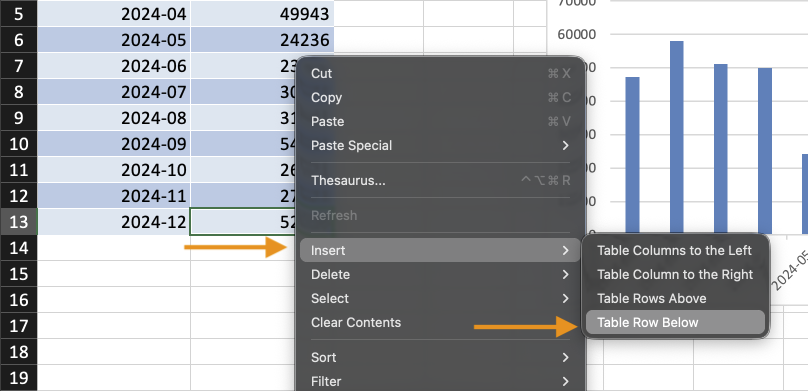
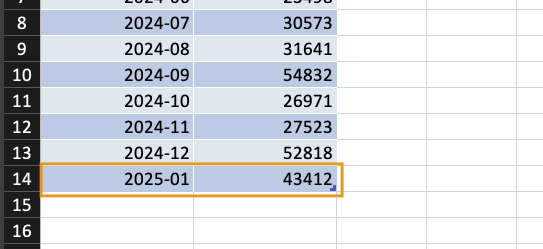
- Lisää uusia rivejä taulukkoon.
Kaavio päivittyy automaattisesti, kun uutta dataa lisätään. Manuaalista alueen säätöä ei tarvita.
Miksi taulukot ovat tärkeitä
Taulukot laajenevat automaattisesti, käyttävät jäsenneltyjä viittauksia ja vähentävät aluevirheitä. Ne ovat dynaamisen raportoinnin perusta.
Käytä annettua tietojoukkoa:
- Muunna tietojoukko Excel-taulukoksi.
- Lisää taulukosta pylväs- tai viivakaavio.
- Lisää uusi tietorivi.
- Varmista, että kaavio päivittyy automaattisesti.
Tavoite: luoda kaavio, joka laajenee uuden datan myötä.
Kiitos palautteestasi!
Kysy tekoälyä

Kysy tekoälyä

Kysy mitä tahansa tai kokeile jotakin ehdotetuista kysymyksistä aloittaaksesi keskustelumme
