Notice: This page requires JavaScript to function properly.
Please enable JavaScript in your browser settings or update your browser.
Oppiskele Vesiputouskaaviot | Kehittyneet kaaviotekniikat
Excel-kaaviot ja tiedon visualisointi

Vesiputouskaaviot

Pyyhkäise näyttääksesi valikon

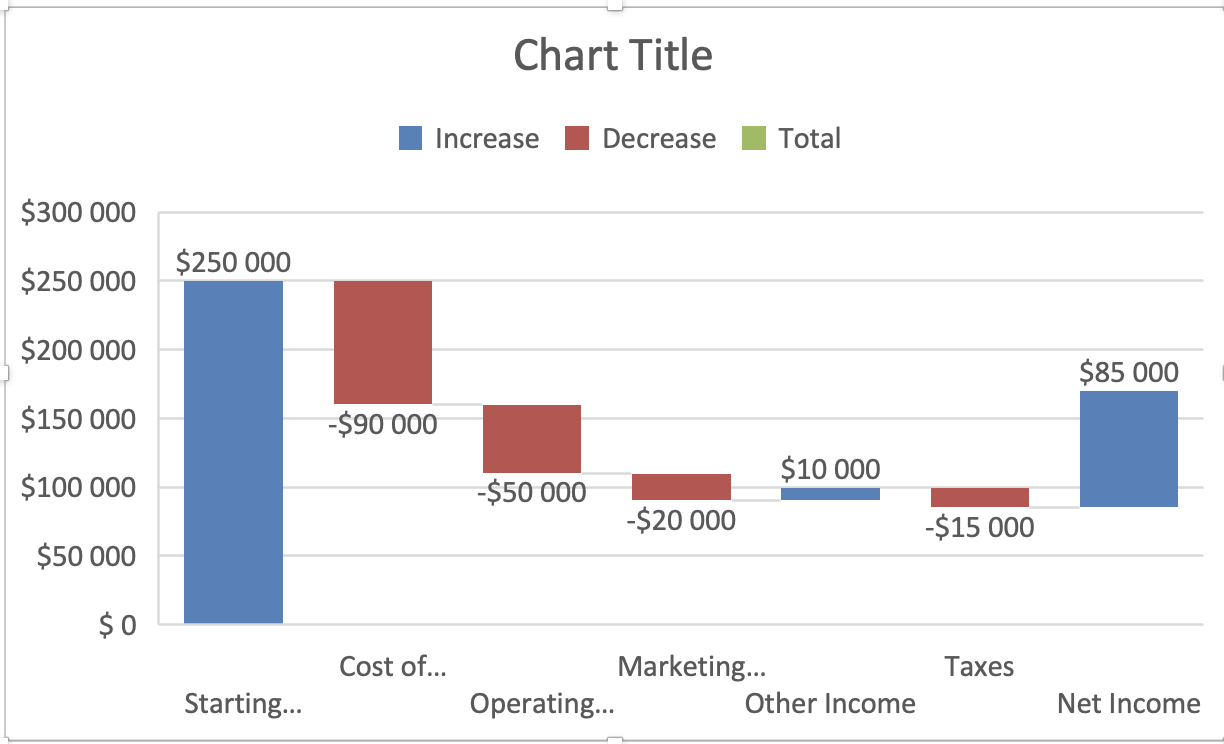
Vesiputouskaaviot osoittavat, miten yksittäiset osatekijät vaikuttavat lopulliseen kokonaismäärään. Niitä käytetään havainnollistamaan kumulatiivista muutosta. Tyypillisiä käyttötapauksia ovat tuloksen erittely, budjetin muutokset, liikevaihdosta nettotulokseen -sillan esittäminen.

Vesiputouskaaviot auttavat selittämään, miten siirrytään aloitusarvosta lopulliseen arvoon.

Vesiputouskaavion luominen

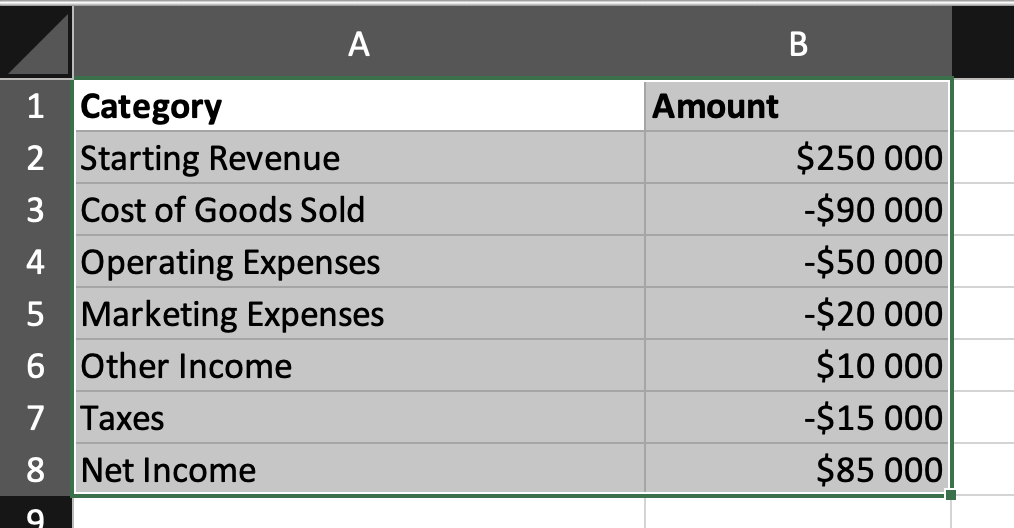
  1. Valitse kategoria- ja arvokolumnit;
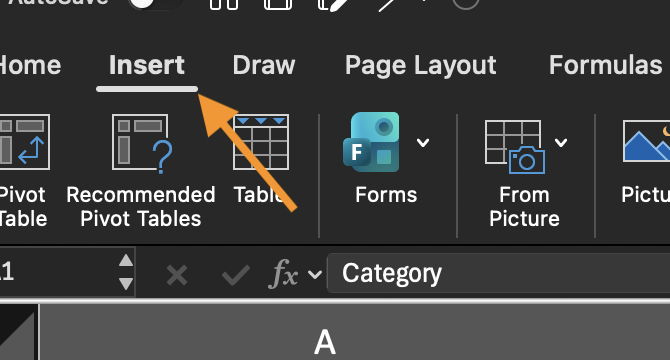
  2. Siirry kohtaan Lisää;
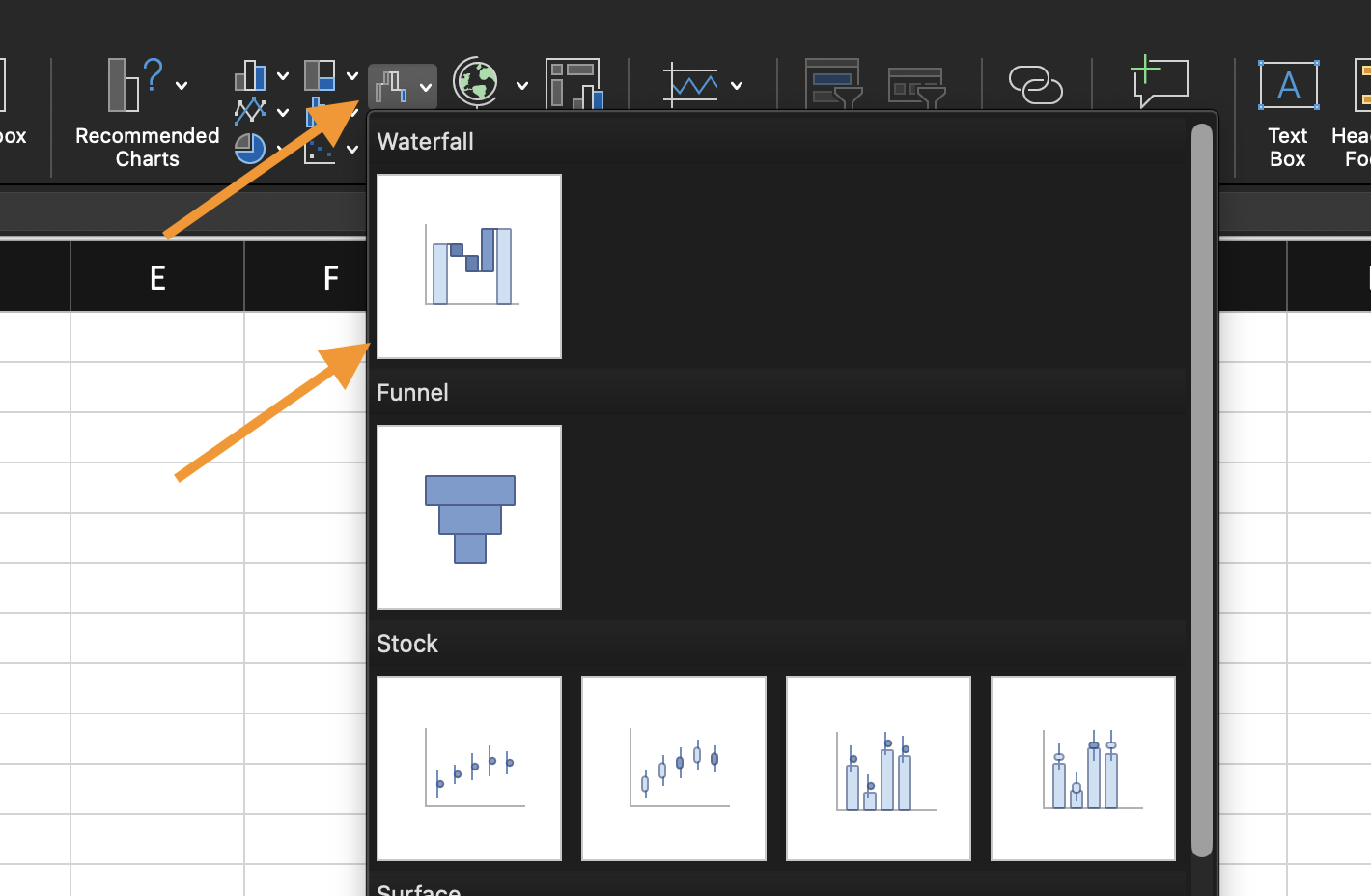
  3. Valitse Vesiputouskaavio.

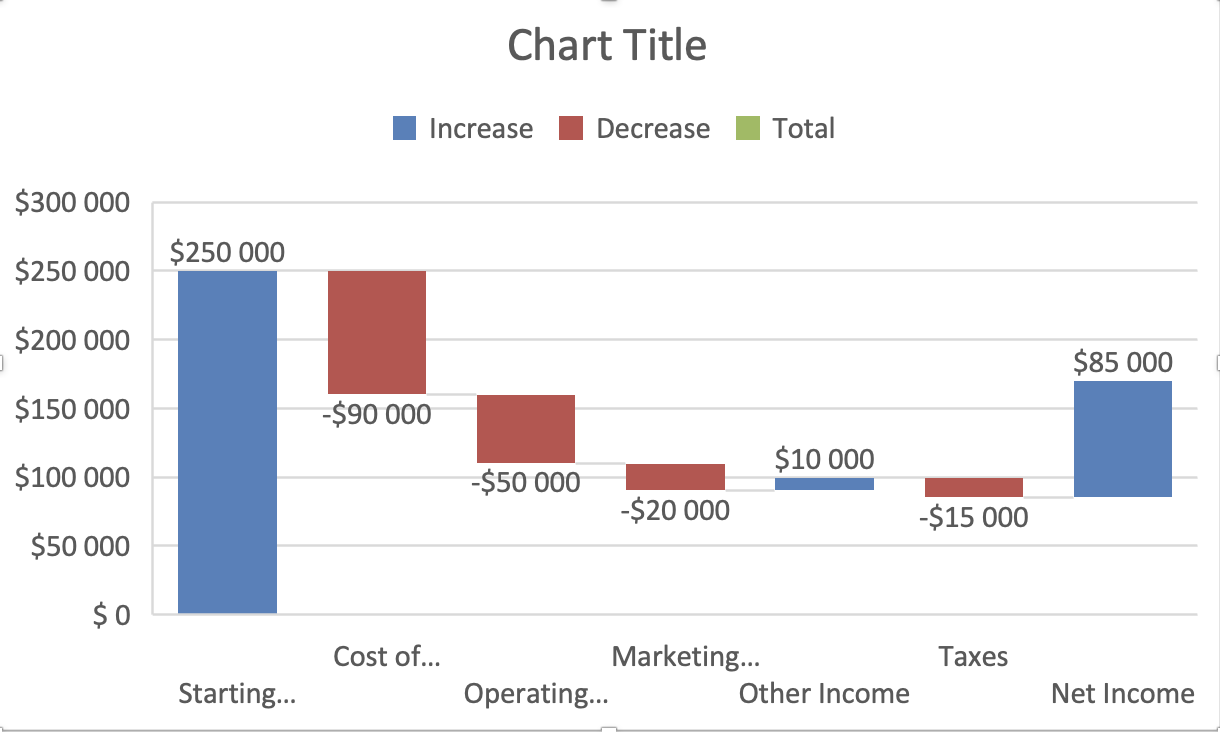
Excel rakentaa automaattisesti kumulatiiviset pylväät positiivisten ja negatiivisten arvojen perusteella. Positiiviset arvot kasvattavat kokonaismäärää. Negatiiviset arvot pienentävät kokonaismäärää.
carousel-imgcarousel-imgcarousel-imgcarousel-img

Kokonaissarakkeiden asettaminen

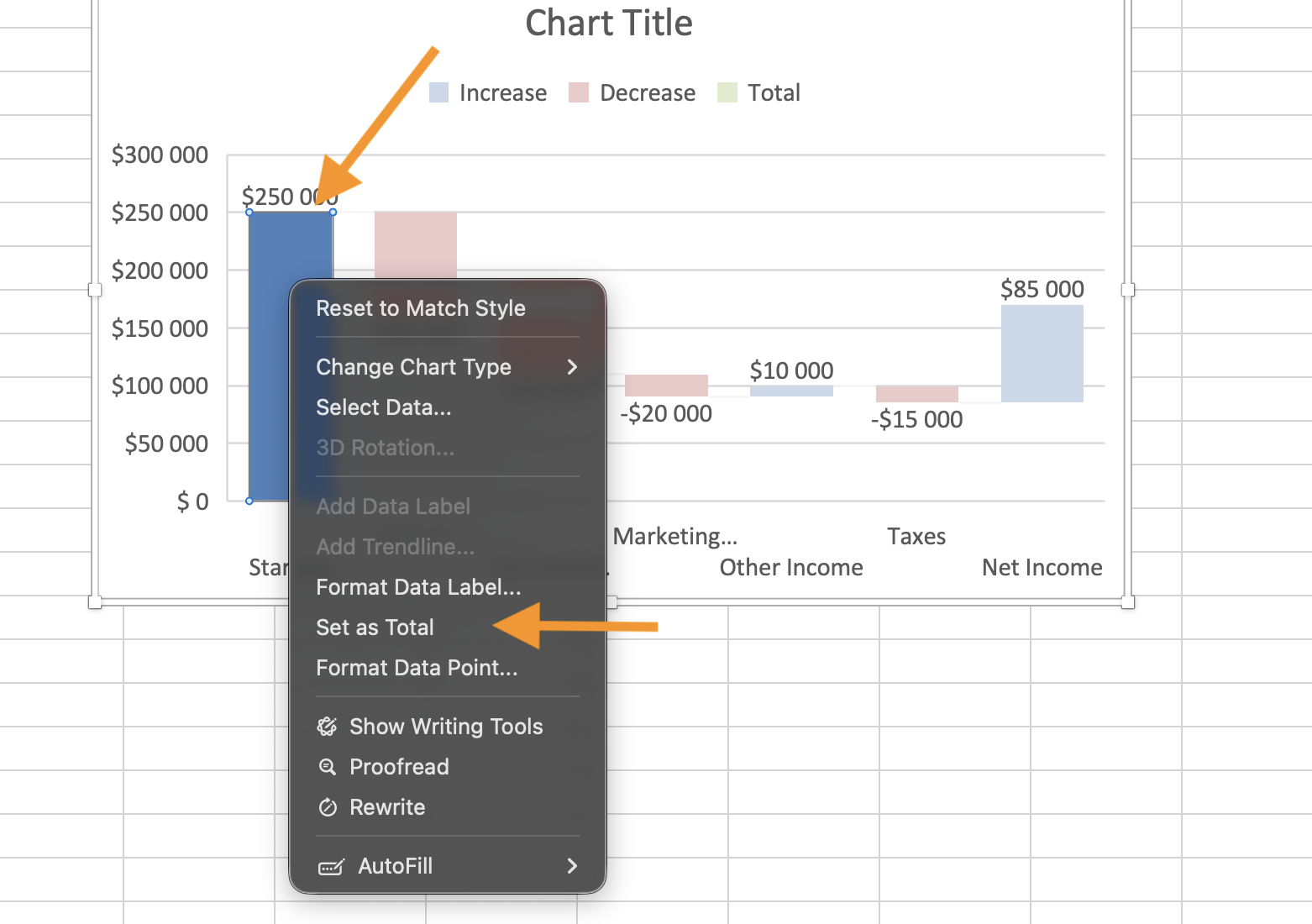
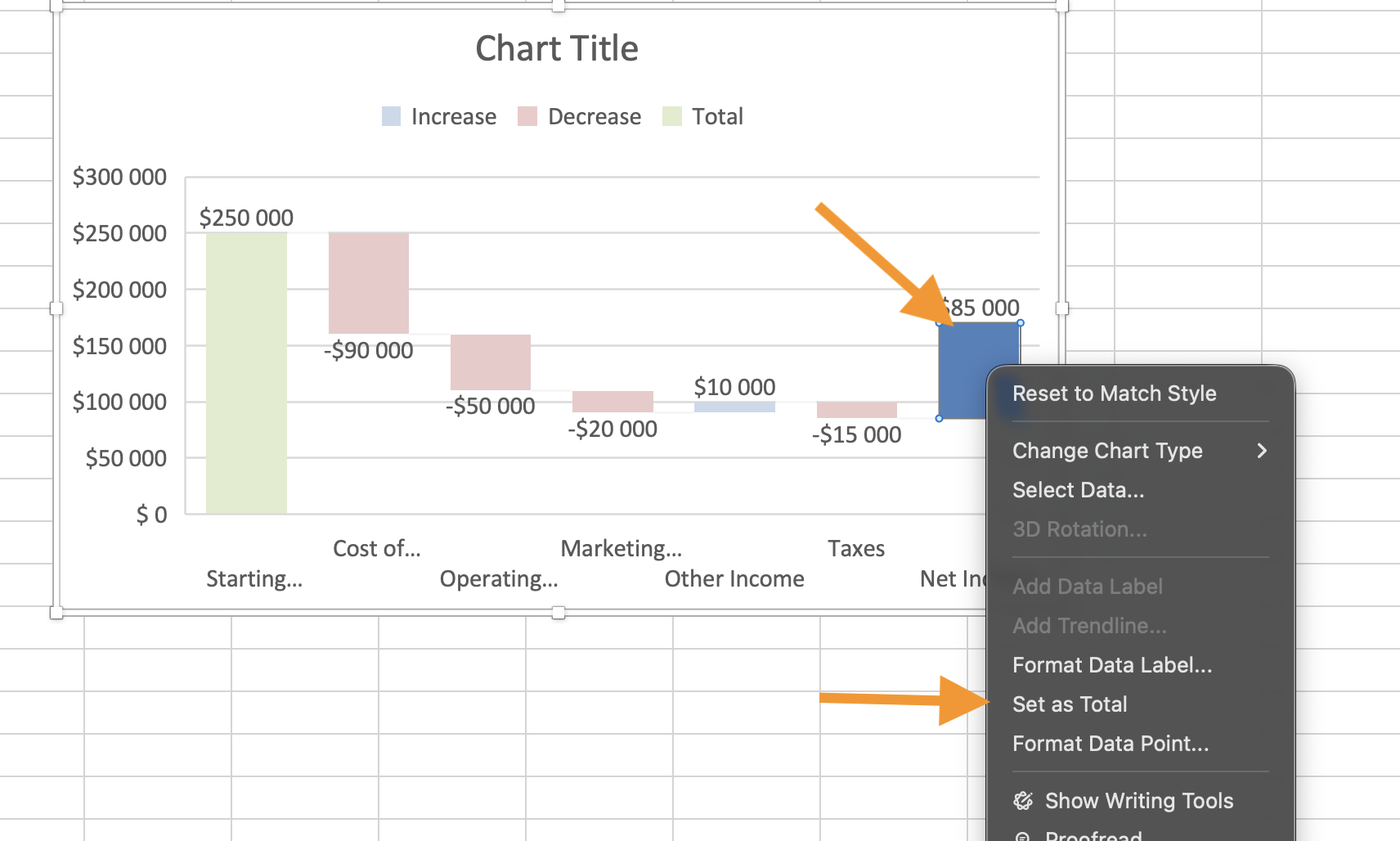
Jotkin arvot edustavat kokonaislukuja eivätkä muutoksia. Kokonaisarvon merkitseminen sarakkeelle:

  1. Valitse sarake kaaviosta;
  2. Napsauta hiiren oikealla painikkeella;
  3. Valitse Aseta kokonaisarvoksi.

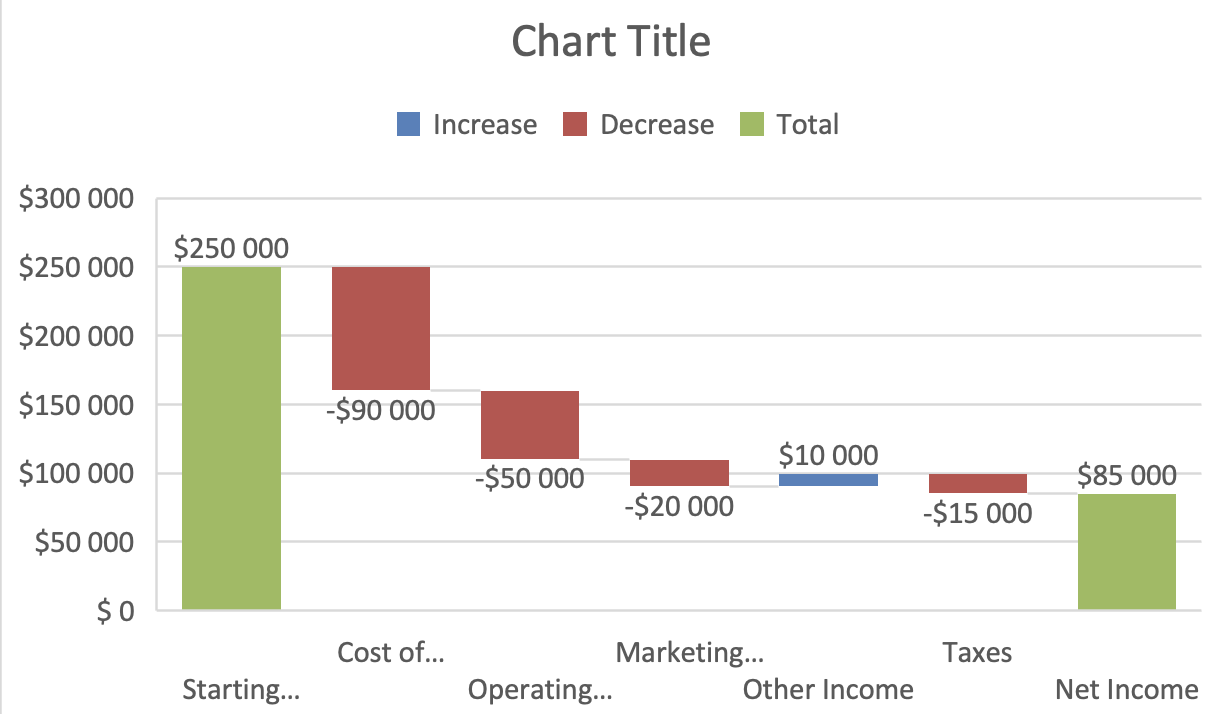
Tämä estää Exceliä käsittelemästä sitä kumulatiivisena muutoksena.

carousel-imgcarousel-imgcarousel-imgcarousel-img
Note
Huomio

Sarakkeen asettaminen kokonaisarvoksi ohjeistaa Exceliä käsittelemään sen absoluuttisena arvona muutoksen sijaan. Tämä estää virheelliset kumulatiiviset laskelmat.

Milloin käyttää vesiputouskaavioita

Käytä vesiputouskaavioita, kun:

  • On tarpeen selittää siirtymä alkutilanteesta lopputulokseen;
  • Osatekijät lisäävät tai vähentävät perusarvoa;
  • Yksinkertainen pylväskaavio ei selvennä etenemistä riittävästi.

Annetun tietoaineiston avulla:

  • Lisää vesiputouskaavio;
  • Aseta "Starting Revenue" arvoksi kokonaissumma;
  • Aseta "Net Profit" arvoksi kokonaissumma;
  • Varmista, että lisäykset ja vähennykset näkyvät oikein.

Tavoite: havainnollistaa, miten yksittäiset osatekijät johtavat lopputulokseen.

Oliko kaikki selvää?

Miten voimme parantaa sitä?

Kiitos palautteestasi!

Osio 2. Luku 3

Kysy tekoälyä

expand

Kysy tekoälyä

ChatGPT

Kysy mitä tahansa tai kokeile jotakin ehdotetuista kysymyksistä aloittaaksesi keskustelumme

Vesiputouskaaviot

Vesiputouskaaviot osoittavat, miten yksittäiset osatekijät vaikuttavat lopulliseen kokonaismäärään. Niitä käytetään havainnollistamaan kumulatiivista muutosta. Tyypillisiä käyttötapauksia ovat tuloksen erittely, budjetin muutokset, liikevaihdosta nettotulokseen -sillan esittäminen.

Vesiputouskaaviot auttavat selittämään, miten siirrytään aloitusarvosta lopulliseen arvoon.

Vesiputouskaavion luominen

  1. Valitse kategoria- ja arvokolumnit;
  2. Siirry kohtaan Lisää;
  3. Valitse Vesiputouskaavio.

Excel rakentaa automaattisesti kumulatiiviset pylväät positiivisten ja negatiivisten arvojen perusteella. Positiiviset arvot kasvattavat kokonaismäärää. Negatiiviset arvot pienentävät kokonaismäärää.
carousel-imgcarousel-imgcarousel-imgcarousel-img

Kokonaissarakkeiden asettaminen

Jotkin arvot edustavat kokonaislukuja eivätkä muutoksia. Kokonaisarvon merkitseminen sarakkeelle:

  1. Valitse sarake kaaviosta;
  2. Napsauta hiiren oikealla painikkeella;
  3. Valitse Aseta kokonaisarvoksi.

Tämä estää Exceliä käsittelemästä sitä kumulatiivisena muutoksena.
carousel-imgcarousel-imgcarousel-imgcarousel-img
Note
Huomio

Sarakkeen asettaminen kokonaisarvoksi ohjeistaa Exceliä käsittelemään sen absoluuttisena arvona muutoksen sijaan. Tämä estää virheelliset kumulatiiviset laskelmat.

Milloin käyttää vesiputouskaavioita

Käytä vesiputouskaavioita, kun:

  • On tarpeen selittää siirtymä alkutilanteesta lopputulokseen;
  • Osatekijät lisäävät tai vähentävät perusarvoa;
  • Yksinkertainen pylväskaavio ei selvennä etenemistä riittävästi.

Annetun tietoaineiston avulla:

  • Lisää vesiputouskaavio;
  • Aseta "Starting Revenue" arvoksi kokonaissumma;
  • Aseta "Net Profit" arvoksi kokonaissumma;
  • Varmista, että lisäykset ja vähennykset näkyvät oikein.

Tavoite: havainnollistaa, miten yksittäiset osatekijät johtavat lopputulokseen.

Oliko kaikki selvää?

Miten voimme parantaa sitä?

Kiitos palautteestasi!

Osio 2. Luku 3
some-alt