Meta-pikseli ja UTM-seuranta
Pyyhkäise näyttääksesi valikon
Ennen Meta-mainosten käynnistämistä on tärkeää ottaa käyttöön asianmukainen seuranta, jotta voidaan ymmärtää, mitä käyttäjät tekevät mainoksen klikkaamisen jälkeen. Tämä opas ohjaa sinut Meta Pixelin asentamiseen ja UTM-tunnisteilla varustettujen URL-osoitteiden luomiseen, jotta voit seurata konversioita ja liikenteen lähteitä tarkasti.
Aloita luomalla Pixel Events Manager -palvelussa valitsemalla "Connect Data", valitsemalla "Web", nimeämällä Pixelisi ja yhdistämällä verkkosivustosi.

Pixel ja UTM toimivat yhdessä: Pixel seuraa käyttäjän toimintoja, UTM näyttää liikenteen lähteen analytiikassa.
Kun Pixel on luotu, asennetaan se verkkosivustollesi.
Vaihtoehto 1: Kumppani-integraatio
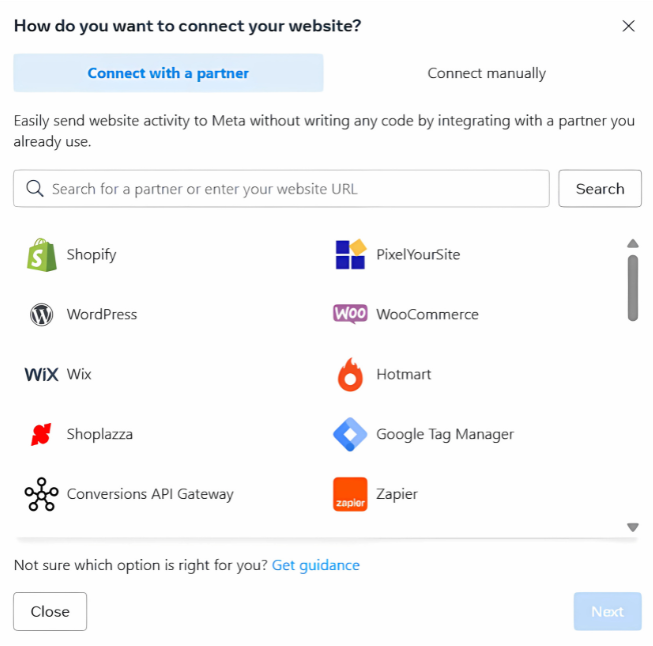
Jos käytät alustoja kuten Shopify, WordPress tai muuta mahdollista kumppani-integraatiota:
- Valitse kumppanisi;
- Noudata ohjeita Pixelin yhdistämiseksi, yleensä tämä onnistuu liittämällä Pixel ID lisäosan tai integraation kenttään.
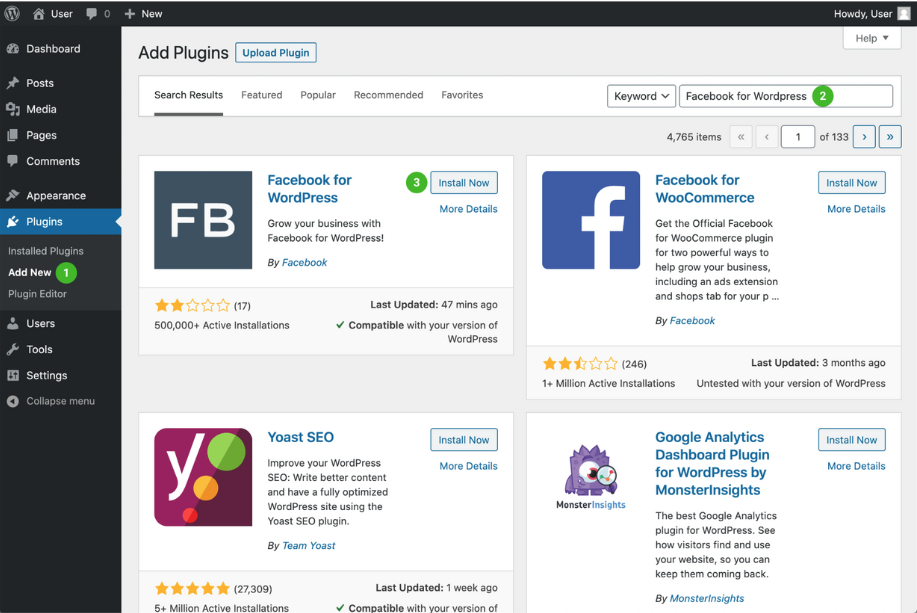
Jos käytät WordPressiä, esimerkiksi:
- Napsauta "Lisäosat", sitten "Lisää uusi" ja etsi sekä valitse "Facebook for Wordpress";
- Napsauta "Yhdistä Facebookiin" -linkkiä, joka ohjaa sinut Business Manageriin.
Vaihtoehto 2: Asennus manuaalisesti
1. Valitse "Asenna koodi manuaalisesti";
2. Kopioi Pixelin peruskoodi.
Se näyttää suunnilleen tältä:
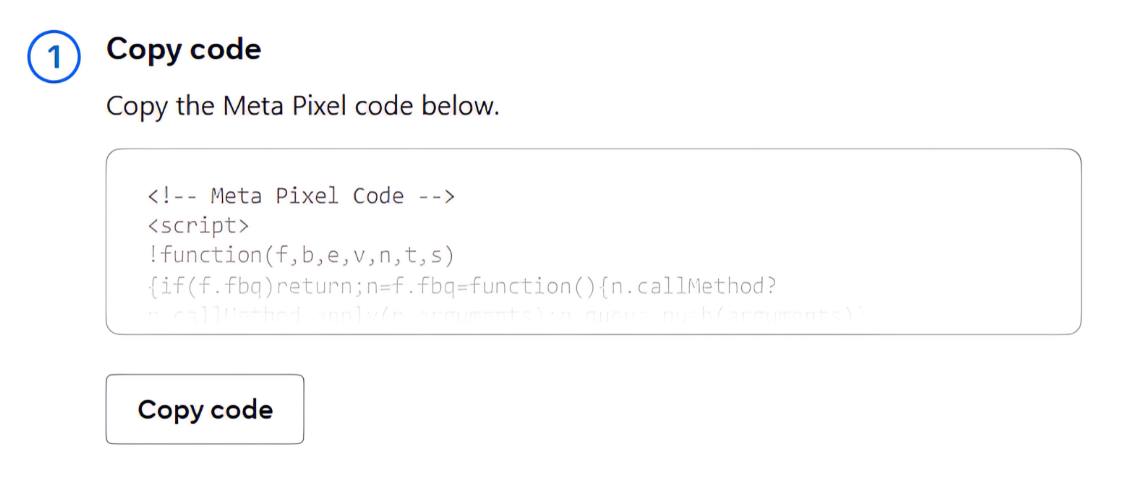
3. Liitä koodi jokaisen sivusi <head>-osioon. Voit tehdä tämän muokkaamalla teematiedostoja tai käyttämällä Google Tag Manageria.
Google Tag Managerissa luo uusi Custom HTML -tagi, liitä Pixel-koodi, aseta laukaisejaksi Kaikki sivut ja julkaise muutokset.
Yksityiskohtaisempi vaiheittainen ohje:
- Klikkaa "Tags" vasemman reunan valikosta;
- Klikkaa "New";
- Klikkaa "Tag Configuration" ja valitse "Custom HTML";
- Liitä koodinpätkä HTML-kenttään;
- Lisää koodi "insert head tags code below" -otsikon alle tag manager -lisäosan sivulla.
Kun asennus on valmis, varmista toimivuus Meta Pixel Helper Chrome -laajennuksella. Vieraile sivustollasi ja klikkaa laajennuksen kuvaketta — jos Pixel toimii, näet vahvistuksen. Jos ei, tarkista koodin sijoittelu ja asetukset. Voit ladata Meta Pixel Helper -laajennuksen Chrome Storesta.
Seuraavaksi luodaan UTM-parametrit liikenteen lähteen seurantaan. Käytä Google UTM Builder -työkalua linkin merkitsemiseen. Syötä laskeutumissivusi ja täytä kentät esimerkiksi näin:
- Source:
facebook - Medium:
cpc - Campaign Name:
spring_sale - Content (optional):
image1
Tämä luo URL-osoitteen, kuten:
https://yourwebsite.com/offer?utm_source=facebook&utm_medium=cpc&utm_campaign=spring_sale&utm_content=image1
Liitä tämä UTM-linkki mainoksesi Website URL -kenttään Mainoksen tasolla Ads Managerissa. Kun käyttäjät klikkaavat, Pixel seuraa heidän toimintaansa ja esimerkiksi Google Analytics näyttää yksityiskohtaiset tiedot UTM-tunnisteiden avulla.
1. Mikä on Meta Pixelin päätehtävä?
2. Mihin Pixelin peruskoodi tulisi sijoittaa asennettaessa se manuaalisesti?
3. Mikä on UTM-parametrien tarkoitus Meta-mainoksissa?
Kiitos palautteestasi!
Kysy tekoälyä

Kysy tekoälyä

Kysy mitä tahansa tai kokeile jotakin ehdotetuista kysymyksistä aloittaaksesi keskustelumme
