Arvojen Näyttäminen ja Vertaileva Analyysi
Pyyhkäise näyttääksesi valikon
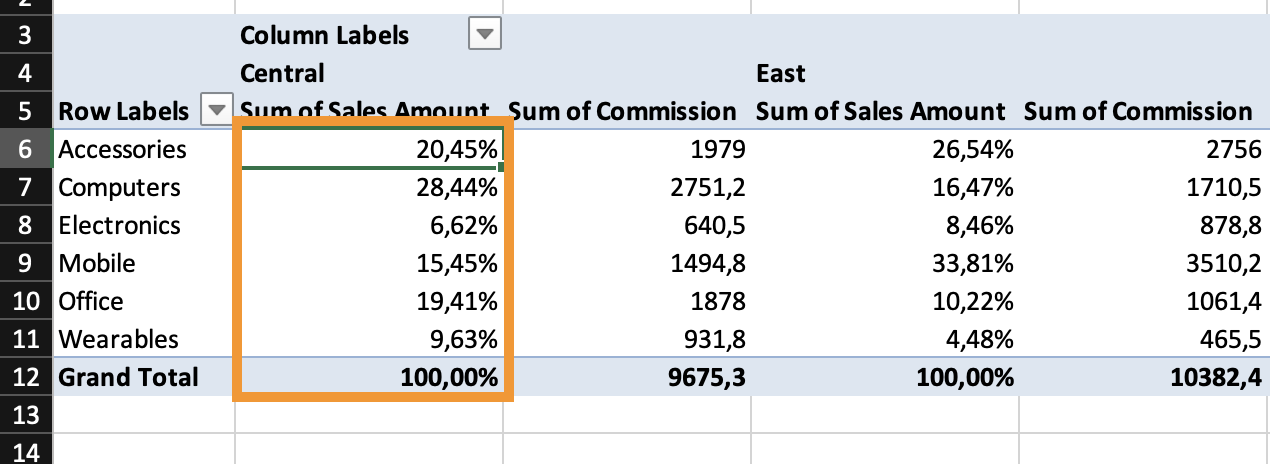
Pivot-taulukot voivat näyttää arvoja eri tavoilla muuttamatta taustalla olevaa laskentaa. Raakojen summien sijaan voit esittää prosenttiosuuksia, erotuksia, sijoituksia tai juoksevia summia. Tässä luvussa käytetään Näytä arvot muodossa -toimintoa suorituskyvyn vertailuun.
Oletuksena Pivot-taulukot näyttävät arvot tavanomaisina yhdistelminä: Summa, Lukumäärä, Keskiarvo.
Voit kuitenkin muuttaa, miten nämä arvot esitetään.
"Näytä arvot muodossa" -toiminnon käyttäminen
Arvon esitystavan muuttaminen:
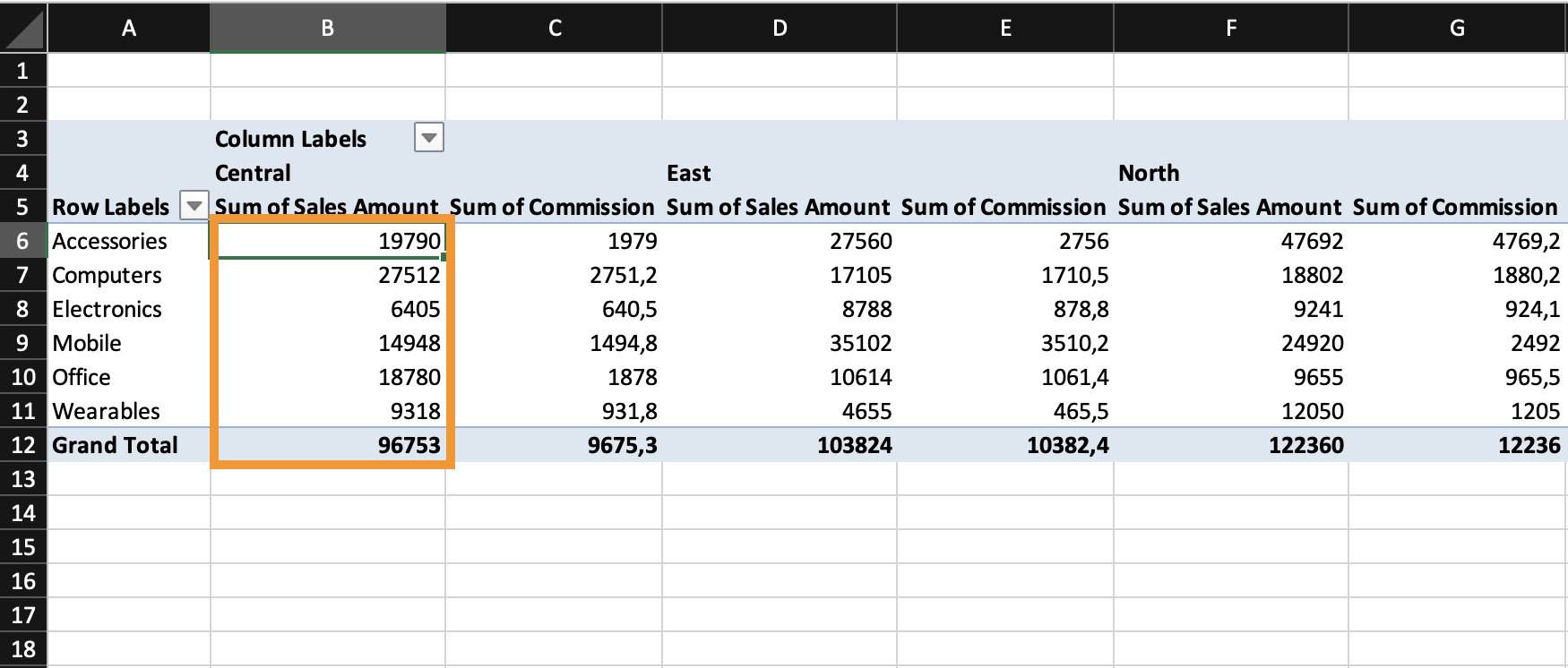
- Napsauta mitä tahansa numeerista solua Pivot-taulukossa;
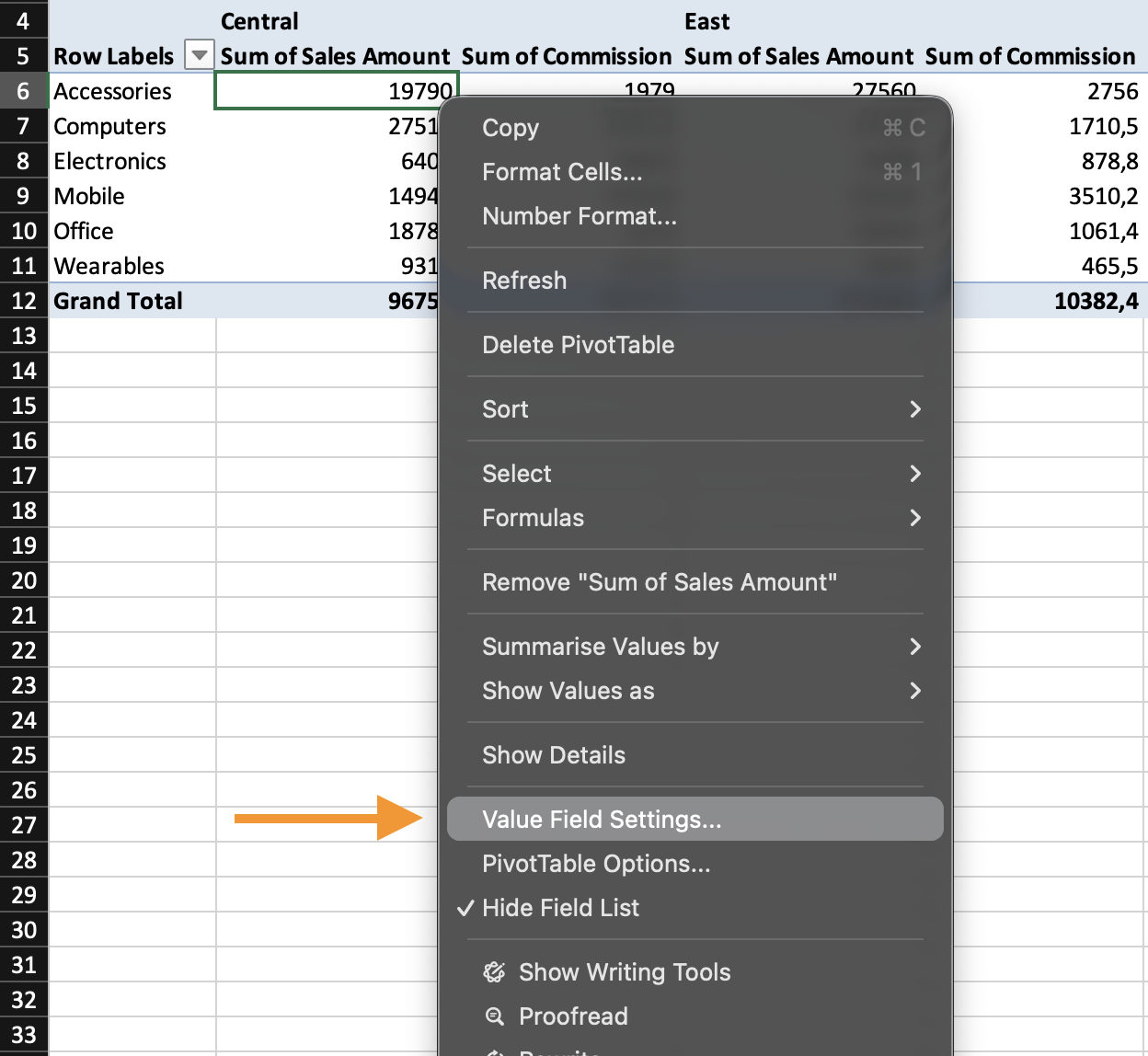
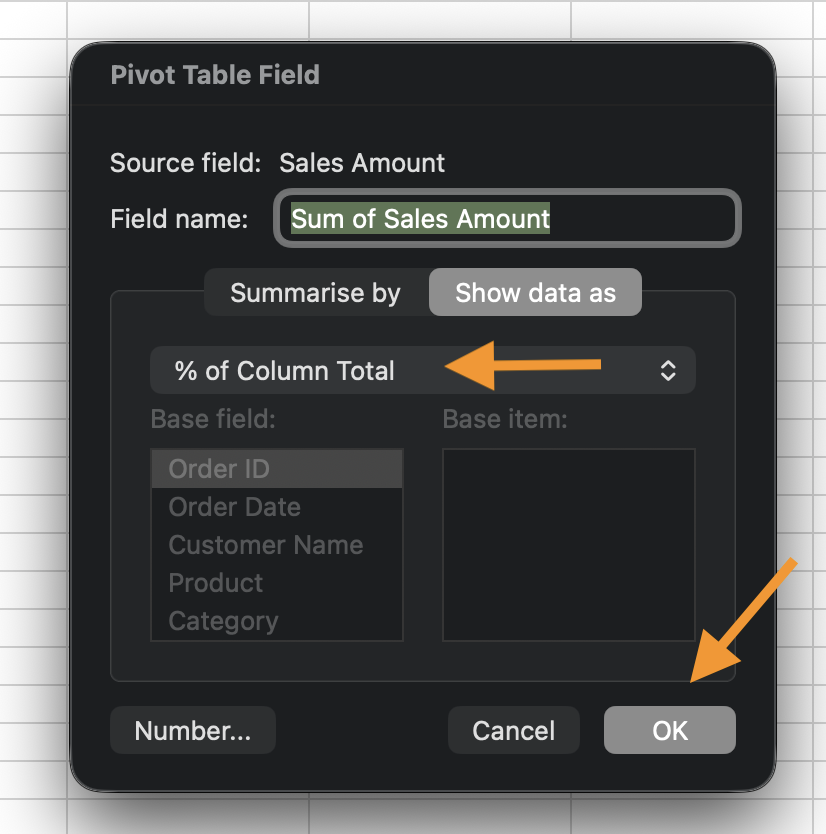
- Avaa Arvokentän asetukset;
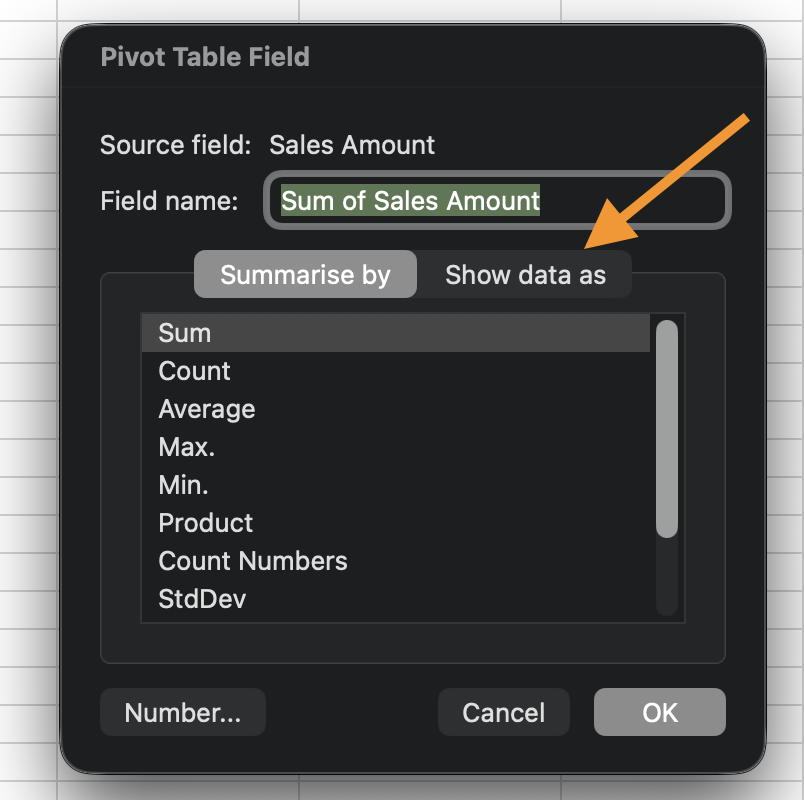
- Siirry Näytä tiedot muodossa -välilehdelle;
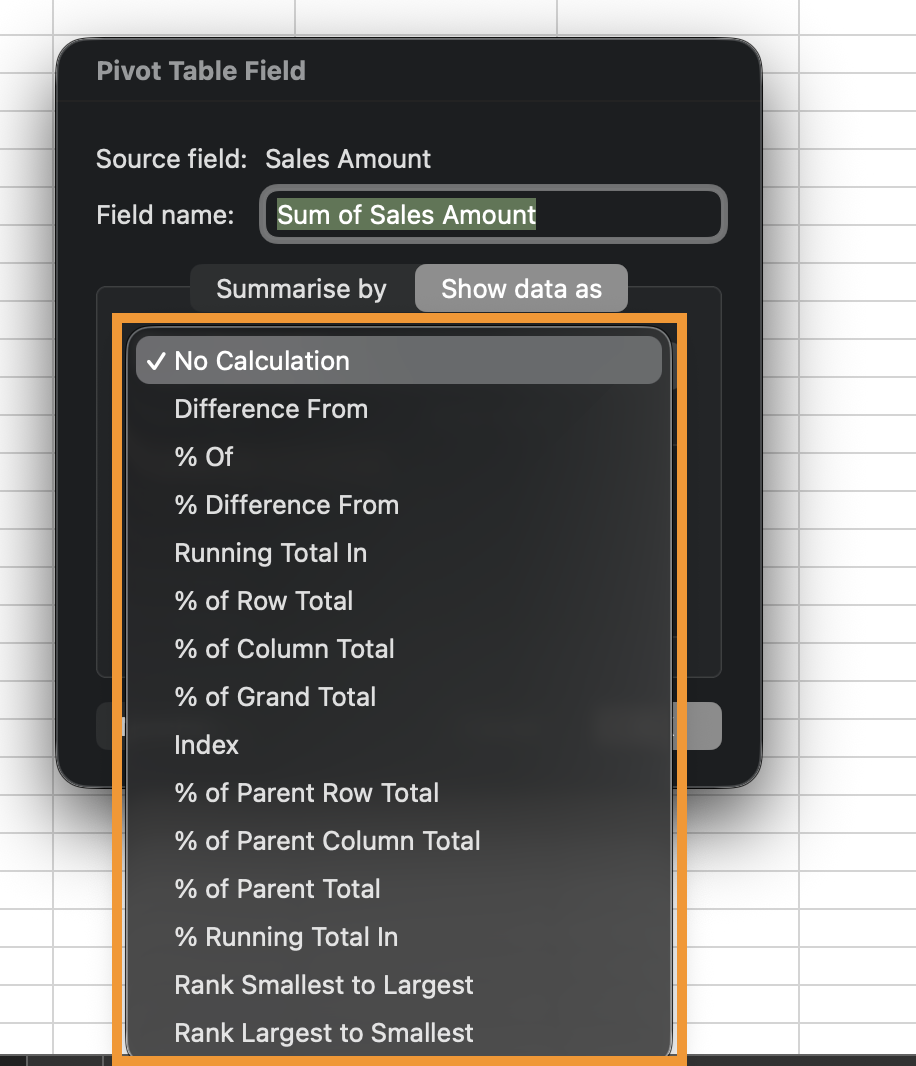
- Valitse laskentatyyppi.
Tämä ei muuta alkuperäistä yhdistelmää. Se vaikuttaa vain siihen, miten tulos esitetään.
Yleiset vertailulaskelmat
Tehtävä
Luo Pivot-taulukko, jossa:
- Rivinä: Kategoria;
- Sarakkeina: Alue;
- Arvot: Liikevaihdon summa.
Lisää Liikevaihto uudelleen ja aseta se muotoon:
% kokonaismäärästä.
Lisää Liikevaihto uudelleen ja aseta se muotoon:
% rivin kokonaismäärästä.
Kiitos palautteestasi!
Kysy tekoälyä

Kysy tekoälyä

Kysy mitä tahansa tai kokeile jotakin ehdotetuista kysymyksistä aloittaaksesi keskustelumme
