Leikkausten ja aikajanojen käyttäminen
Pyyhkäise näyttääksesi valikon
Ammatillisessa raportoinnissa käyttäjät harvoin haluavat staattisia taulukoita. Esimiehet haluavat suodattaa tietoja nopeasti, vertailla skenaarioita ja tarkastella trendejä ilman, että Pivot-taulukoita tarvitsee rakentaa uudelleen.
Viipaleet (Slicers) ja aikajanat (Timelines) tarjoavat interaktiivisia ohjaimia, joiden avulla voidaan suodattaa dynaamisesti muuttamatta Pivot-rakennetta.
Miksi tämä on tärkeää käytännön raportoinnissa
Viipaleiden käyttö:
- Raporttien suodatus alueen mukaan kokouksissa;
- Suorituskyvyn vertailu eri kategorioiden välillä välittömästi;
- Vaihtaminen eri ajanjaksojen välillä;
- Selkeiden interaktiivisten koontinäyttöjen luominen.
Sen sijaan, että avattaisiin pudotusvalikoita, viipaleet tarjoavat visuaaliset painikkeet. Aikajanat mahdollistavat visuaalisen hallinnan päivämääräsuodatukseen.
Mikä on viipale?

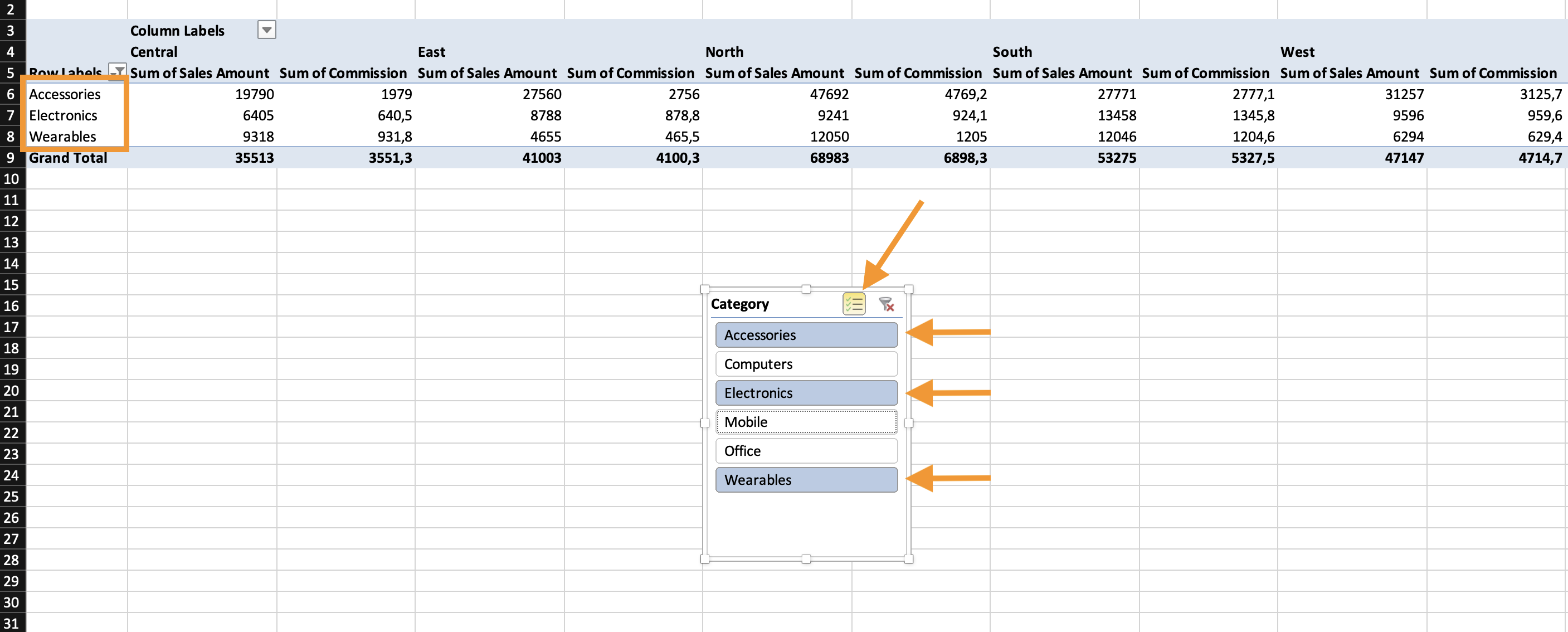
Viipale on visuaalinen suodatuspaneeli, joka on yhdistetty Pivot-taulukkoon. Sen avulla voit: klikata yhtä tai useampaa kohdetta, suodattaa Pivot-taulukon välittömästi, tyhjentää suodattimet helposti, nähdä aktiiviset suodattimet visuaalisesti.
Viipaleen lisääminen
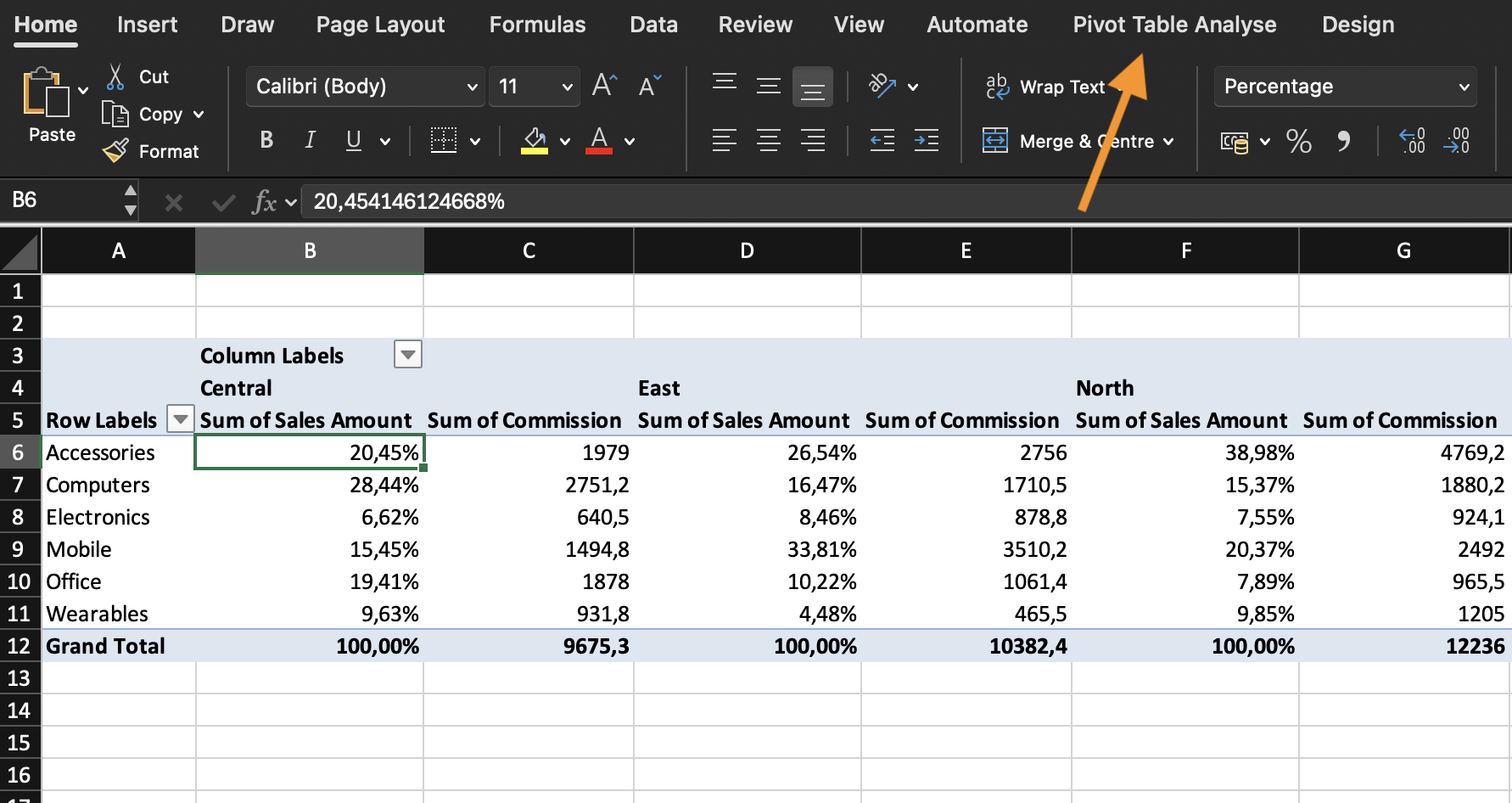
- Napsauta Pivot-taulukon sisällä;
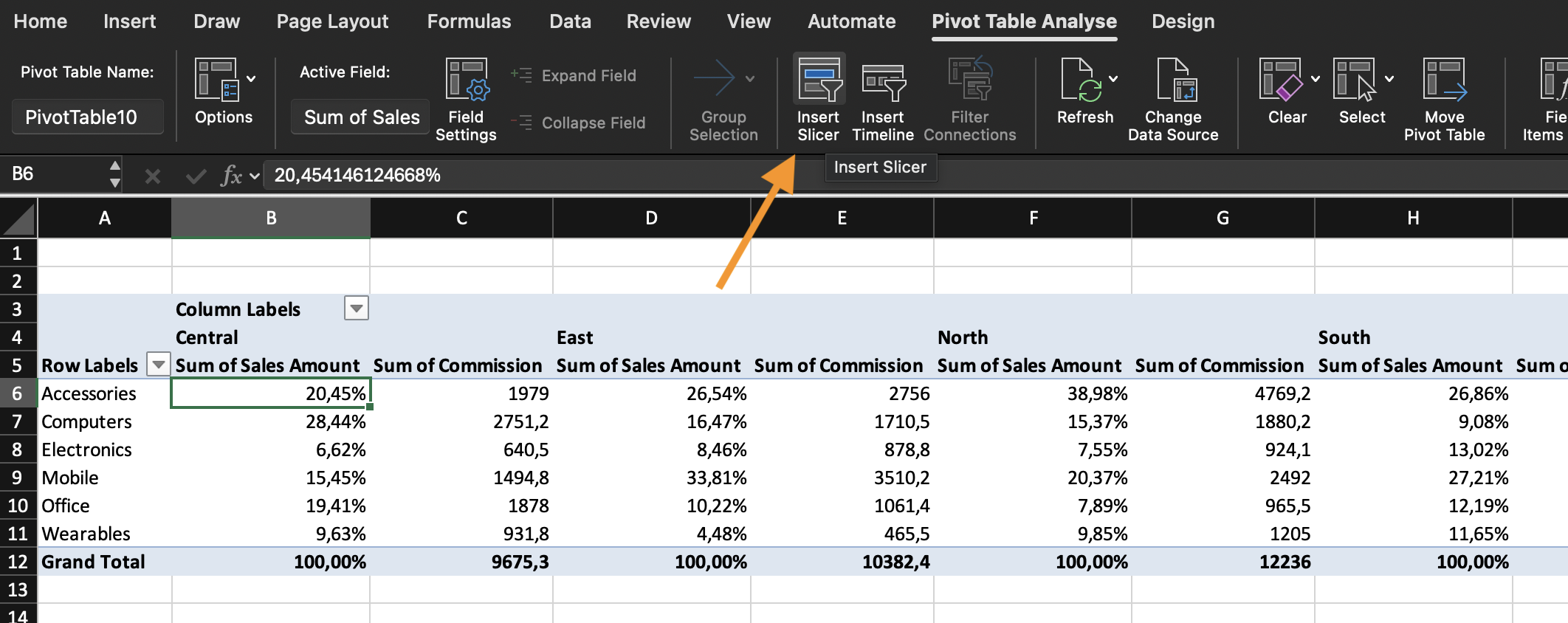
- Siirry PivotTable-analyysi -välilehdelle;
- Napsauta Lisää viipale;
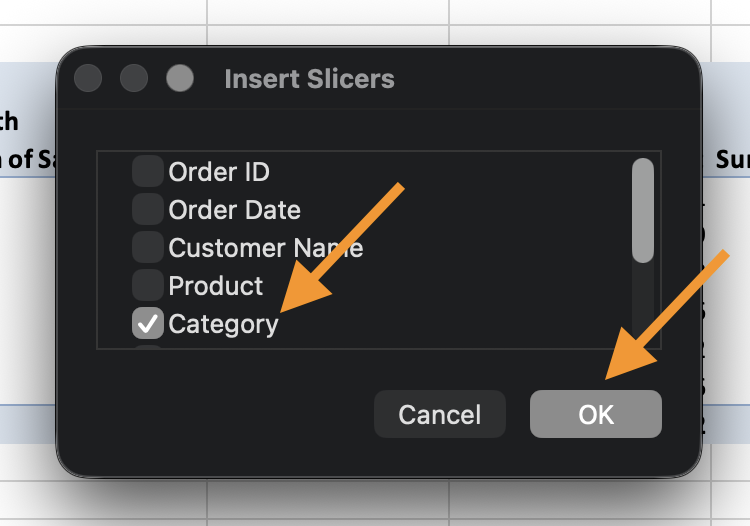
- Valitse yksi tai useampi kenttä (esim. Category, Region);
- Napsauta OK.
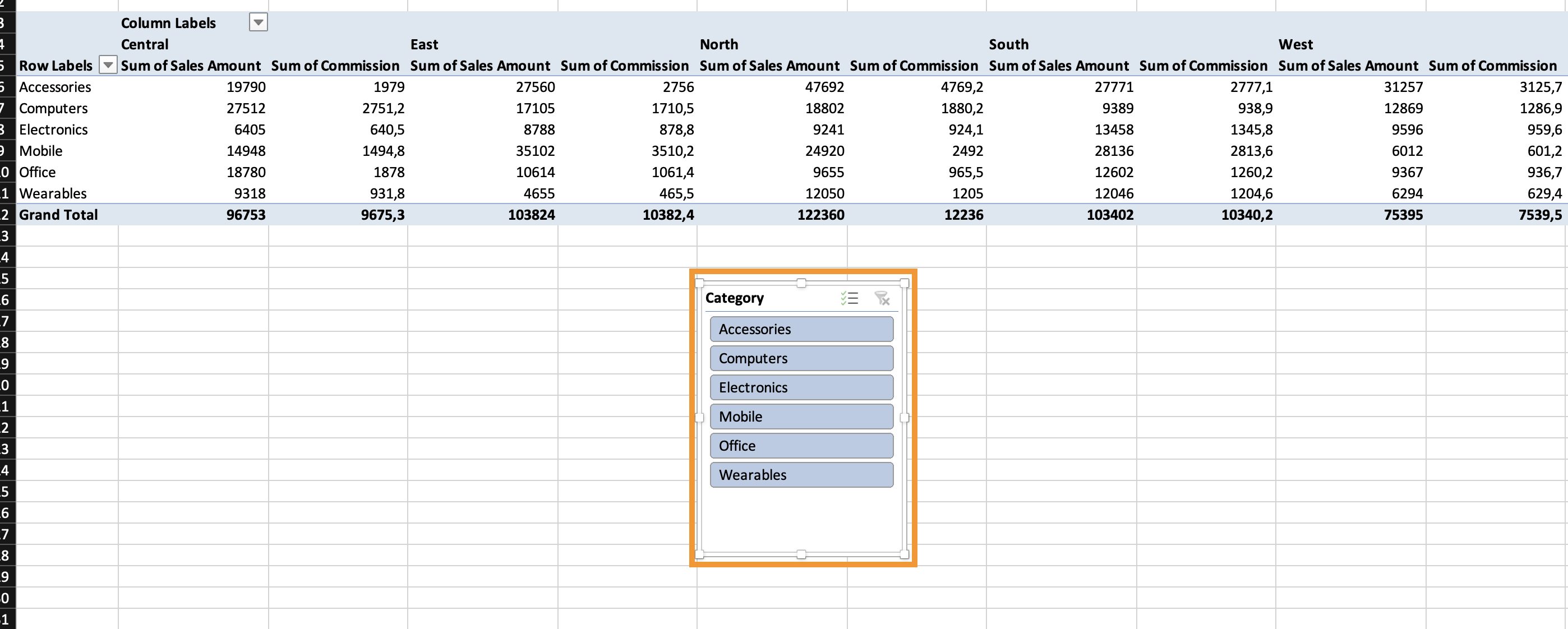
Näkyviin tulee visuaalinen suodatinpaneeli. Voit: muuttaa sen kokoa, vaihtaa sarakeasettelua, käyttää useita valintoja.
Mikä on aikajana?
Aikajana on erikoistyyppinen viipale, joka on tarkoitettu päivämääräkentille. Sen avulla voidaan suodattaa: vuoden, neljänneksen, kuukauden, päivän mukaan.
Aikajanan lisääminen
- Napsauta Pivot-taulukon sisällä;
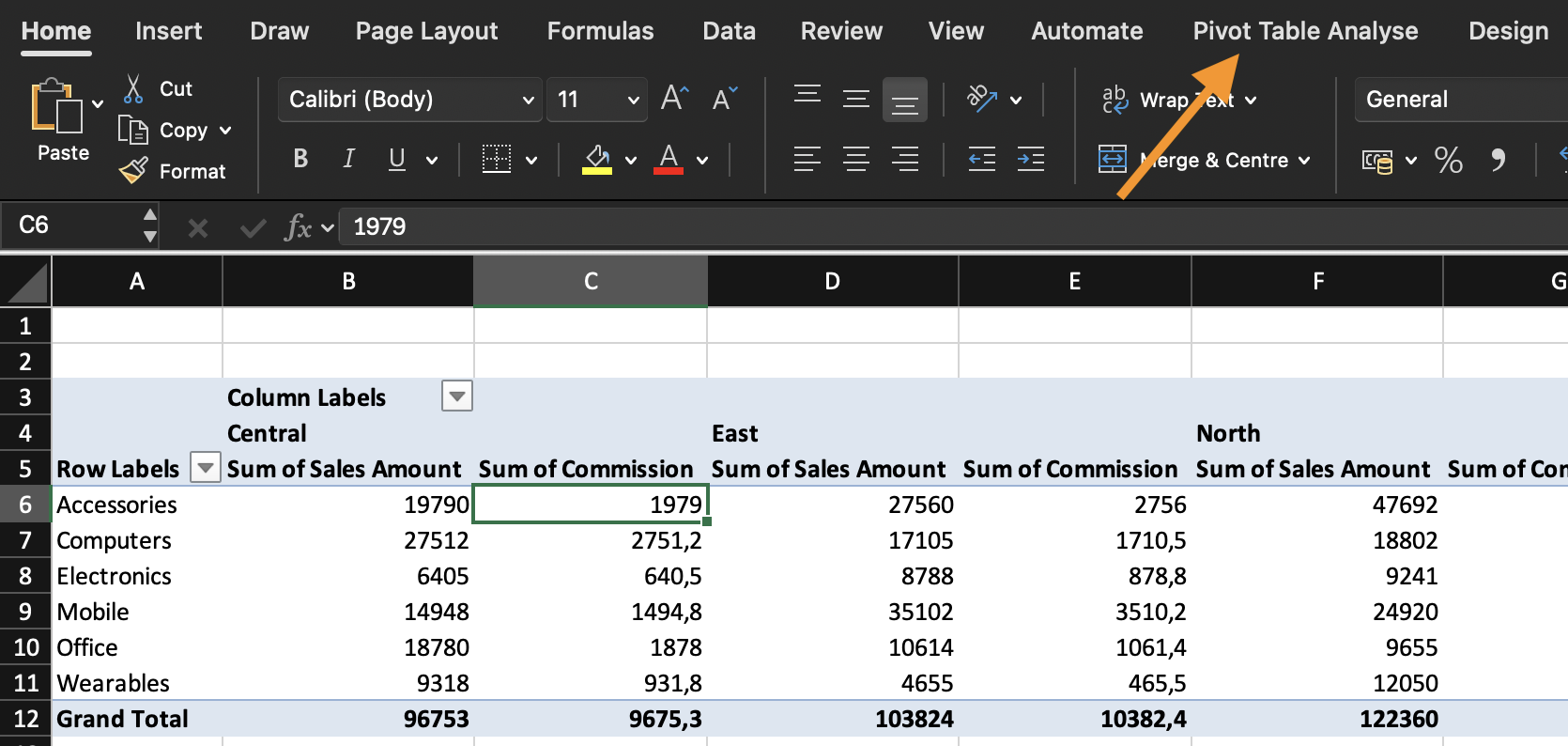
- Siirry kohtaan Pivot-taulukon analysointi;
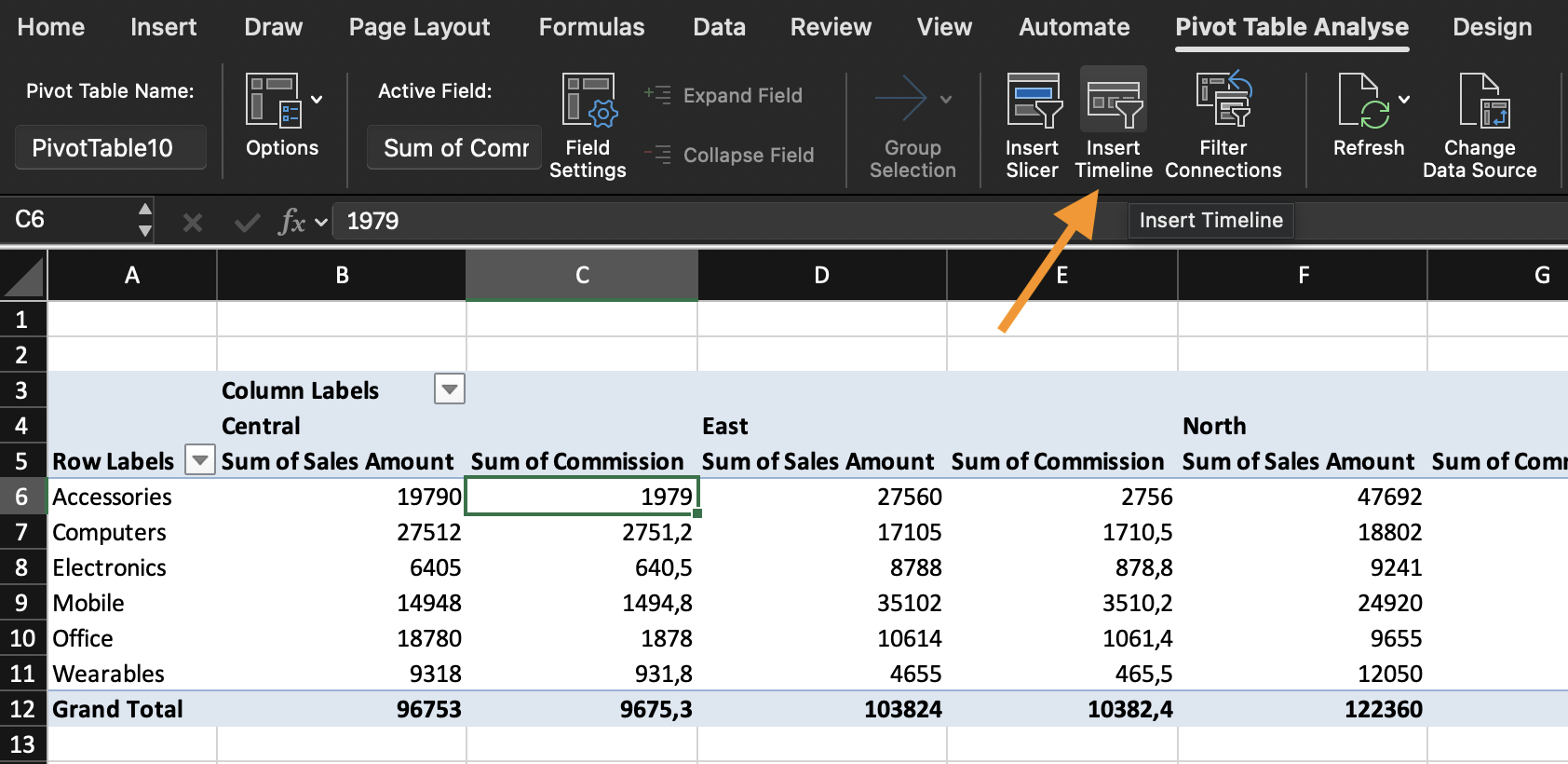
- Valitse Lisää aikajana;
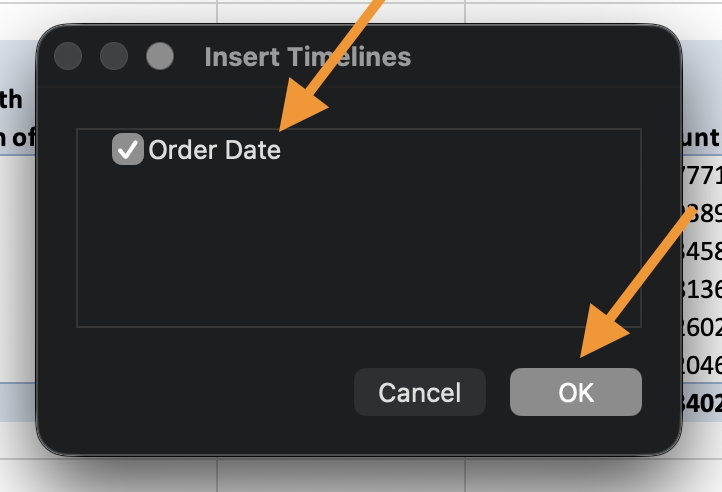
- Valitse päivämääräkenttä;
- Napsauta OK.
Voit: vaihtaa vuosien / neljännesten / kuukausien välillä, vetää liukusäädintä suodattaaksesi ajanjaksoja ja valita useita aikavälejä.
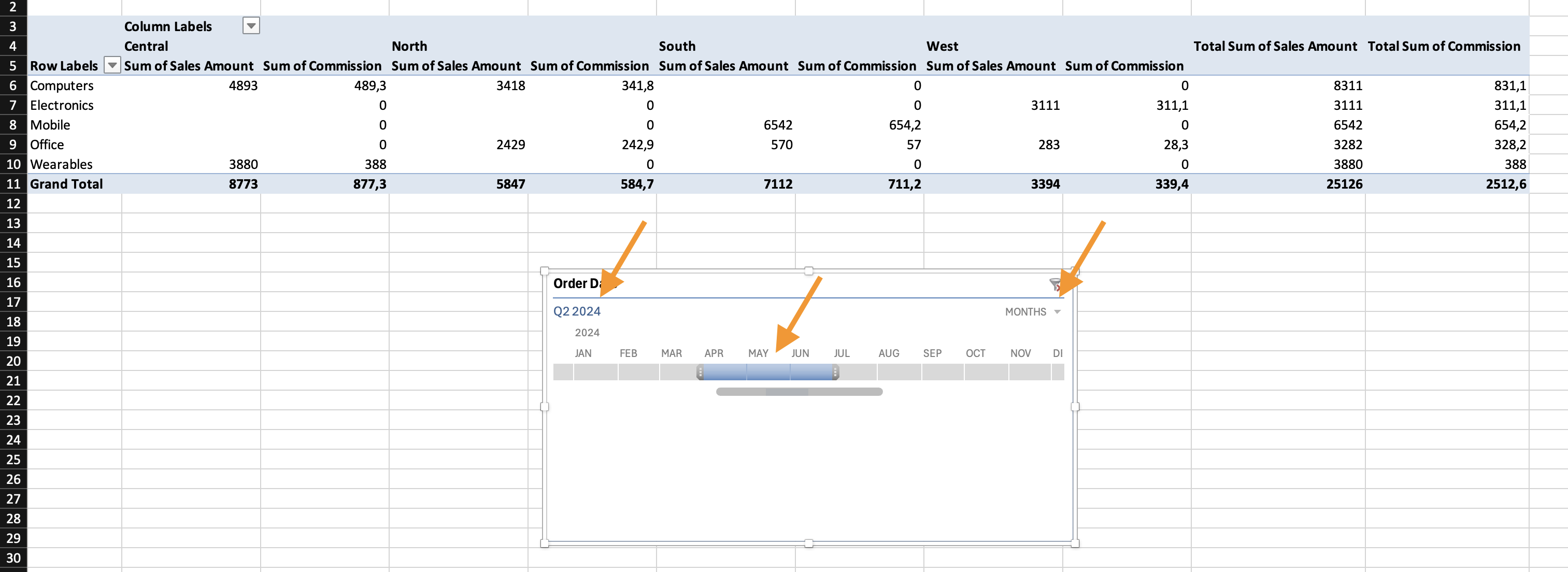
Tehtävä
- Luo Pivot-taulukko #1:
- Riviksi: Category;
- Arvoksi: Sum of Revenue.
- Luo Pivot-taulukko #2:
- Riviksi: Region;
- Arvoksi: Sum of Revenue.
- Lisää:
- Viipale (Slicer) kentälle Category;
- Viipale (Slicer) kentälle Region;
- Aikajana (Timeline) kentälle Date.
- Kun molemmat Pivot-taulukot on luotu ja kaikki viipaleet yhdistetty, käytä seuraavia suodattimia:
- Valitse: Appliances, Electronics, Home Decor, Sports;
- Valitse: East, South, West;
- Suodata Date-kenttä näyttämään vain: Quarter 2.

Kun lisäät viipaleen, se yhdistetään vain siihen Pivot-taulukkoon, joka oli aktiivinen lisäyshetkellä.
Jos sinulla on useita Pivot-taulukoita ja haluat niiden reagoivan samaan viipaleeseen, sinun täytyy yhdistää ne manuaalisesti.
Viipaleen yhdistäminen useaan Pivot-taulukkoon
- Napsauta viipaletta;
- Siirry Viipale-välilehdelle (tai Viipaleen asetukset);
- Napsauta Raporttiyhteydet (joissakin Excel-versioissa tämä on nimeltään Pivot-taulukon yhteydet);
- Avautuu valintaikkuna, jossa näkyvät kaikki samaan tietolähteeseen perustuvat Pivot-taulukot;
- Valitse niiden Pivot-taulukoiden ruudut, jotka haluat yhdistää;
- Napsauta OK.
Nyt viipale ohjaa kaikkia valittuja Pivot-taulukoita samanaikaisesti.
Kaikkien Pivot-taulukoiden on oltava rakennettu samasta tietolähteestä.
Kiitos palautteestasi!
Kysy tekoälyä

Kysy tekoälyä

Kysy mitä tahansa tai kokeile jotakin ehdotetuista kysymyksistä aloittaaksesi keskustelumme
