Peruslaskennat ja Arvoasetukset
Pyyhkäise näyttääksesi valikon
Kun lisäät kentän Arvot-alueelle, Excel käyttää automaattisesti jotakin yhteenlaskentaa. Tässä luvussa opit, miten nämä yhteenlaskennat toimivat ja miten niitä voi muuttaa saadaksesi haluamasi tuloksen.
Pivot-taulukossa Arvot-alue ohjaa laskentaa. Kun numeerinen kenttä lisätään, Excel käyttää yleensä oletuksena Summa-toimintoa. Tämä oletuskäyttäytyminen ei aina ole oikea. Sama data voidaan tiivistää eri tavoin riippuen siitä, mihin kysymykseen halutaan vastata.
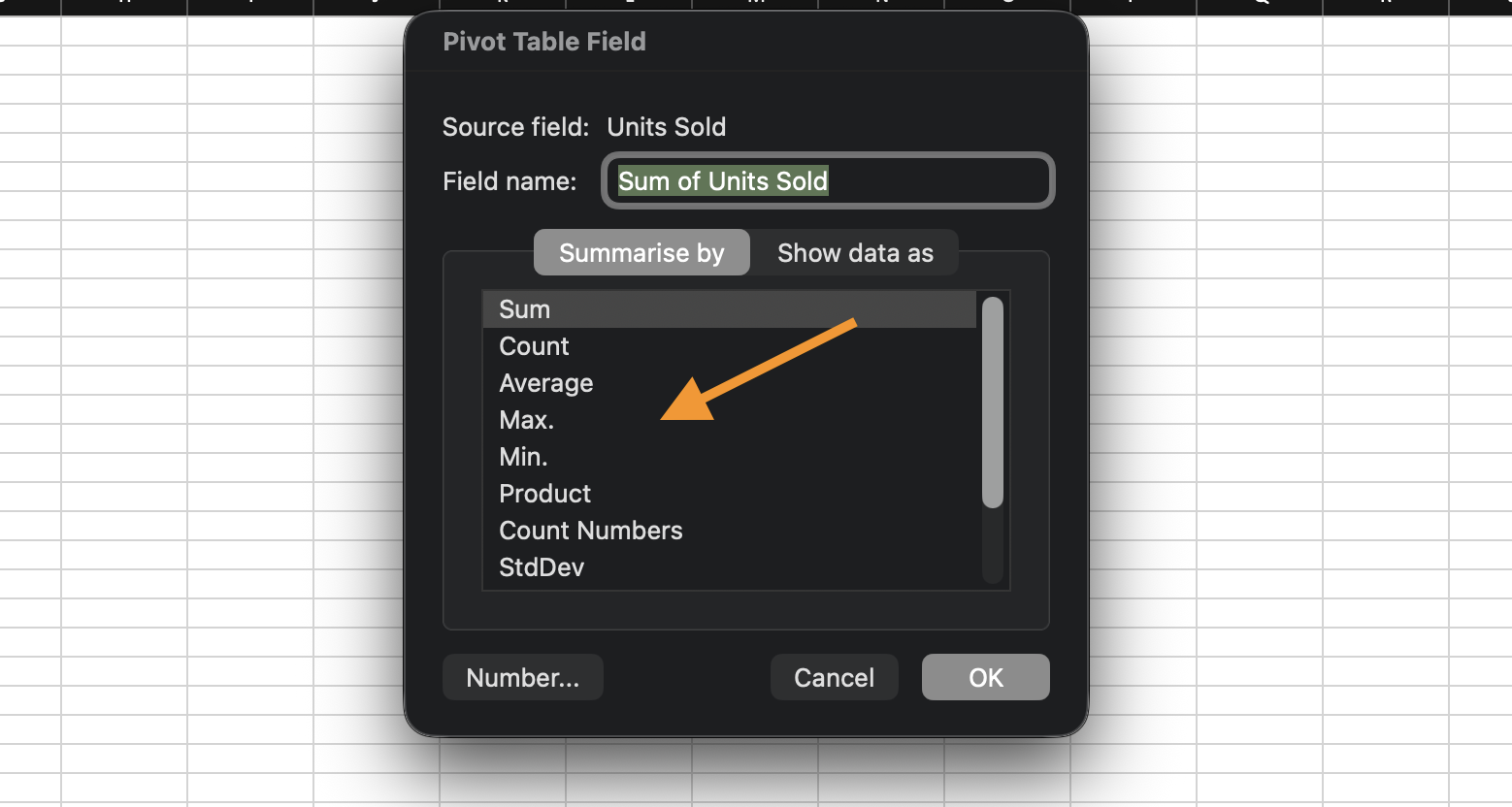
Yleisiä yhteenlaskentavaihtoehtoja ovat:
- Summa: laskee kaikkien arvojen summan;
- Lukumäärä: laskee tietueiden määrän;
- Keskiarvo: laskee arvojen keskiarvon;
- Min / Max: näyttää pienimmän tai suurimman arvon.
Voit muuttaa, miten kenttä lasketaan:
- Napsauta kentän vieressä olevaa pudotusvalikkoa Arvot-alueella;
- Avaa Arvokentän asetukset;
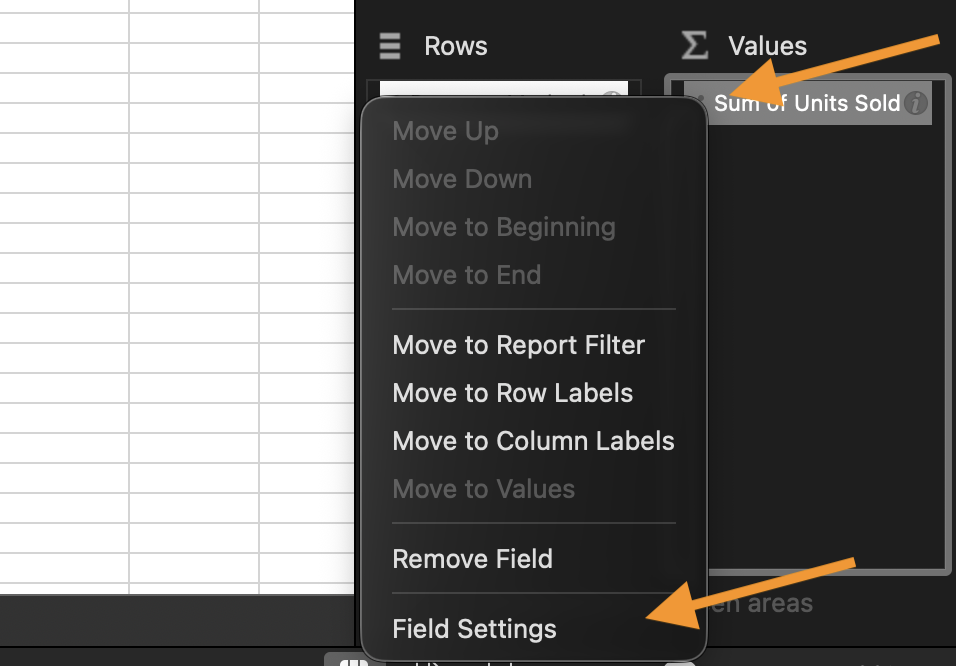
- Valitse tarvittava aggregointi.
Pivot-taulukot mahdollistavat myös useiden arvokenttien käytön samanaikaisesti.
Voit lisätä saman kentän useammin kuin kerran ja käyttää eri laskentatapoja jokaiselle versiolle. Tämän ansiosta on mahdollista vertailla summia, lukumääriä ja keskiarvoja samassa raportissa.
Tehtävä
Muokkaa Pivot-taulukossa käytettyä aggregointia.
Toimi seuraavasti:
- Luo uusi tai käytä olemassa olevaa Pivot-taulukkoa;
- Aseta Category riveihin;
- Aseta Sales arvoihin;
- Vaihda aggregointi Sum-arvosta Average-arvoon;
- Lisää Sales arvoihin toisen kerran ja pidä se Sum-muodossa.
Kiitos palautteestasi!
Kysy tekoälyä

Kysy tekoälyä

Kysy mitä tahansa tai kokeile jotakin ehdotetuista kysymyksistä aloittaaksesi keskustelumme
