Lasketut Kentät ja Mukautetut Mittarit
Pyyhkäise näyttääksesi valikon
Pivot-taulukot voivat laskea summia, keskiarvoja ja lukumääriä automaattisesti. Joskus kuitenkin tarvitaan mukautettu laskenta, jota lähdedatassa ei ole. Tässä luvussa luodaan lasketut kentät suoraan Pivot-taulukkoon omien mittareiden rakentamiseksi.
Laskettu kenttä mahdollistaa uuden kaavan luomisen Pivot-taulukkoon hyödyntäen aineiston olemassa olevia kenttiä. Tämä on hyödyllistä, kun:
- Tarvitaan voitto, mutta käytettävissä on vain liikevaihto ja kustannus;
- Tarvitaan provisio myynnin perusteella;
- Tarvitaan prosenttipohjaisia korjauksia;
- Halutaan simuloida liiketoimintasääntöjä.
Laskettu kenttä ei muuta lähdedataa. Se on olemassa vain Pivot-taulukossa.
Lasketun kentän luominen
Lasketun kentän lisääminen:
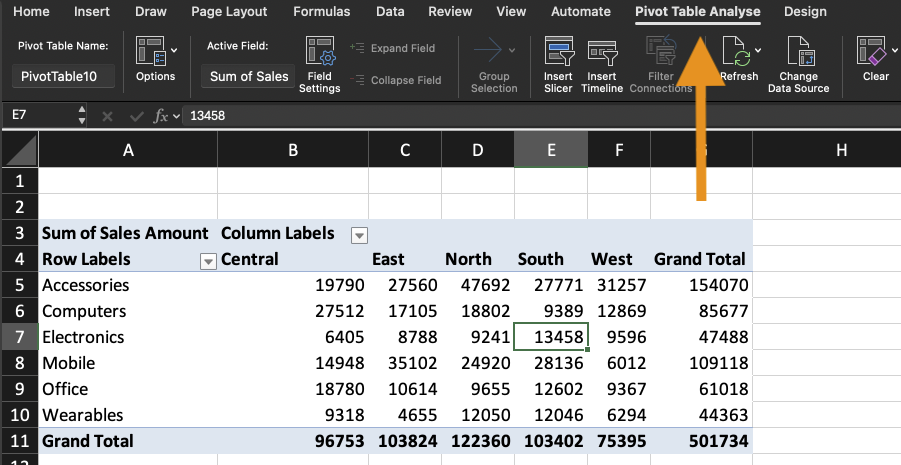
- Napsauta Pivot-taulukon sisällä;
- Avaa Pivot-taulukkoanalyysi-välilehti;
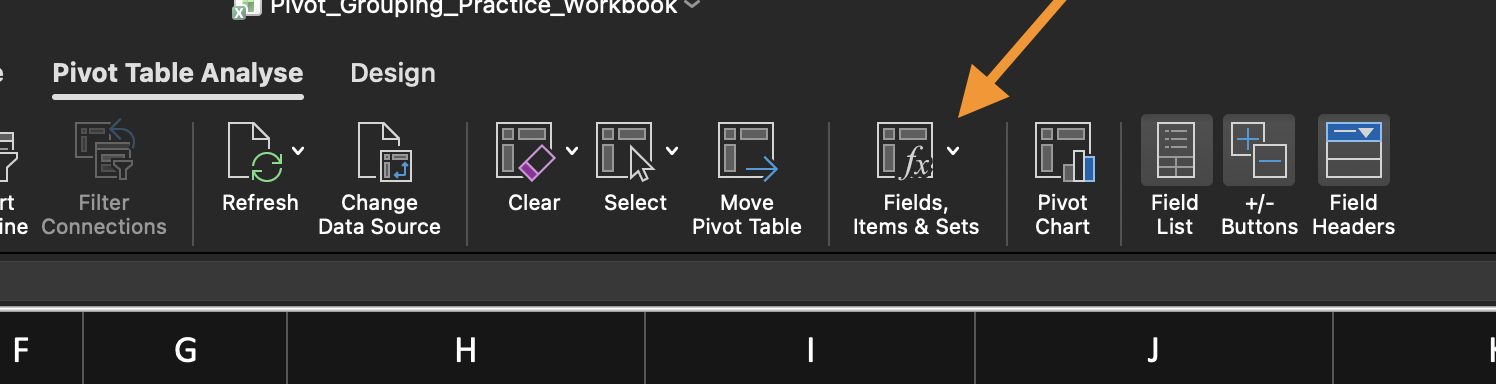
- Valitse Kentät, kohteet ja joukot;
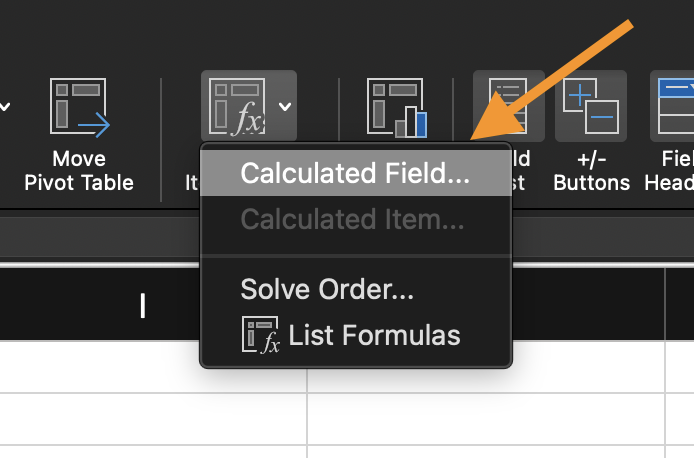
- Valitse Laskettu kenttä;
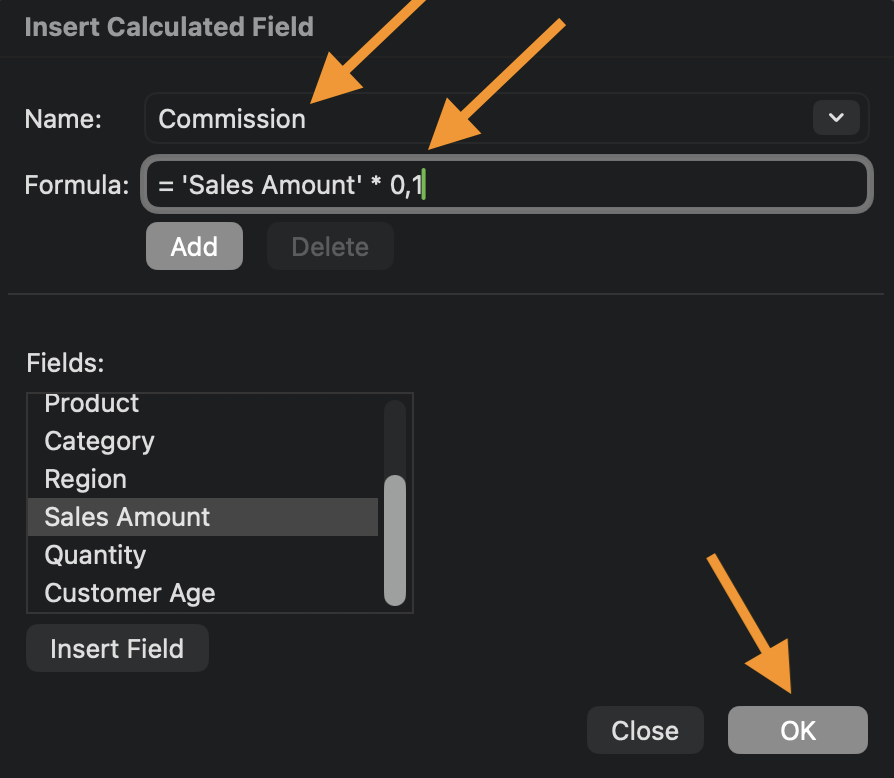
- Syötä:
- Uuden kentän nimi;
- Kaava käyttäen olemassa olevien kenttien nimiä.
- Napsauta Lisää tai OK.
Uusi kenttä tulee saataville Pivot-taulukkoon ja lisätään Arvot-alueelle.
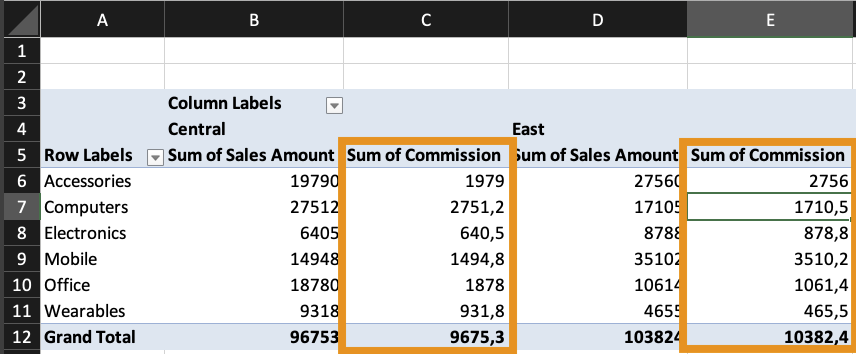

Voit käyttää vain kenttien nimiä, et soluviittauksia.
Kaavat toimivat koottujen tietojen perusteella.
Lasketut kentät soveltavat kaavaa jokaiseen tietueeseen ennen aggregointia.
Tehtävä
Luo Pivot-taulukko, jossa:
- Rivinä: Category;
- Arvona: Sum of Revenue;
- Arvona: Sum of Cost;
Luo laskettu kenttä:
- Nimi: Profit;
- Kaava:
= Revenue - Cost.
Luo toinen laskettu kenttä:
- Nimi: Profit Margin;
- Kaava:
= (Revenue - Cost) / Revenue.
Kiitos palautteestasi!
Kysy tekoälyä

Kysy tekoälyä

Kysy mitä tahansa tai kokeile jotakin ehdotetuista kysymyksistä aloittaaksesi keskustelumme
