Pivot-tietojen Lajittelu ja Suodatus
Pyyhkäise näyttääksesi valikon
Kun olet luonut Pivot-taulukon, sinun täytyy usein muuttaa tulosten järjestystä tai keskittyä tiettyyn tietojoukkoon. Järjestät Pivot-tuloksia ja käytät suodattimia Pivot-taulukon eri osien avulla.
Pivot-taulukot tarjoavat sisäänrakennetut työkalut tietojen lajitteluun ja suodattamiseen ilman, että lähdedataa tarvitsee muuttaa.
Pivot-tietojen lajittelu
Lajittelu määrittää, missä järjestyksessä tiedot näkyvät Pivot-taulukossa. Voit lajitella: aakkosjärjestyksessä otsikoiden mukaan tai Pivot-taulukossa näytettyjen laskettujen arvojen perusteella.
Lajittele arvojen mukaan:
- Napsauta mitä tahansa numeerista solua Pivot-taulukossa;
- Napsauta solua hiiren oikealla painikkeella avataksesi pikavalikon;
- Valitse Lajittele;
- Valitse Suurimmasta pienimpään tai Pienimmästä suurimpaan.
Excel lajittelee rivien tai sarakkeiden otsikot valitun kentän arvojen perusteella.
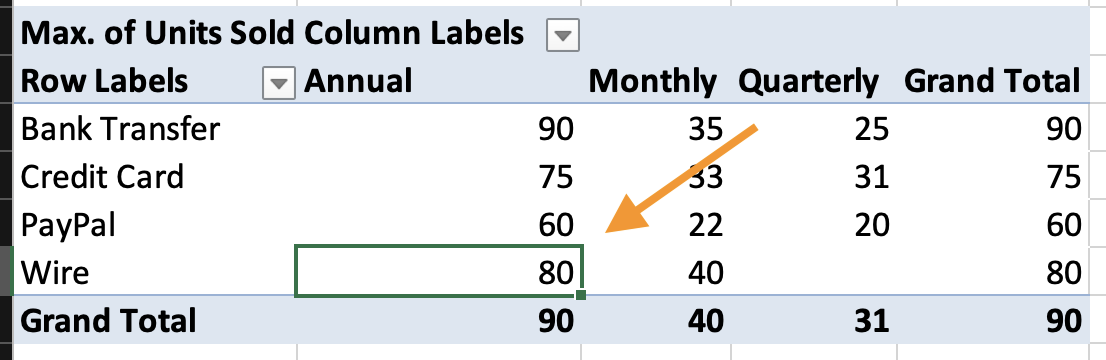
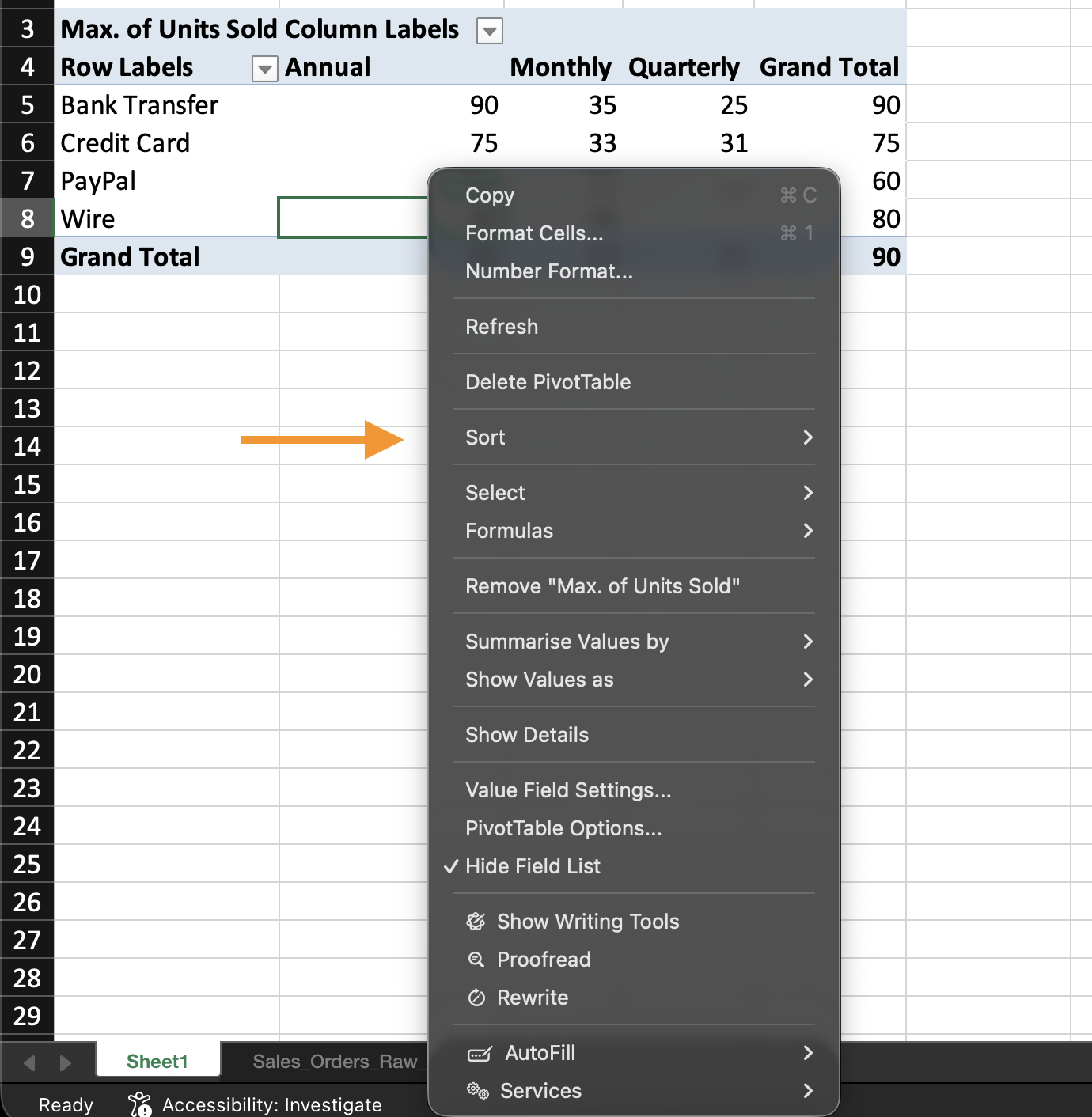
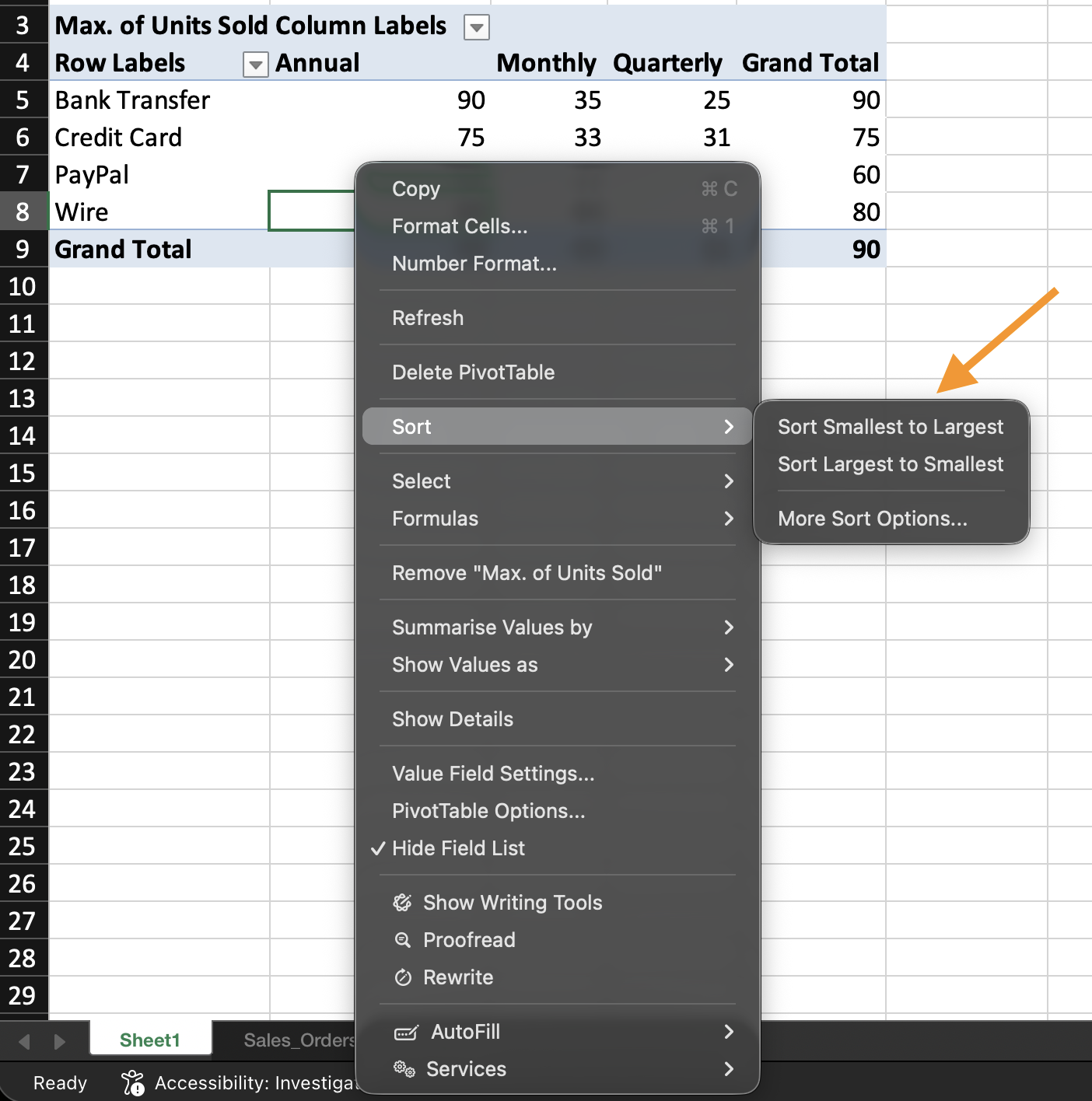
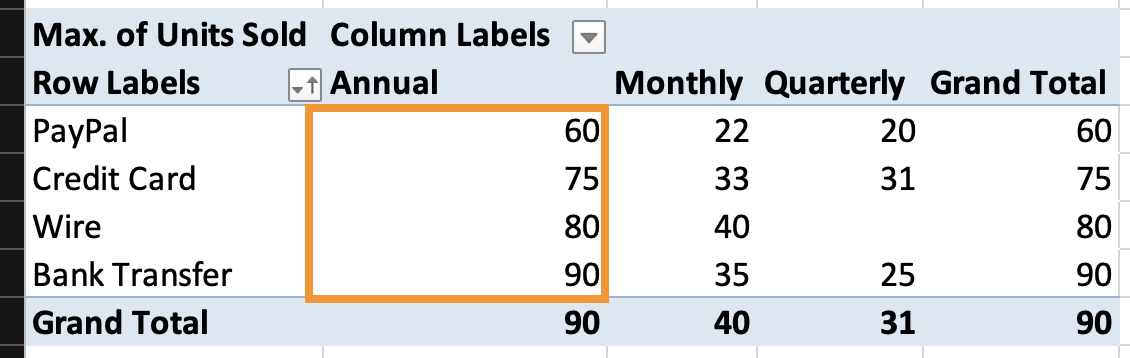
Aakkosjärjestykseen lajittelu:
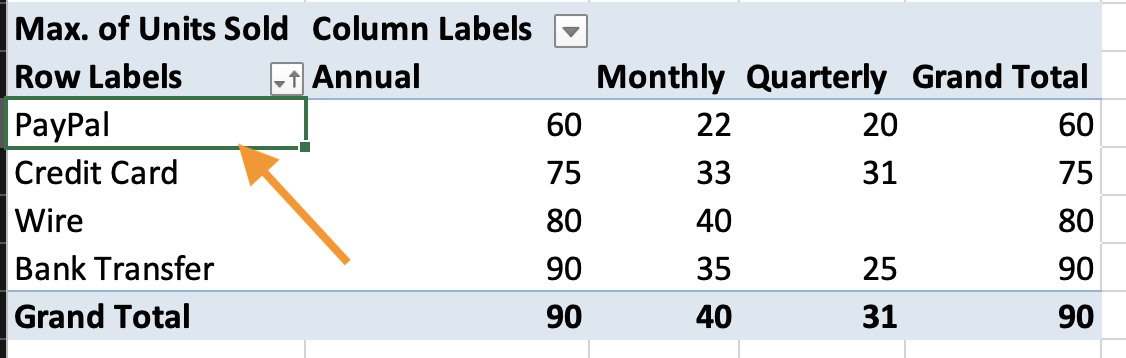
- Napsauta rivin tai sarakkeen otsikon vieressä olevaa pudotusvalikkoa;
- Valitse Lajittele A–Ö tai Lajittele Ö–A.
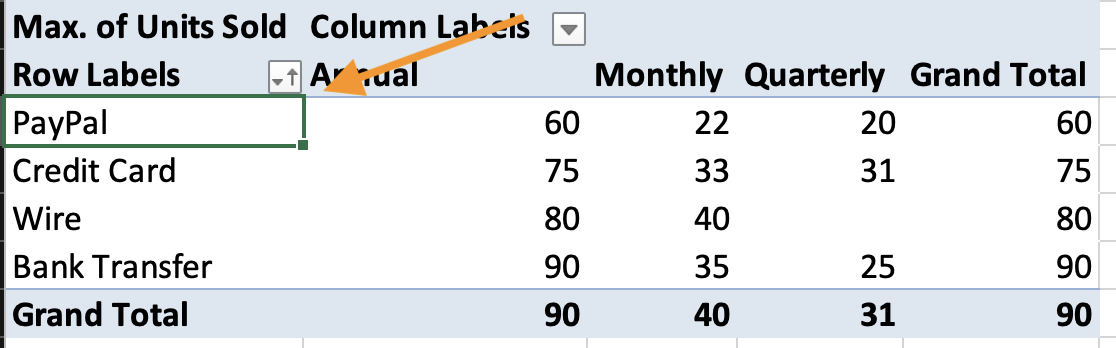
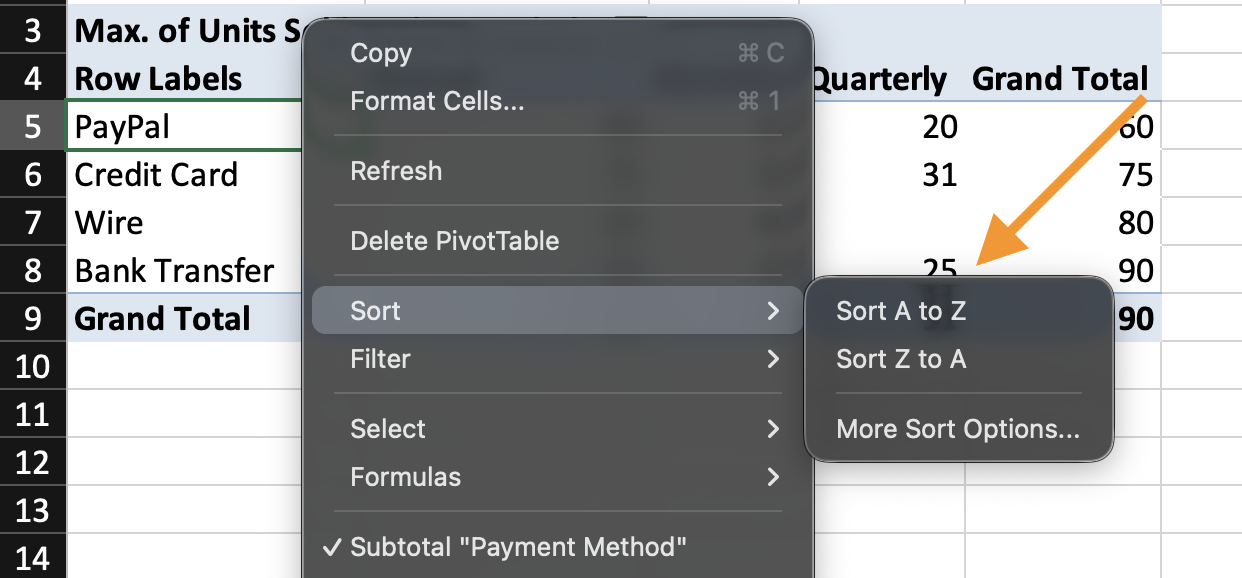
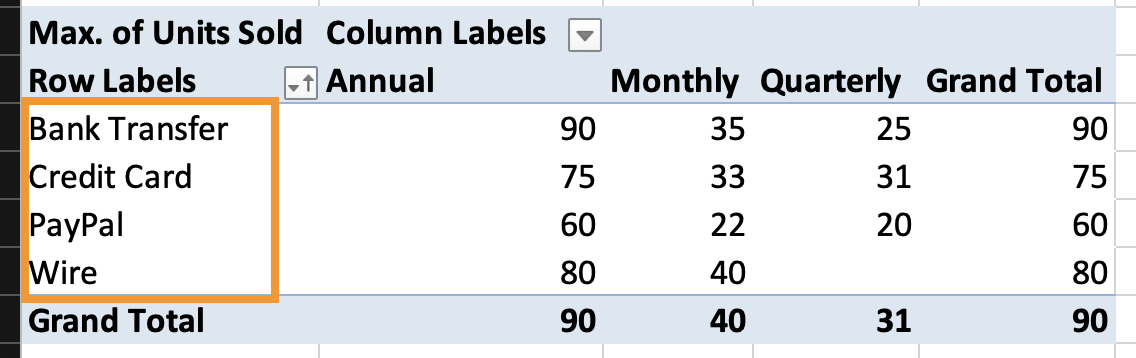

Lajittelu muuttaa vain raportin näkymää. Lähdetiedot pysyvät muuttumattomina.
Pivot-tietojen suodatus
Suodatus määrittää, mitkä tietueet sisällytetään Pivot-taulukon laskelmiin. Pivot-taulukot tukevat suodatusta kolmessa kohdassa.
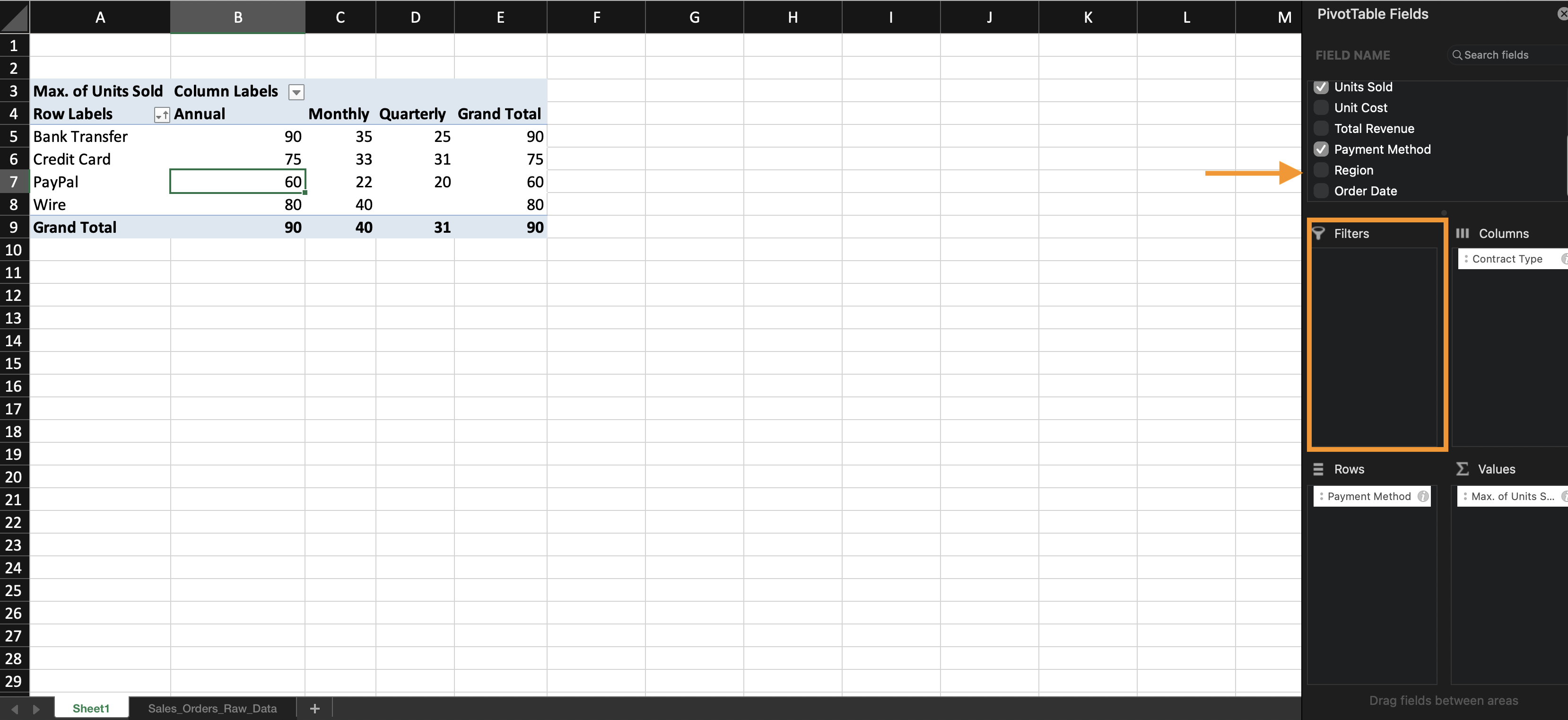
Raporttisuodatin (Suodattimet-alue)
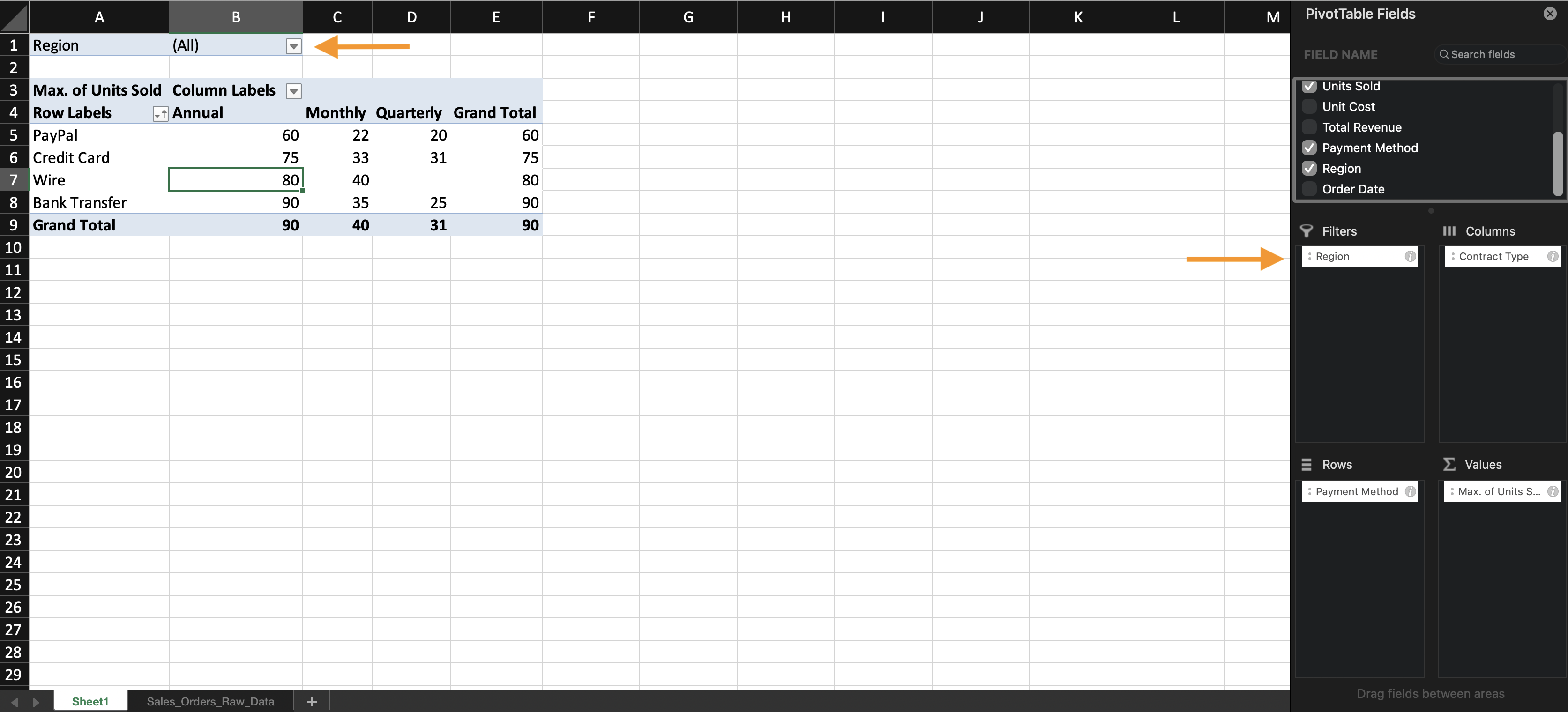
Suodattimet-alue sijaitsee Pivot-taulukon kenttäluettelossa. Raporttisuodattimen käyttöönotto:
- Vedä kenttä kenttäluettelossa Suodattimet-alueelle;
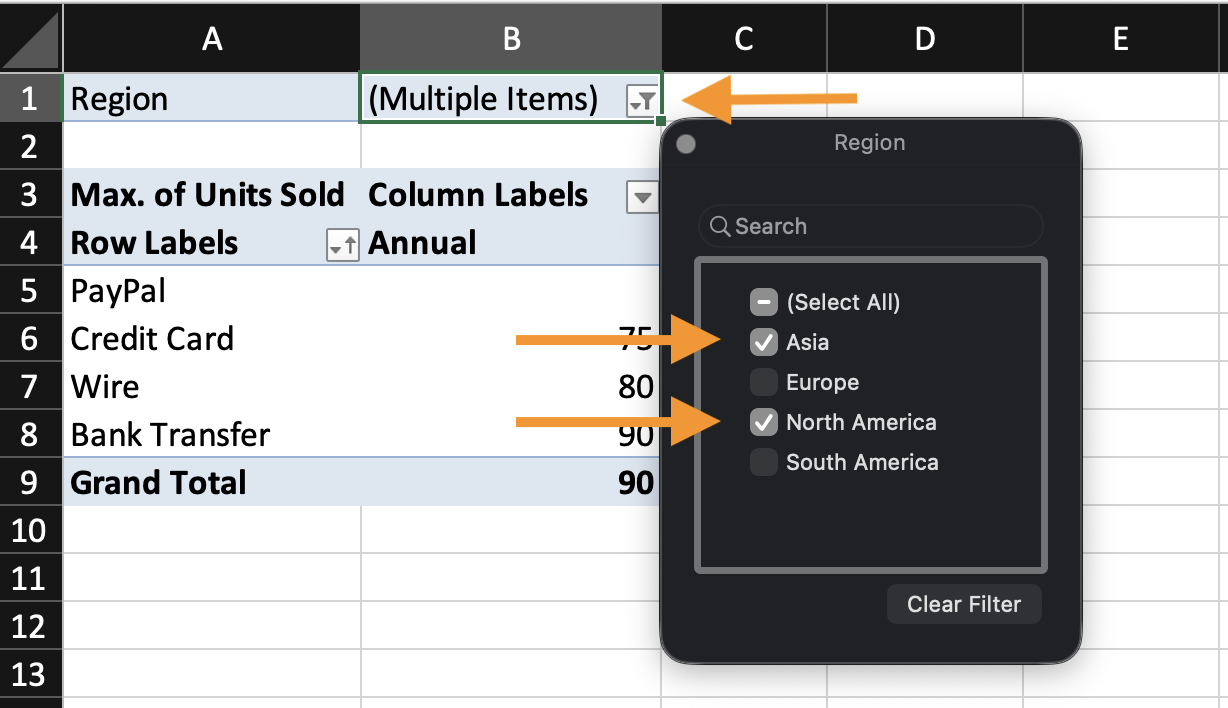
- Suodatinvalikko ilmestyy Pivot-taulukon yläpuolelle;
- Avaa valikko ja valitse arvot, jotka haluat sisällyttää.
Tämä suodatin vaikuttaa koko Pivot-taulukkoon.
Tunnisteiden suodattimet
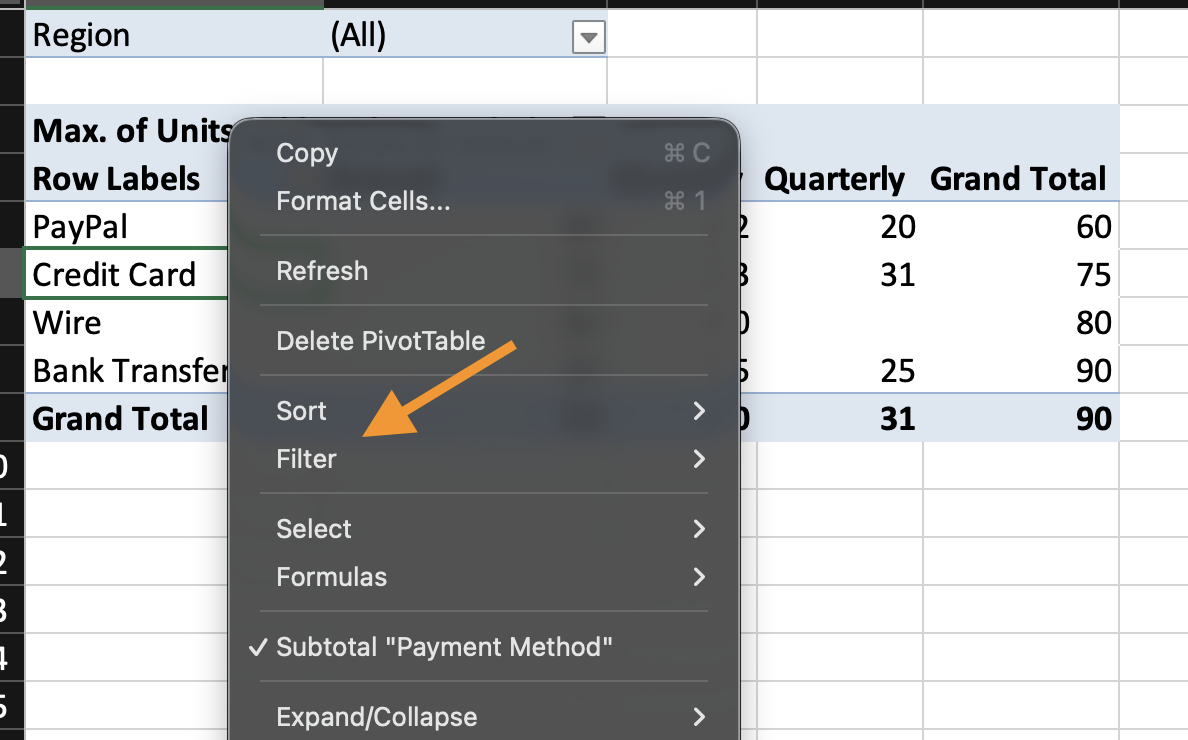
Tunnisteiden suodattimia käytetään suoraan rivien tai sarakkeiden tunnisteisiin. Tunnisteiden suodattimen käyttöönotto:
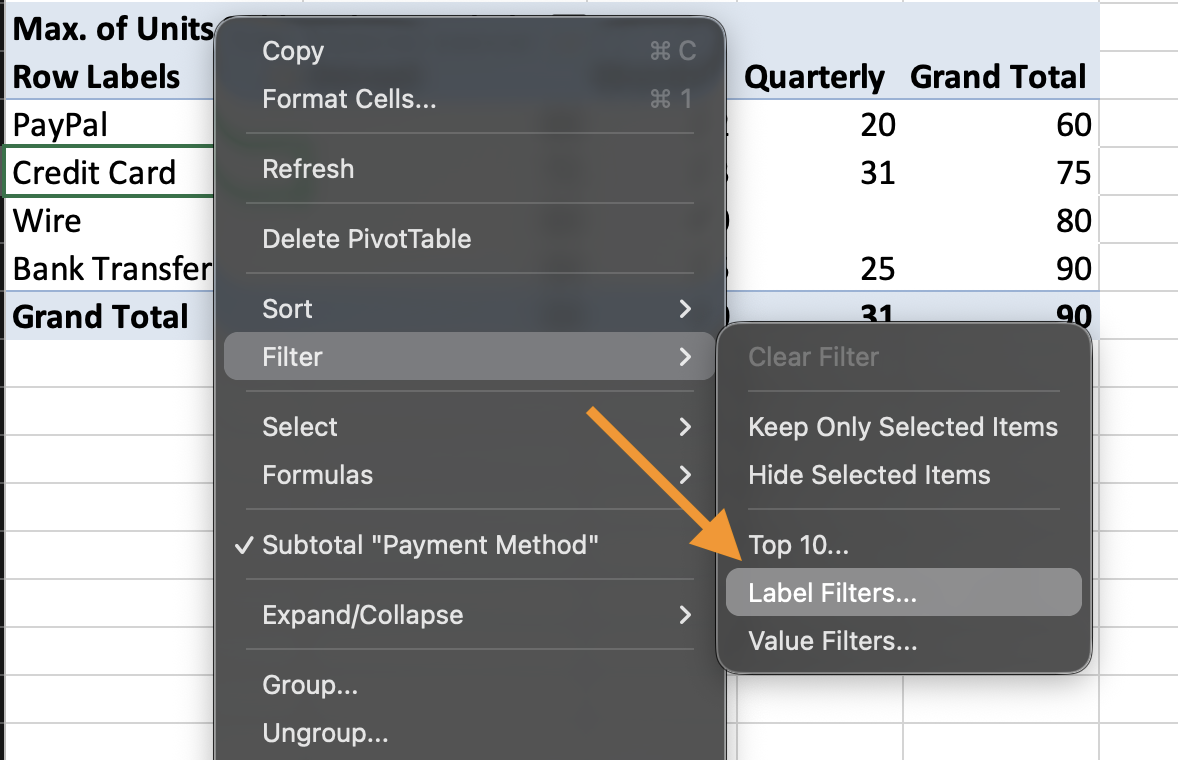
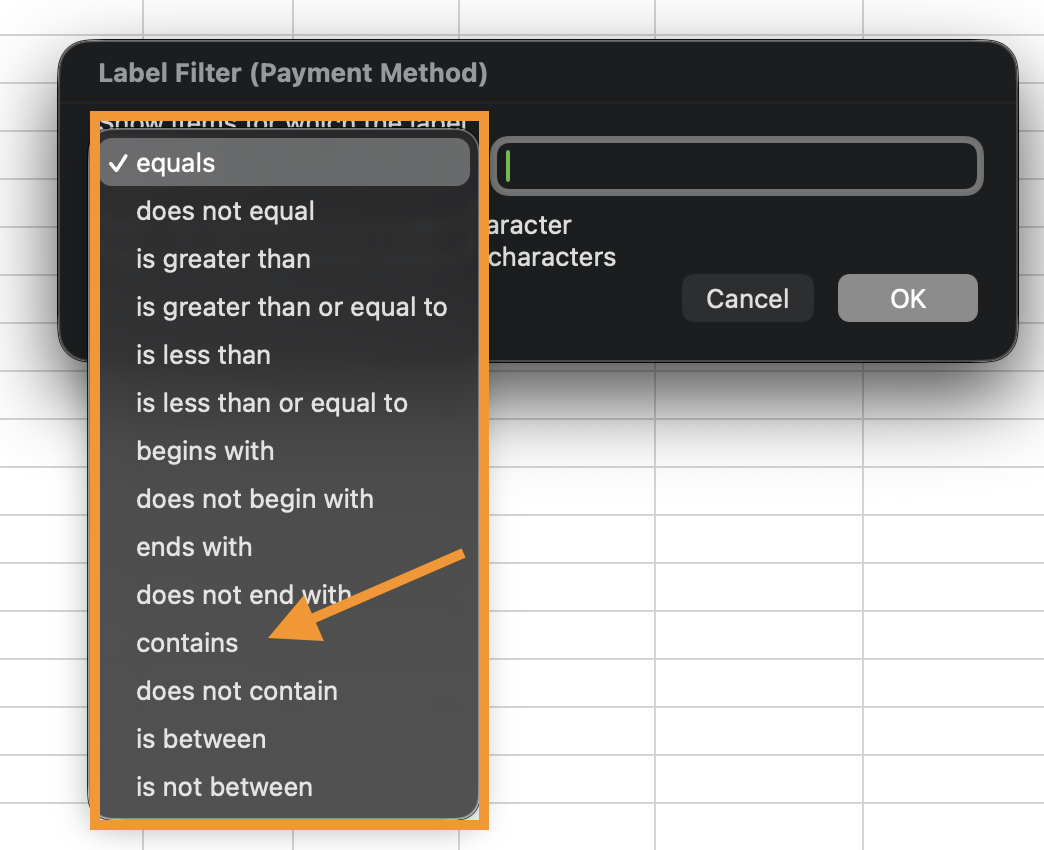
- Napsauta Rivitunnisteet-kohdan vieressä olevaa pudotusvalikkoa Pivot-taulukossa;
- Valitse Tunnisteiden suodattimet;
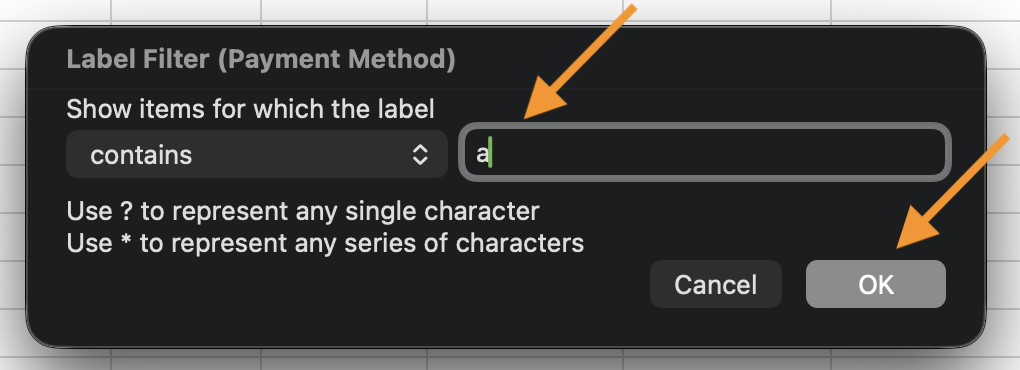
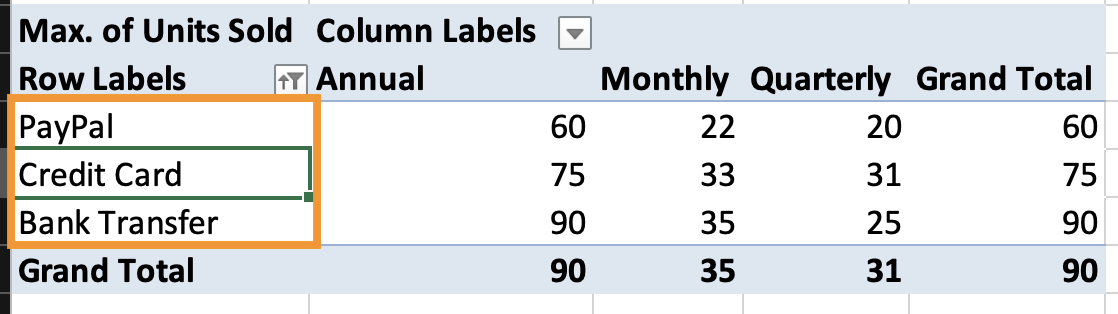
- Valitse ehto (esimerkiksi
containstaibegins with).
Tunnisteiden suodattimet toimivat tekstiarvojen kanssa.
Arvosuodattimet (Perustuvat laskelmiin)
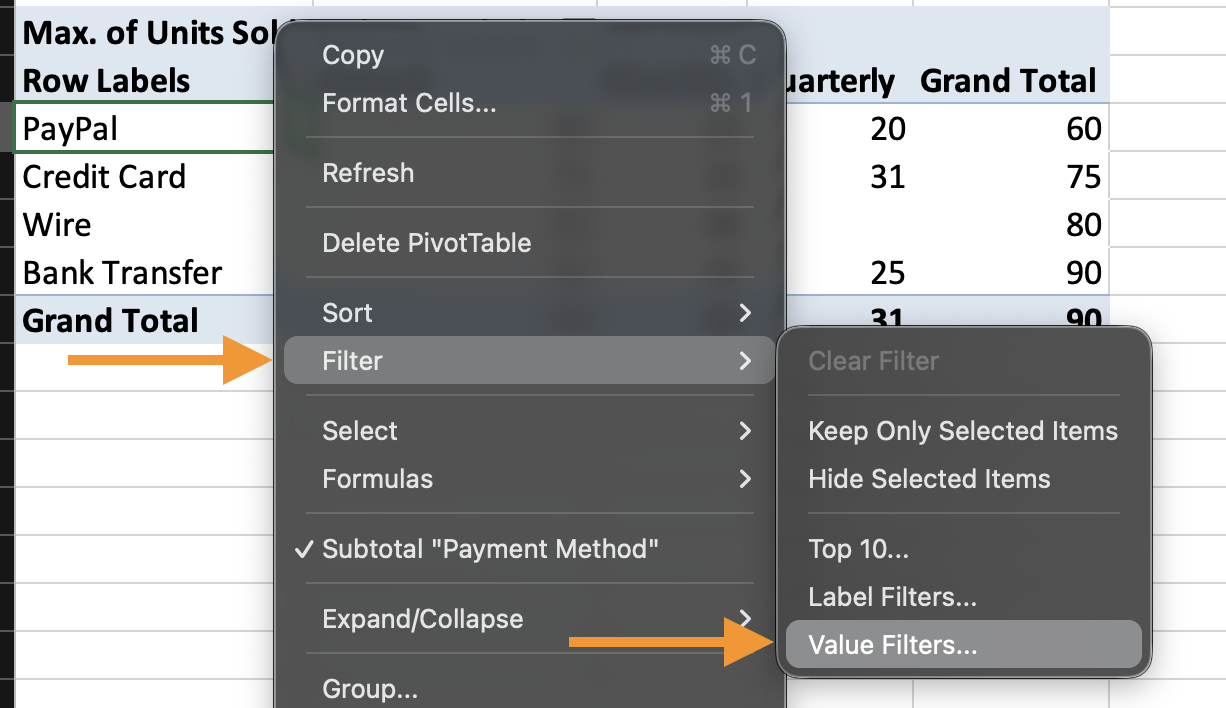
Arvosuodattimet perustuvat Pivot-taulukossa näytettyihin laskettuihin tuloksiin. Arvosuodattimen käyttöönotto:
- Avaa Riviluettelon pudotusvalikko;
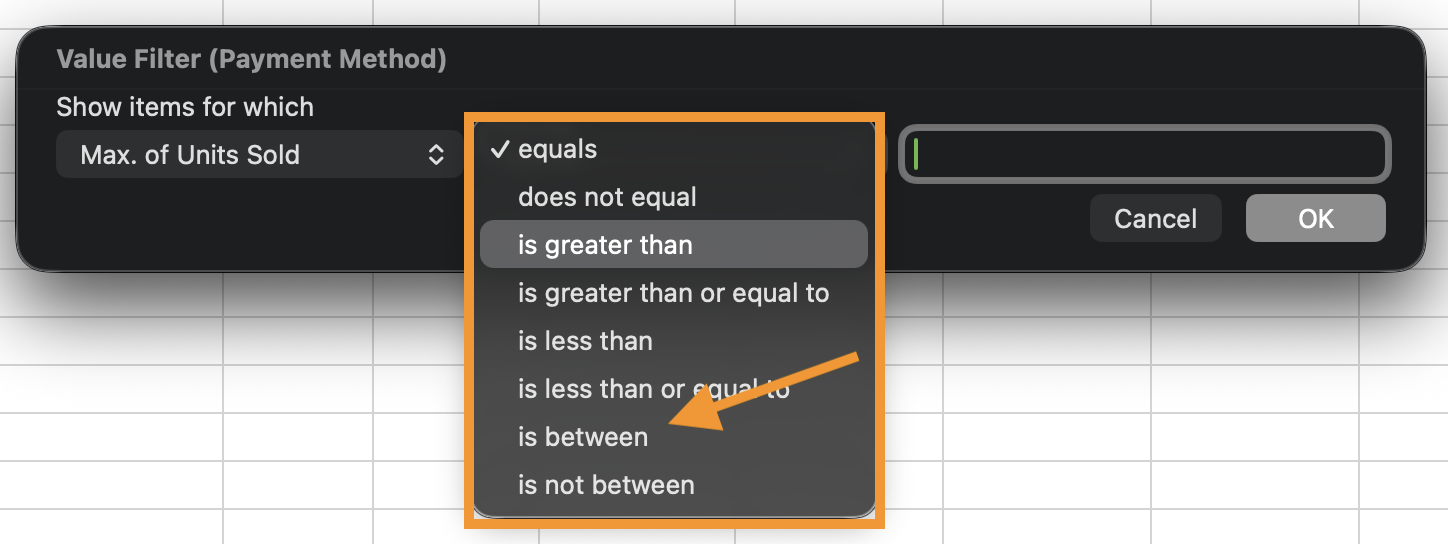
- Valitse Arvosuodattimet;
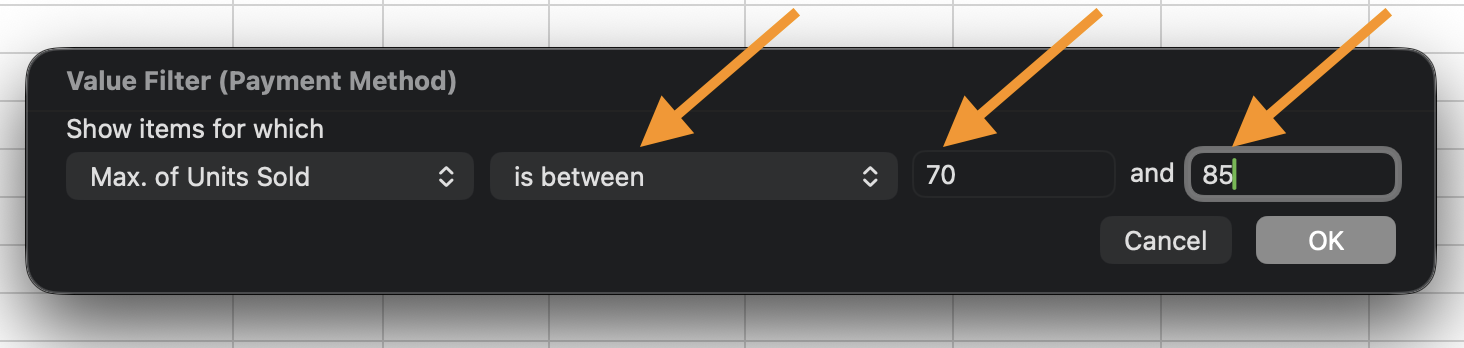
- Valitse sääntö (esimerkiksi
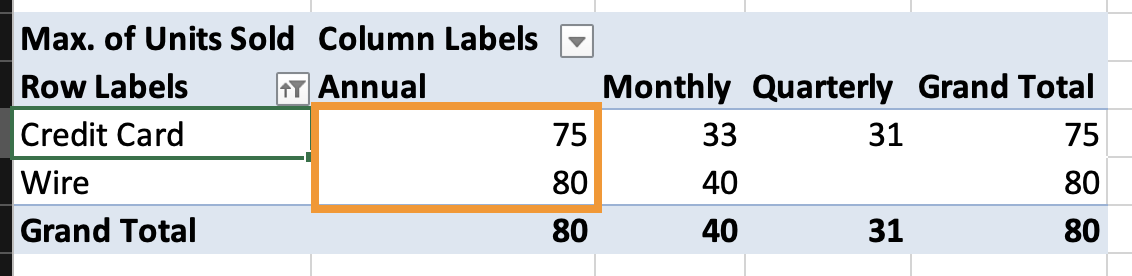
is between); - Syötä numeerinen ehto.
Arvosuodattimet käyttävät aggregointitulosta, eivät raakadataa.
Tehtävä
- Lajittele Pivot-taulukko kokonaisarvojen mukaan, suurimmasta pienimpään;
- Lisää Region Suodattimet-alueelle;
- Suodata Pivot-taulukko näyttämään vain North.
Kiitos palautteestasi!
Kysy tekoälyä

Kysy tekoälyä

Kysy mitä tahansa tai kokeile jotakin ehdotetuista kysymyksistä aloittaaksesi keskustelumme
