Mukautettu validointi kaavoilla
Pyyhkäise näyttääksesi valikon
Mikä on kaavapohjainen validointi?
Tässä kohtaa Mukautettu validointi astuu kuvaan. Sen sijaan, että valitsisit tyypin Salli-pudotusvalikosta, valitset Mukautettu ja kirjoitat kaavan suoraan. Excel arvioi kaavan aina, kun arvo syötetään — jos tulos on TRUE, syöte hyväksytään; jos tulos on FALSE, se hylätään.
Toimintaperiaate
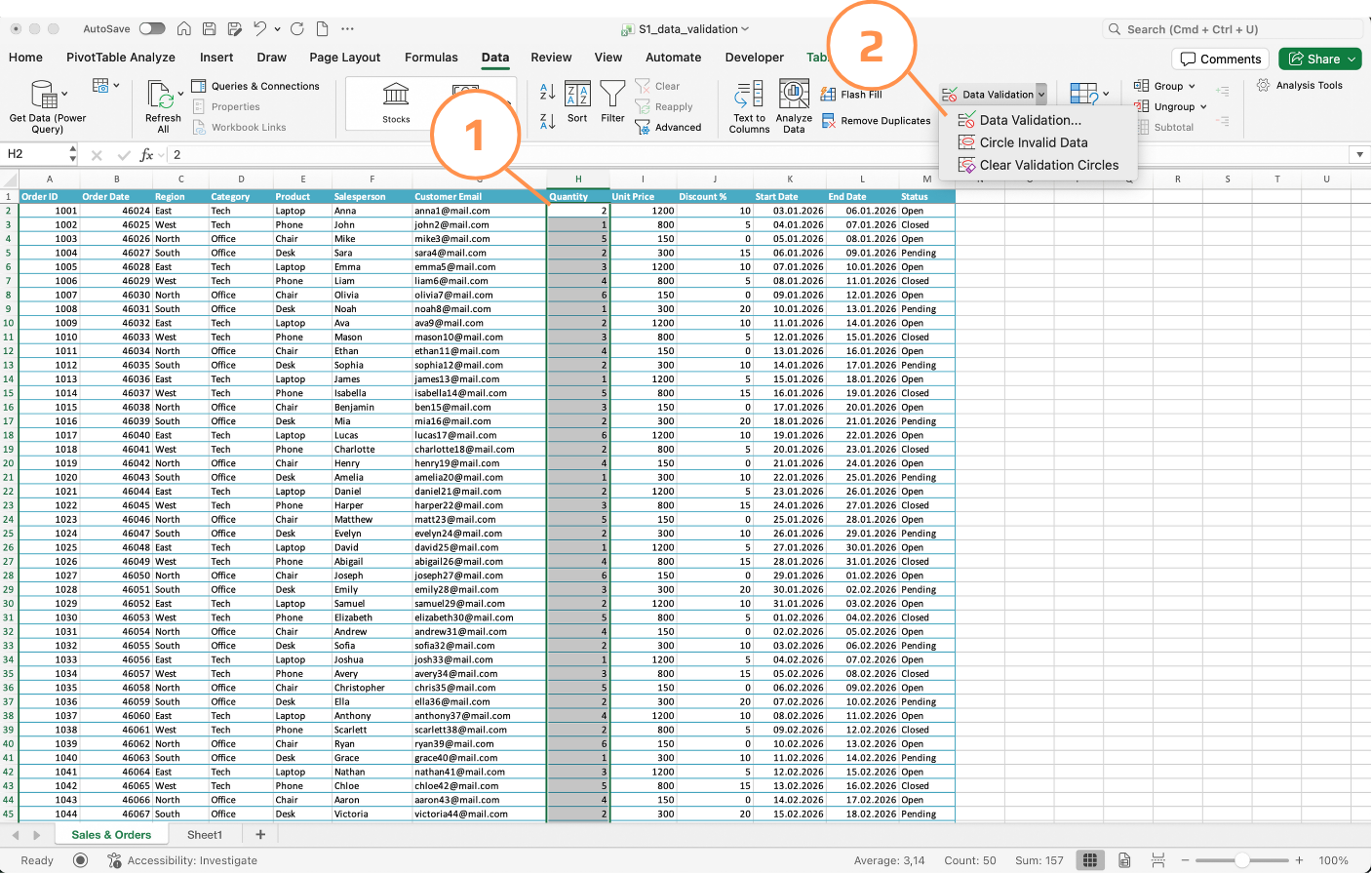
- Valitse kohdesolut;
- Avaa Tietojen validointi → Asetukset;
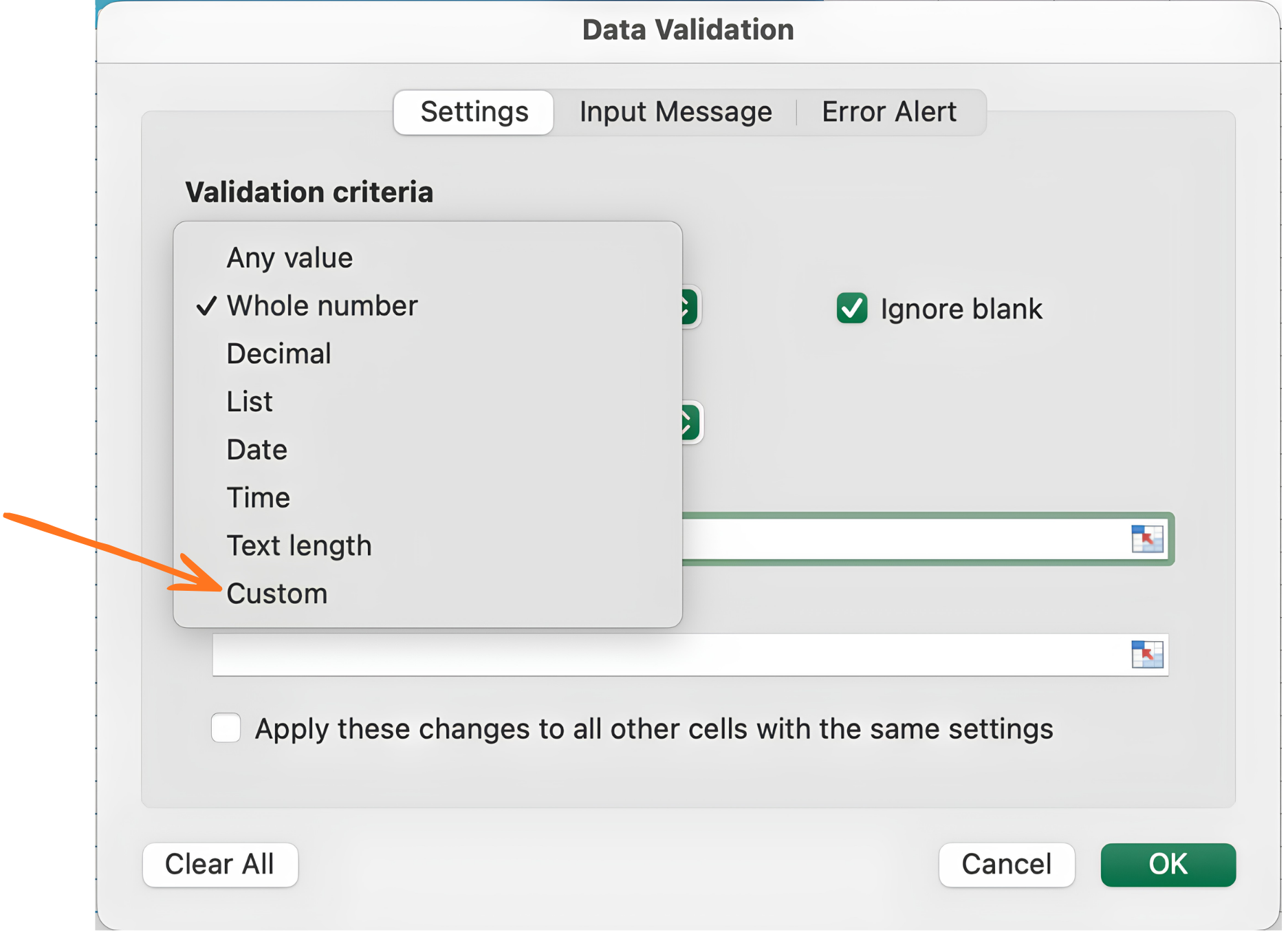
- Valitse Salli-kohdasta Mukautettu;
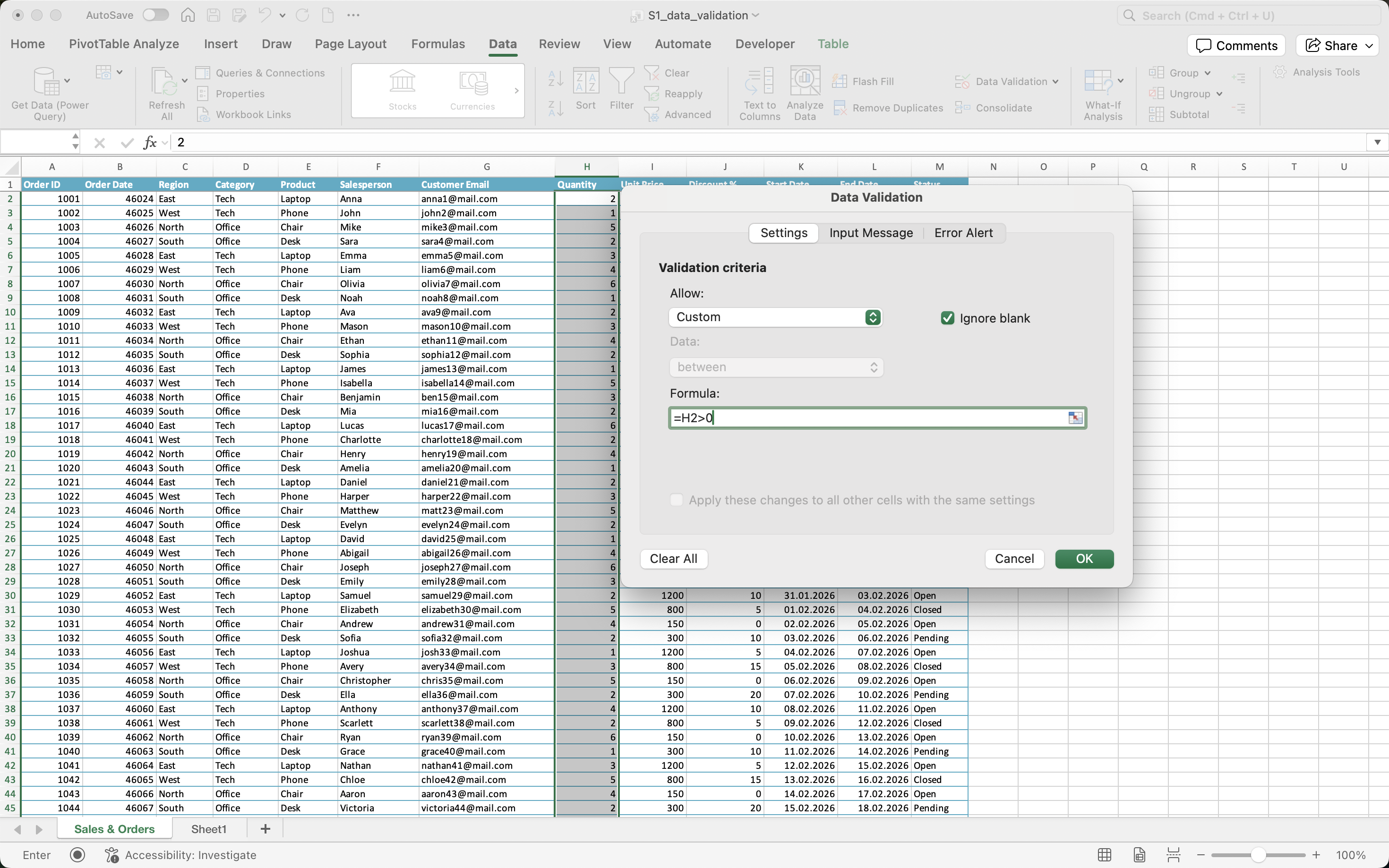
- Kirjoita Kaava-kenttään looginen lauseke, joka palauttaa
TRUEtaiFALSE; - Napsauta OK.
Kaava arvioidaan suhteessa valintasi ensimmäiseen soluun — aivan kuten ehdollisessa muotoilussa. Jos valitset H2:H51 ja kirjoitat =H2>0, Excel säätää sen automaattisesti muotoon H3>0, H4>0 ja niin edelleen sarakkeessa alaspäin.
Asiakkaan sähköpostiesimerkki
Customer Email -sarakkeen tulee aina sisältää @-merkin — tämä on vähimmäistarkistus kelvolliselle sähköpostimuodolle. Sisäänrakennettua sääntöä tähän ei ole, mutta mukautettu kaava hoitaa tämän yhdellä rivillä:
=ISNUMBER(FIND("@",G2))
Toimintaperiaate:
FIND("@",G2)etsii@-merkkiä sähköpostisolusta — palauttaa sen sijainnin, jos löytyy, virheen jos ei löydy;ISNUMBER()muuntaa tuloksenTRUE(löytyi) taiFALSE(ei löytynyt);- Excel hyväksyy syötteen vain, jos tulos on
TRUE.
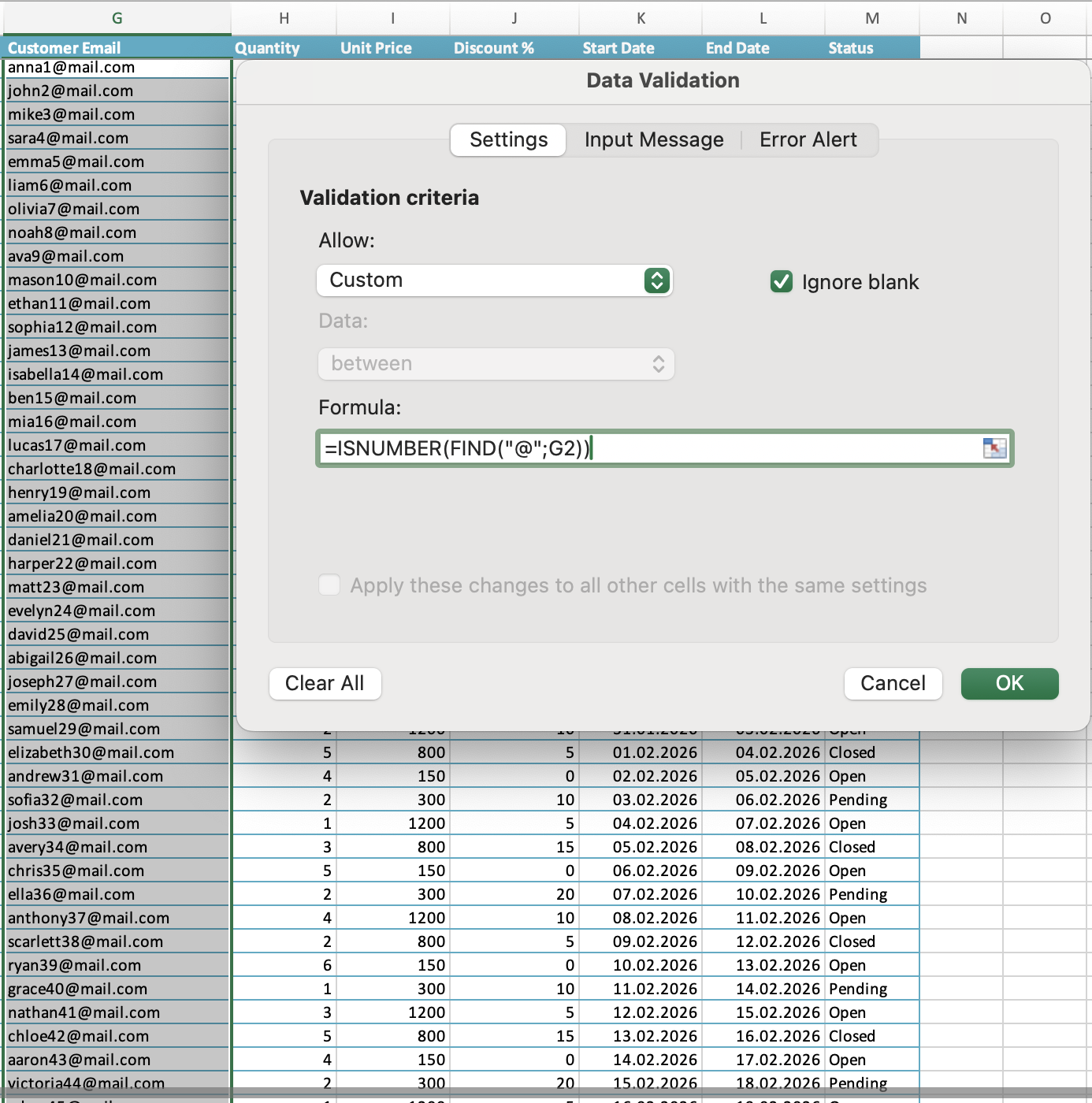

Excel-versiosta ja alueasetuksista riippuen kaavat voivat käyttää joko pilkkua , tai puolipistettä ; argumenttien erottimena.
Esimerkiksi:
=ISNUMBER(FIND("@",G2))
=ISNUMBER(FIND("@";G2))
Mitä vaaditaan kelvolliselta mukautetulta kaavalta
- Palauttaa arvon
TRUEtaiFALSE(tai 1/0); - Voi viitata muihin soluihin samalla rivillä;
- Voi käyttää mitä tahansa Excel-funktiota —
IF,AND,OR,ISNUMBER,LEN,FIND,COUNTIFja muita; - Ei voi viitata soluihin muilla välilehdillä suoraan joissakin Excel-versioissa — käytä nimettyä aluetta kiertotapana.
Tehtävä
Alennus vain, jos määrä täyttyy
- Lisää mukautettu validointi Alennus % -sarakkeeseen:
- Kaava:
=OR(H2>=3,J2=0); - Virhetyyli: Varoitus;
- Virheilmoitus: "Alennus sallitaan vain, jos määrä on 3 tai enemmän";
- Kaava:
- Testaa syöttämällä alennukseksi
10ja määräksi1— huomioi varoitus; - Vaihda määrä arvoon
3ja syötä alennus uudelleen — varmista, että se hyväksytään.
Kiitos palautteestasi!
Kysy tekoälyä

Kysy tekoälyä

Kysy mitä tahansa tai kokeile jotakin ehdotetuista kysymyksistä aloittaaksesi keskustelumme
Mukautettu validointi kaavoilla
Mikä on kaavapohjainen validointi?
Tässä kohtaa Mukautettu validointi astuu kuvaan. Sen sijaan, että valitsisit tyypin Salli-pudotusvalikosta, valitset Mukautettu ja kirjoitat kaavan suoraan. Excel arvioi kaavan aina, kun arvo syötetään — jos tulos on TRUE, syöte hyväksytään; jos tulos on FALSE, se hylätään.
Toimintaperiaate
- Valitse kohdesolut;
- Avaa Tietojen validointi → Asetukset;
- Valitse Salli-kohdasta Mukautettu;
- Kirjoita Kaava-kenttään looginen lauseke, joka palauttaa
TRUEtaiFALSE; - Napsauta OK.
Kaava arvioidaan suhteessa valintasi ensimmäiseen soluun — aivan kuten ehdollisessa muotoilussa. Jos valitset H2:H51 ja kirjoitat =H2>0, Excel säätää sen automaattisesti muotoon H3>0, H4>0 ja niin edelleen sarakkeessa alaspäin.
Asiakkaan sähköpostiesimerkki
Customer Email -sarakkeen tulee aina sisältää @-merkin — tämä on vähimmäistarkistus kelvolliselle sähköpostimuodolle. Sisäänrakennettua sääntöä tähän ei ole, mutta mukautettu kaava hoitaa tämän yhdellä rivillä:
=ISNUMBER(FIND("@",G2))
Toimintaperiaate:
FIND("@",G2)etsii@-merkkiä sähköpostisolusta — palauttaa sen sijainnin, jos löytyy, virheen jos ei löydy;ISNUMBER()muuntaa tuloksenTRUE(löytyi) taiFALSE(ei löytynyt);- Excel hyväksyy syötteen vain, jos tulos on
TRUE.
Excel-versiosta ja alueasetuksista riippuen kaavat voivat käyttää joko pilkkua , tai puolipistettä ; argumenttien erottimena.
Esimerkiksi:
=ISNUMBER(FIND("@",G2))
=ISNUMBER(FIND("@";G2))
Mitä vaaditaan kelvolliselta mukautetulta kaavalta
- Palauttaa arvon
TRUEtaiFALSE(tai 1/0); - Voi viitata muihin soluihin samalla rivillä;
- Voi käyttää mitä tahansa Excel-funktiota —
IF,AND,OR,ISNUMBER,LEN,FIND,COUNTIFja muita; - Ei voi viitata soluihin muilla välilehdillä suoraan joissakin Excel-versioissa — käytä nimettyä aluetta kiertotapana.
Tehtävä
Alennus vain, jos määrä täyttyy
- Lisää mukautettu validointi Alennus % -sarakkeeseen:
- Kaava:
=OR(H2>=3,J2=0); - Virhetyyli: Varoitus;
- Virheilmoitus: "Alennus sallitaan vain, jos määrä on 3 tai enemmän";
- Kaava:
- Testaa syöttämällä alennukseksi
10ja määräksi1— huomioi varoitus; - Vaihda määrä arvoon
3ja syötä alennus uudelleen — varmista, että se hyväksytään.
Kiitos palautteestasi!
