Syöttöviestit ja virheilmoitukset
Pyyhkäise näyttääksesi valikon
Edellisessä luvussa näit Excelin oletusvirheilmoituksen — yleisen ponnahdusikkunan, jossa lukee esimerkiksi "The value you entered is not valid." Se estää syötteen, mutta ei kerro käyttäjälle mitään hyödyllistä: ei sääntöä, ei odotettua muotoa, ei ohjeita korjaamiseen.
Excel tarjoaa kaksi työkalua tämän kokemuksen parantamiseen: Syöttöviestit ja Virheilmoitukset.
Syöttöviestit
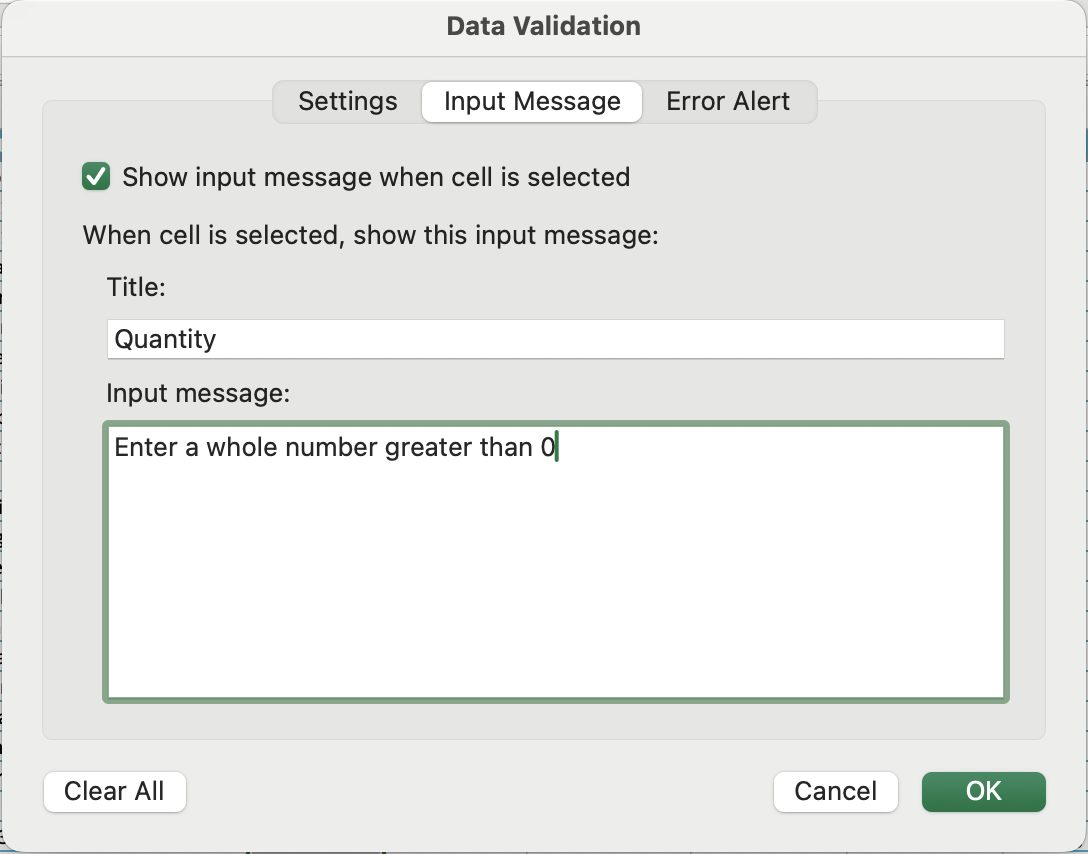
Syöttöviesti näkyy pienenä työkaluvihjeenä kun käyttäjä napsauttaa validoitua solua — jo ennen kuin hän alkaa kirjoittaa. Se on ennakoiva vihje, ei reaktio virheeseen.
Miten asetetaan:
- Valitse validoitu solu tai alue;
- Avaa Tietojen validointi → siirry Syöttöviesti-välilehdelle;
- Valitse Näytä syöttöviesti, kun solu on valittuna;
- Anna Otsikko (lihavoitu, lyhyt — esim.
Quantity); - Anna Viesti (esim.
Enter a whole number greater than 0); - Napsauta OK.
Käytä syöttöviestejä ohjaamaan käyttäjiä ennen virheiden syntymistä — erityisen hyödyllistä vähemmän ilmeisille säännöille, kuten päivämäärämuodoille tai alennusrajoille.
Virheilmoitukset
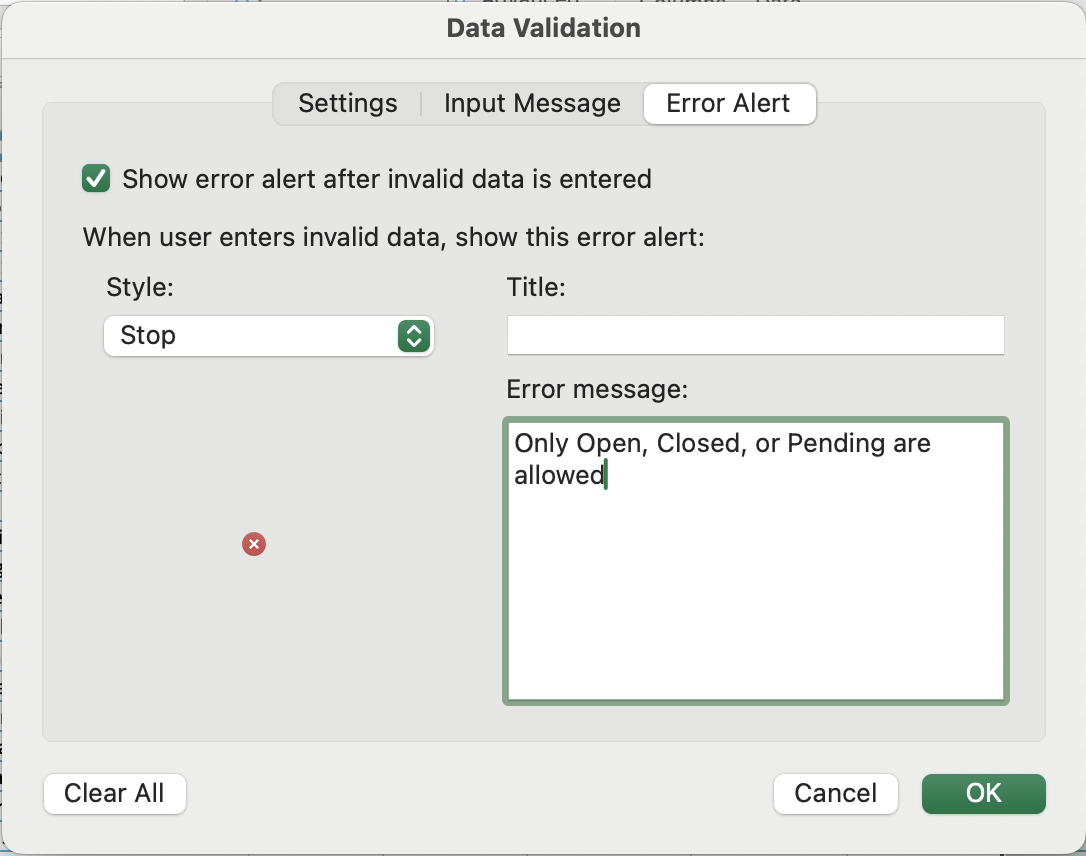
Virheilmoitus aktivoituu sen jälkeen, kun virheellinen arvo on syötetty. Voit itse määrittää sekä viestin sisällön että sen, kuinka tiukasti Excel reagoi.
Miten asetetaan:
- Avaa Tietojen validointi → siirry Virheilmoitus-välilehdelle;
- Valitse Näytä virheilmoitus, kun virheellistä tietoa syötetään;
- Valitse Tyyli, kirjoita Otsikko ja Virheilmoitus.
Kolme ilmoitustyyliä
Tämä on tärkein päätös virheilmoitusta määritettäessä:
Stop
Tiukin vaihtoehto. Excel estää syötteen kokonaan — käyttäjä ei voi jatkaa ennen kuin syöttää kelvollisen arvon tai painaa Peruuta. Käytä tätä, kun virheellinen tieto rikkoisi logiikkasi.
Warning
Excel merkitsee ongelman, mutta antaa käyttäjälle valinnan: jatkaa silti tai peruuttaa. Hyödyllinen, kun sääntö on enemmän ohje kuin ehdoton vaatimus.
Information
Rennoin vaihtoehto. Excel näyttää viestin, mutta hyväksyy arvon joka tapauksessa. Paras neuvoville huomautuksille, kun joustavuutta tarvitaan.
Tehtävä
Tiedosto: S1_data_validation.xlsx → Chapter 4 -välilehti kaikkien validointisääntöjen jälkeen.
Viisi validointisääntöä luvusta 3 on jo käytössä. Tehtävänä on lisätä Syöttöviestit ja Virheilmoitukset jokaiseen sarakkeeseen:
Kun kaikki on asetettu, testaa jokainen sarake napsauttamalla ensin solua (tarkista, että työkaluvihje ilmestyy), ja syötä sitten virheellinen arvo (tarkista, että hälytys tulee näkyviin viestilläsi). Huomaa, että Varoitus Alennus % -sarakkeessa sallii jatkamisen, kun taas Pysäytä Määrä-sarakkeessa ei salli sitä.
Kiitos palautteestasi!
Kysy tekoälyä

Kysy tekoälyä

Kysy mitä tahansa tai kokeile jotakin ehdotetuista kysymyksistä aloittaaksesi keskustelumme
