Ensimmäisten Validointisääntöjen Luominen
Pyyhkäise näyttääksesi valikon
Tietojen validoinnin valintaikkunan avaaminen
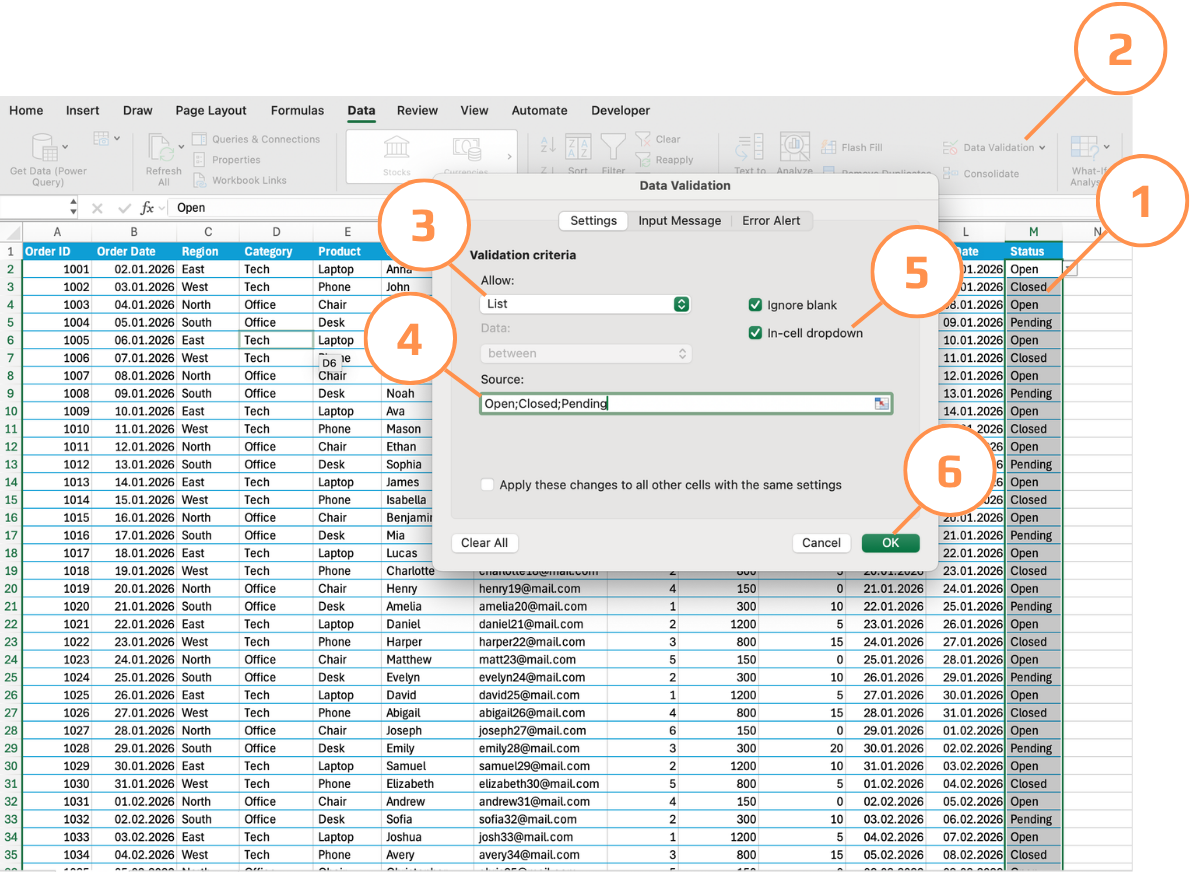
Kaikki validointisäännöt luodaan samassa paikassa. Näin pääset sinne:
- Valitse solu tai alue, jota haluat rajoittaa;
- Siirry valintanauhassa Tiedot-välilehdelle;
- Napsauta Tietojen validointi Tietotyökalut-ryhmässä;
- Valintaikkuna avautuu, ja siinä on kolme välilehteä: Asetukset, Syöttöviesti ja Virheilmoitus — työskentele nyt Asetukset-välilehdellä.
Säännön asettaminen
Asetukset-välilehdellä löydät Salli-pudotusvalikon — tässä valitaan validointityyppi. Jokainen tyyppi näyttää lisäkenttiä sen alapuolella.
Luettelo
- Valitse Status-sarakkeen solut (
M2:M51); - Avaa Tietojen validointi → Asetukset;
- Valitse Salli-kohdasta Luettelo;
- Kirjoita Lähde-kenttään:
Open,Closed,Pending; - Varmista, että Pudotusvalikko solussa on valittuna;
- Napsauta OK.
Jokaisen solun viereen ilmestyy nyt pudotusnuoli. Vain nämä kolme arvoa hyväksytään.

Alueellisten asetusten ja Excel-version mukaan Luettelo-lähdekenttä saattaa vaatia puolipisteen pilkun sijaan erottimeksi. Jos Open,Closed,Pending ei toimi tai kaikki kolme arvoa näkyvät yhtenä vaihtoehtona pudotusvalikossa, kokeile Open;Closed;Pending sen sijaan. Tämä on yleistä eurooppalaisissa alueasetuksissa, joissa puolipiste on oletuserotin.
Kokonaisluku
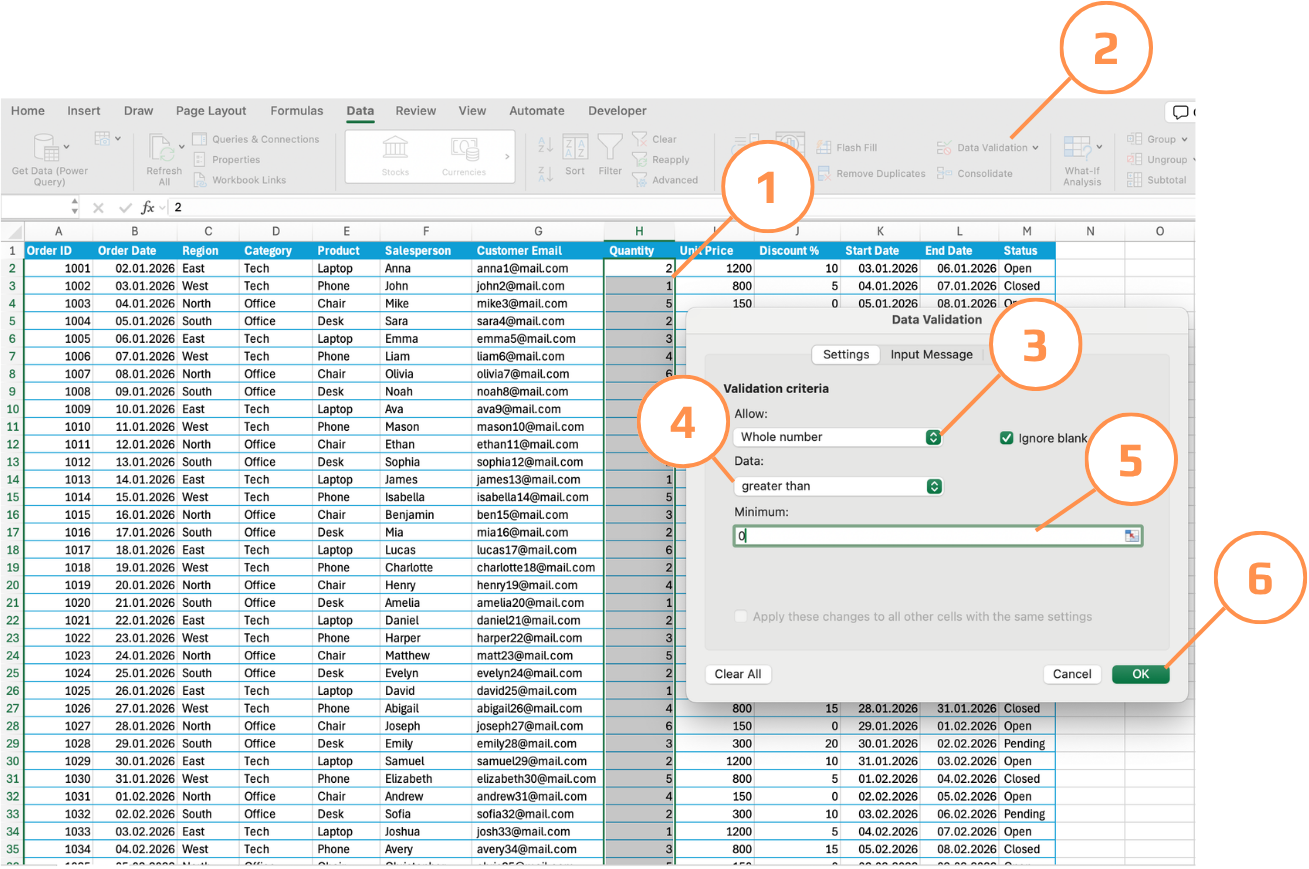
- Valitse Quantity-sarakkeen solut (
H2:H51); - Avaa Tietojen validointi → Asetukset;
- Valitse Salli-kohdasta Kokonaisluku;
- Valitse Tiedot-kohdasta suurempi kuin;
- Syötä Vähintään-kohtaan
0; - Napsauta OK.
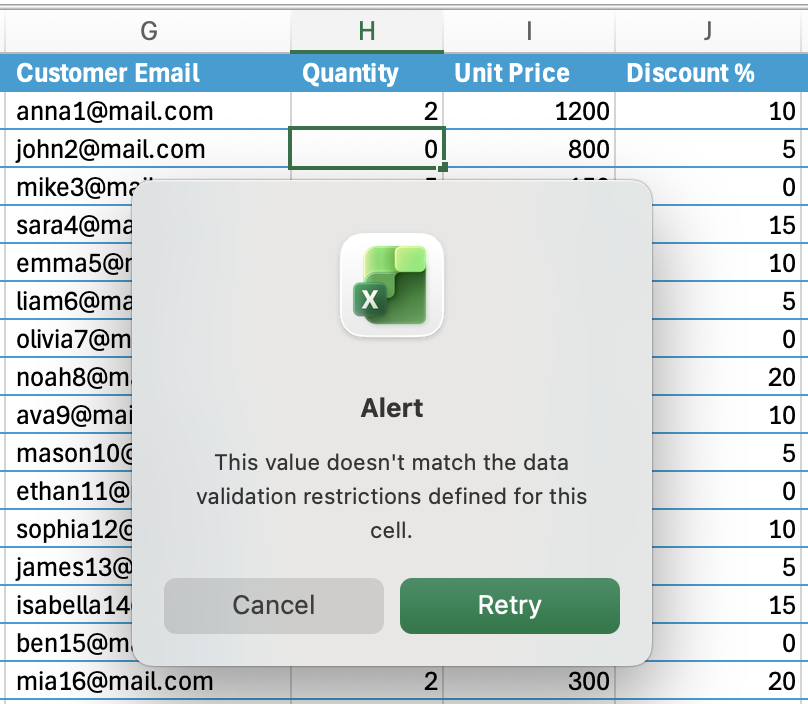
Tämä estää desimaalit, nollat ja negatiiviset luvut.
Desimaaliluku
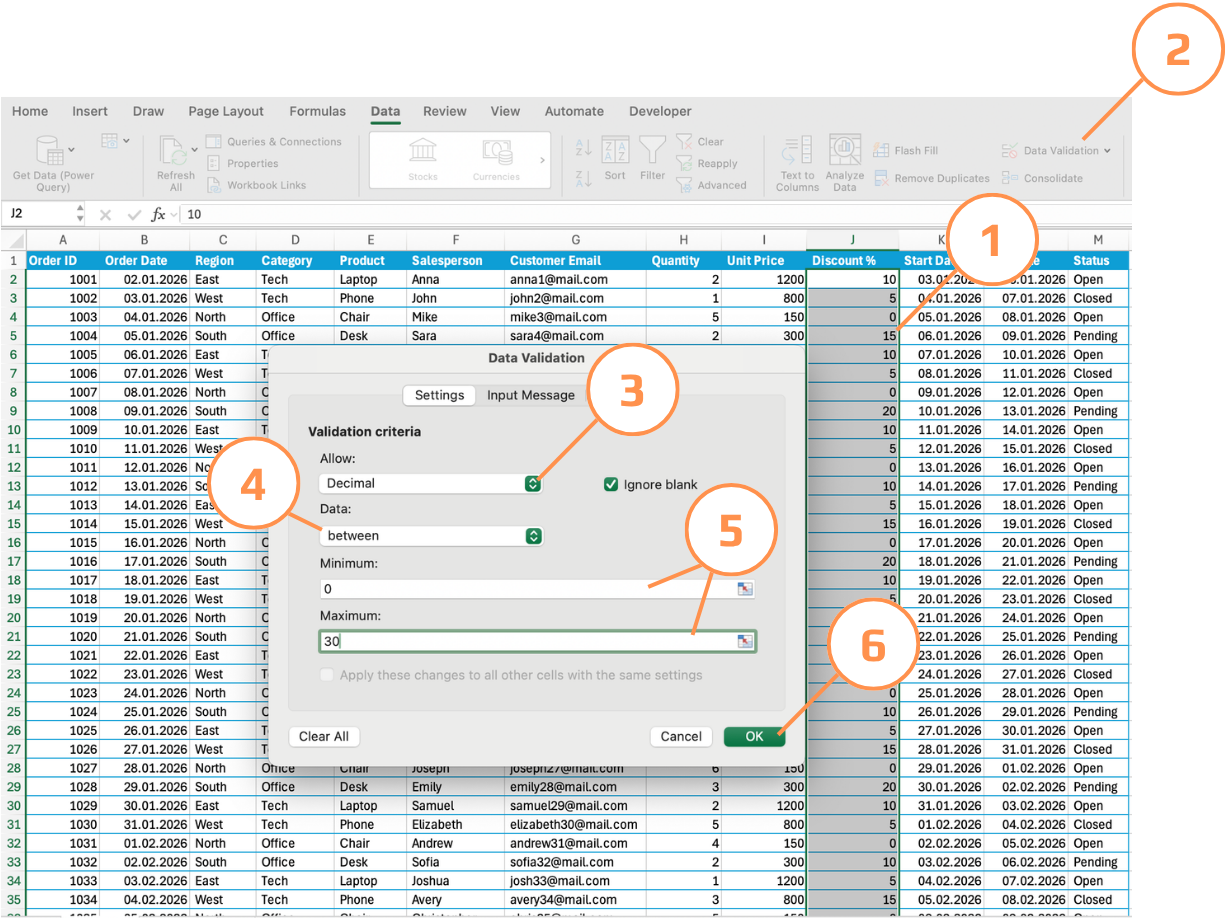
- Valitse Discount % -sarakkeen solut (
J2:J51); - Avaa Tietojen validointi → Asetukset;
- Valitse Salli-kohdasta Desimaaliluku;
- Valitse Tiedot-kohdasta välillä;
- Aseta Vähintään arvoksi
0ja Enintään arvoksi30; - Napsauta OK.
Arvot kuten –5 tai 45 hylätään; 15.5 hyväksytään.
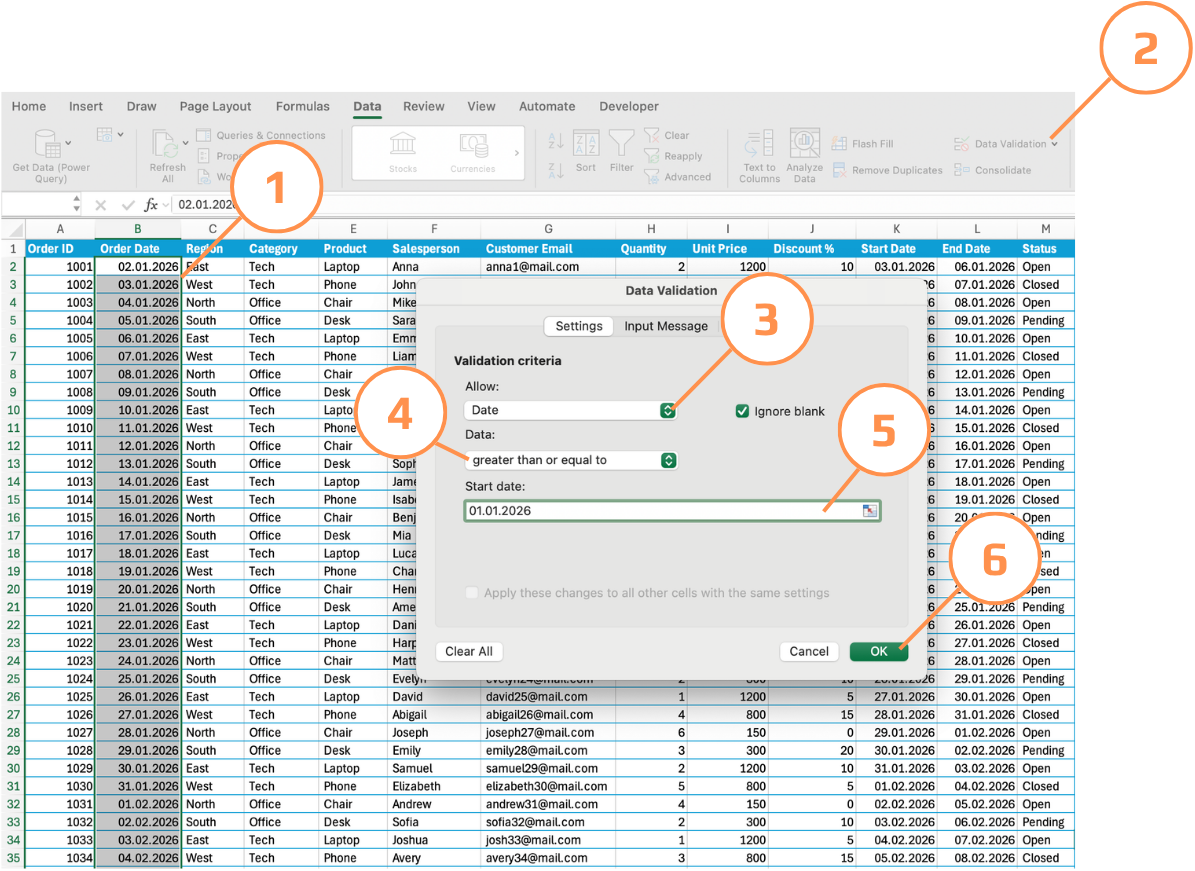
Päivämäärä
- Valitse Order Date -sarakkeen solut (
B2:B51); - Avaa Tietojen validointi → Asetukset;
- Valitse Salli-kohdasta Date;
- Valitse Tiedot-kohdasta greater than or equal to;
- Syötä Aloituspäivämäärä-kohtaan
01/01/2026; - Napsauta OK.
Kaikki päivämäärät ennen 1. tammikuuta 2026 estetään.
Tehtävä
Neljän ensimmäisen säännön esimerkit on jo lisätty. Tehtävänäsi on lisätä viides sääntö itsenäisesti:
Salesperson-sarake → lisää Tekstin pituus -sääntö:
- Sallittu: Tekstin pituus.
- Tiedot: välillä.
- Vähintään:
2. - Enintään:
50.
Kun olet valmis, testaa kaikki viisi sääntöä yrittämällä syöttää virheellisiä arvoja jokaiseen sarakkeeseen:
- Kirjoita
CancelledStatus-sarakkeeseen. - Syötä
0tai-3Quantity-sarakkeeseen. - Syötä
85Discount % -sarakkeeseen. - Syötä vuodelta 2025 oleva päivämäärä Order Date -sarakkeeseen.
- Kirjoita yksi kirjain Salesperson-sarakkeeseen.
Tarkkaile virheilmoitusta — kyseessä on Excelin oletusarvoinen yleisviesti. Huomaa, ettei se kerro, mikä meni pieleen tai mitä käyttäjän tulisi tehdä.
Kiitos palautteestasi!
Kysy tekoälyä

Kysy tekoälyä

Kysy mitä tahansa tai kokeile jotakin ehdotetuista kysymyksistä aloittaaksesi keskustelumme
