Dynaamisten pudotusvalikoiden luominen taulukoista
Pyyhkäise näyttääksesi valikon
Olet jo oppinut, kuinka pudotusvalikko voidaan kohdistaa kiinteään alueeseen, kuten Status-sarakkeeseen. Tämä toimii, mutta lakkaa toimimasta heti, kun luettelo kasvaa — uusi merkintä jää viittauksen ulkopuolelle eikä näy pudotusvalikossa.
Excel-taulukot ratkaisevat tämän siististi. Kun pudotusvalikon lähteenä on Excel-taulukon sarake, viittaus laajenee automaattisesti rivien lisäyksen myötä.
Viitesivun luominen
Ennen taulukon luomista on hyvä käytäntö pitää luettelotiedot omalla välilehdellä — erillään varsinaisesta tietojen syöttöalueesta. Tämä pitää työkirjan siistinä ja helpottaa luetteloiden hallintaa.
Vaihe 1 — Uuden välilehden luominen:
- Napsauta yksinkertaisesti
+-kuvaketta viimeisen välilehden vieressä; - Kaksoisnapsauta uutta välilehteä ja nimeä se
Lists.
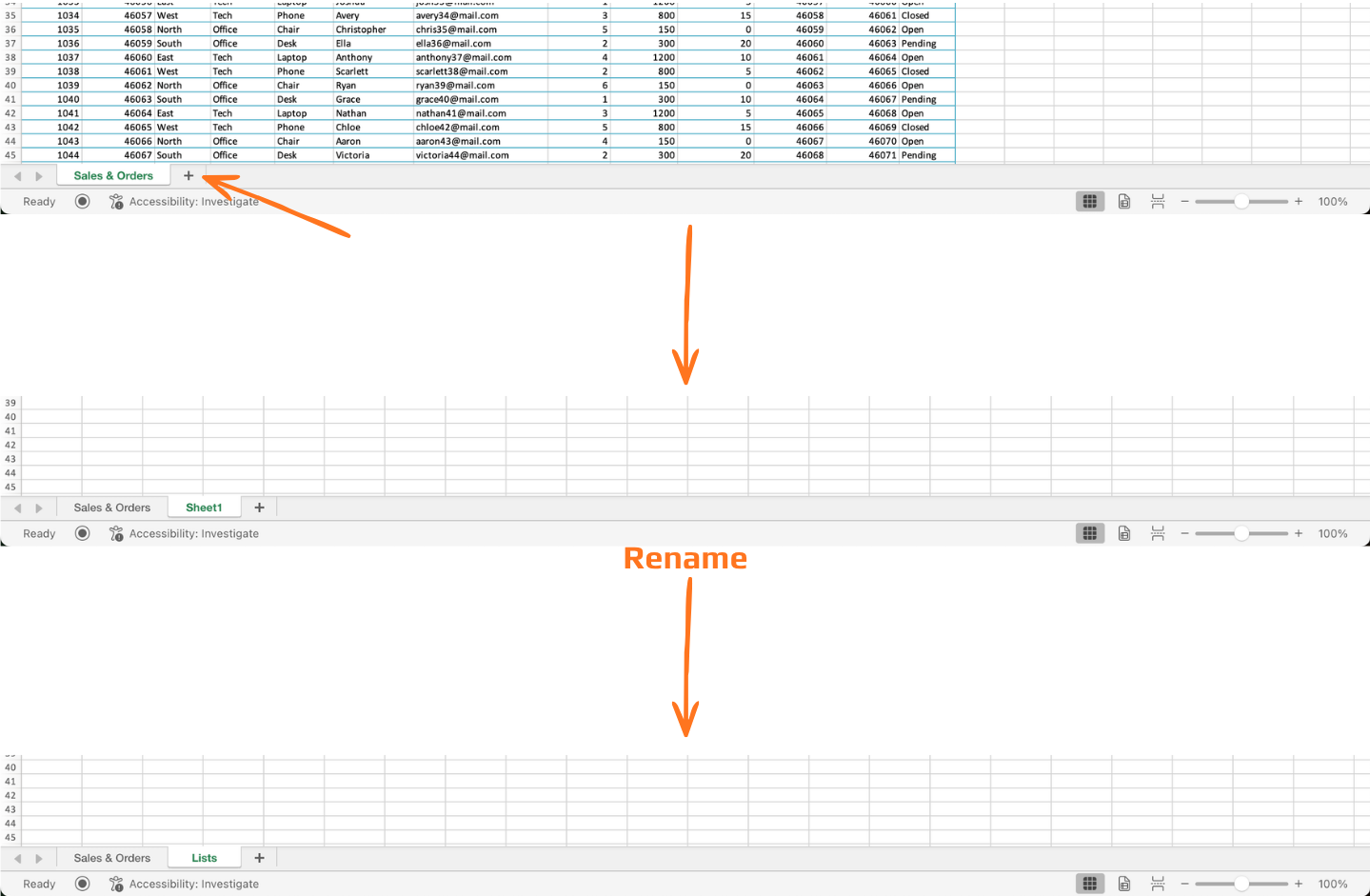
Vaihe 2 — Ensimmäisen luettelon lisääminen:
- Napsauta solua A1 ja kirjoita otsikko — esim.
Status; - Syötä jokainen arvo allekkain omiin soluihinsa:
- A2:
Open - A3:
Closed - A4:
Pending
- A2:
- Pidä sarake siistinä — ei tyhjiä rivejä, ei ylimääräisiä välilyöntejä, ei yhdistettyjä soluja.
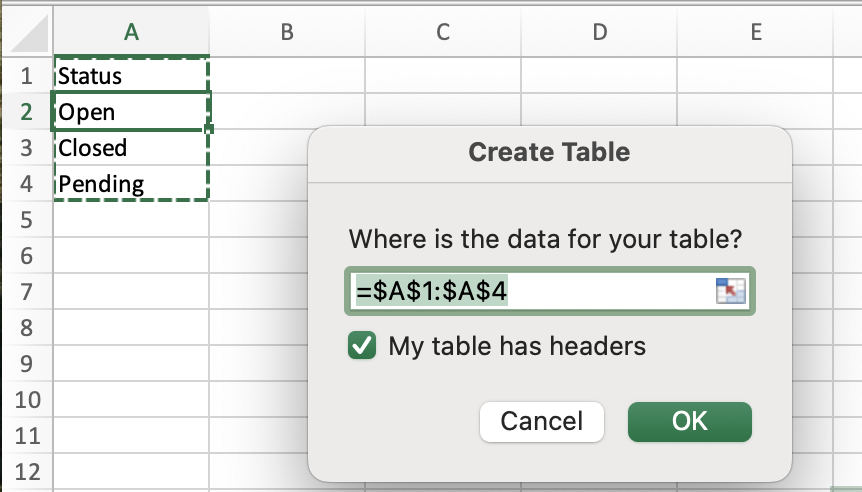
Vaihe 3 — Alueen muuntaminen Excel-taulukoksi:
Ennen kuin yhdistät pudotusvalikon taulukkoon, luettelotiedot tulee muotoilla taulukoksi:
- Napsauta mitä tahansa kohtaa luetteloalueella;
- Paina
Ctrl + T(Win) taicmd + T(Mac); - Vahvista alue ja valitse Taulukossani on otsikot;
- Napsauta OK.
Excel antaa taulukolle oletusnimen, kuten Table1. Nimeä se uudelleen kuvaavammaksi — esimerkiksi Statuses — Taulukkotyökalut-välilehdellä.
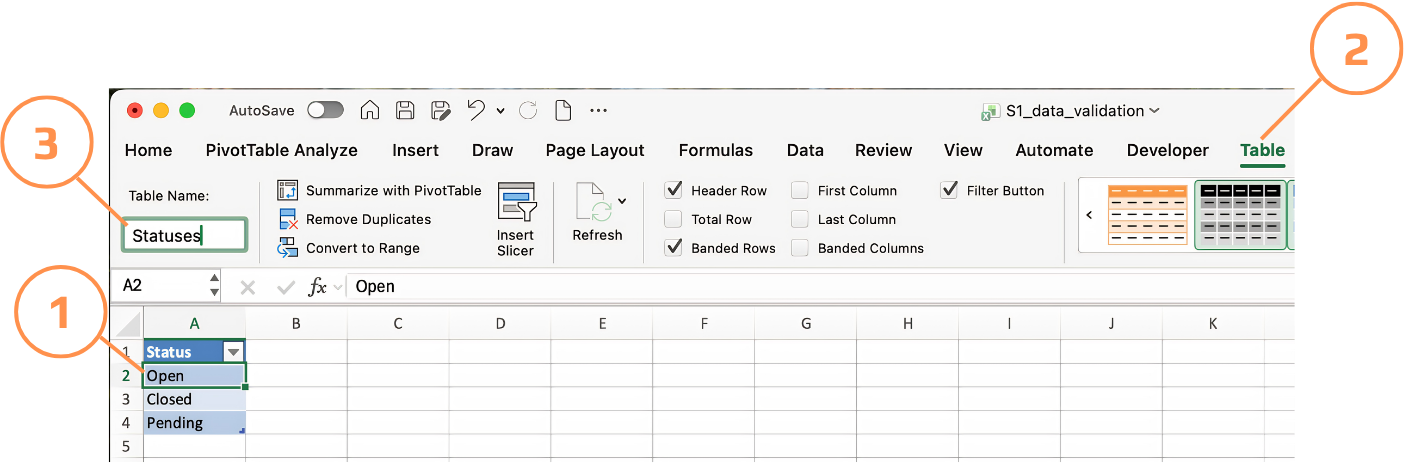
Taulukon sarakkeen viittaaminen validoinnissa
Et voi kirjoittaa rakenteellista viittausta, kuten =Statuses[Status], suoraan tietojen validoinnin lähdekenttään — Excel ei hyväksy sitä siellä. Yksi selkeä kiertotapa on käyttää INDIRECT-funktiota, joka muuntaa tekstimerkkijonon kelvolliseksi alueviittaukseksi.
Vaiheittain:
- Valitse päätaulukon
Status-sarakkeen solut; - Avaa Tietojen validointi → Asetukset → Luettelo;
- Kirjoita Lähde-kenttään:
=INDIRECT("Statuses"); - Napsauta OK.
Nyt kun lisäät uuden arvon Statuses-taulukkoon, avattava luettelo päivittyy välittömästi — Nimien hallintaa ei tarvita.

INDIRECT on haihtuva funktio, eli Excel laskee sen uudelleen aina, kun työkirja lasketaan uudelleen. Pienelle viitelistalle tämä ei ole ongelma. Kuitenkin erittäin suurissa työkirjoissa, joissa on paljon validoituja soluja, se voi hidastaa toimintaa — tällöin nimetty alue on parempi vaihtoehto. Opit lisää tästä kompromissista seuraavassa luvussa.
Tehtävä
Tiedosto: jatka työskentelyä saman tiedoston parissa kuin edellisessä osiossa.
- Siirry Lists-välilehdelle ja lisää uusi arvo
Pending-arvon alle Statuses-taulukkoon:- A5:
Cancelled
- A5:
- Palaa päävälilehdelle ja avaa avattava valikko missä tahansa Status-solussa.
- Varmista, että
Cancellednäkyy nyt luettelossa yhdessäOpen,ClosedjaPendingkanssa.
Tämä vahvistaa, että INDIRECT-viittaus on aktiivinen — avattava luettelo päivittyi ilman muutoksia validointisääntöön.
Kiitos palautteestasi!
Kysy tekoälyä

Kysy tekoälyä

Kysy mitä tahansa tai kokeile jotakin ehdotetuista kysymyksistä aloittaaksesi keskustelumme
