Configuration de l'Environnement VBA
Glissez pour afficher le menu
Les outils de VBA sont masqués par défaut car la plupart des utilisateurs d'Excel n'en ont jamais besoin. Avant d'écrire une seule ligne de code, il est nécessaire d'activer l'onglet Développeur, de se familiariser avec l'Éditeur Visual Basic (VBE), et de comprendre la règle unique sur le format de fichier qui piège presque tous les débutants.
Activation de l'onglet Développeur
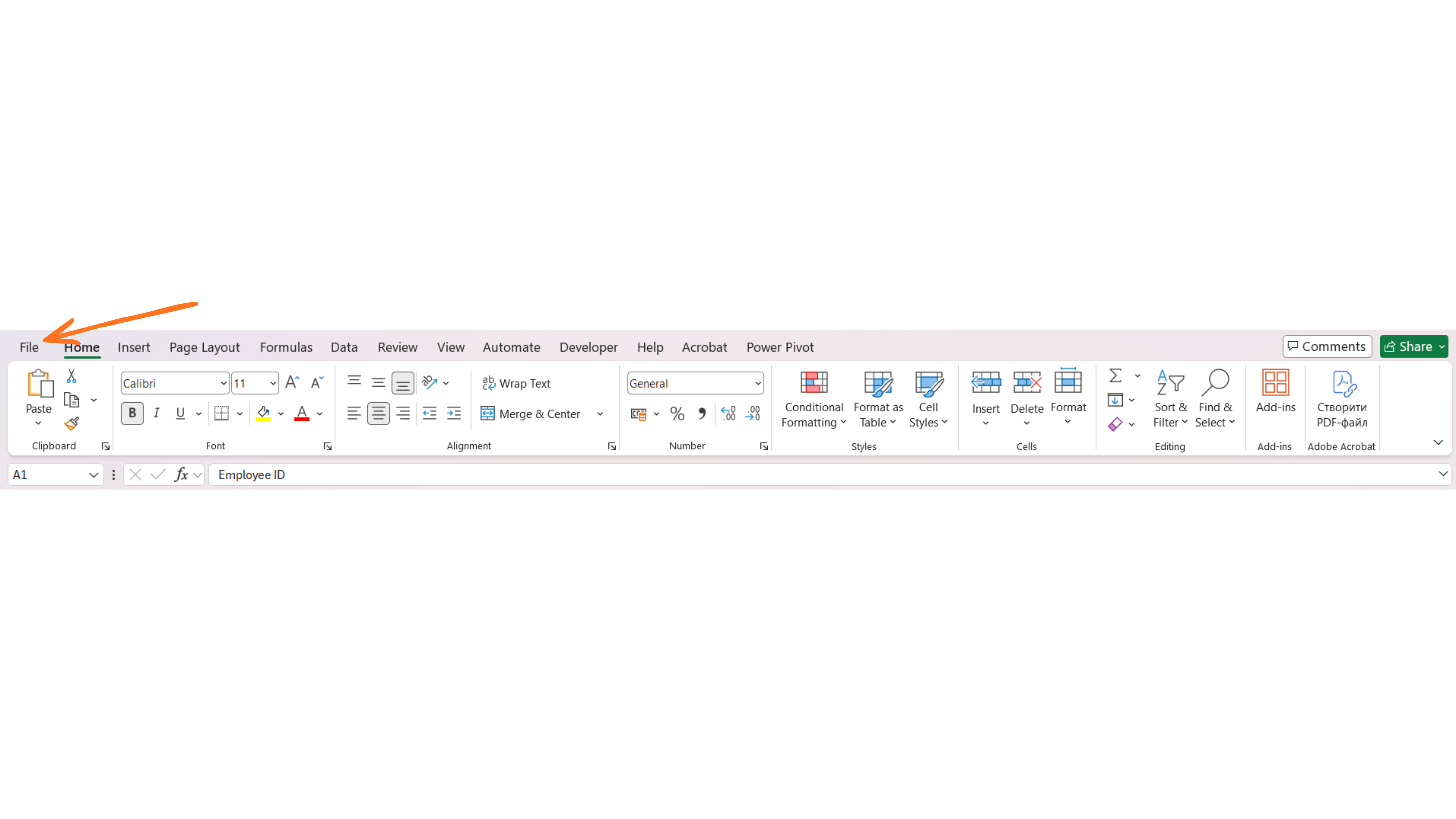
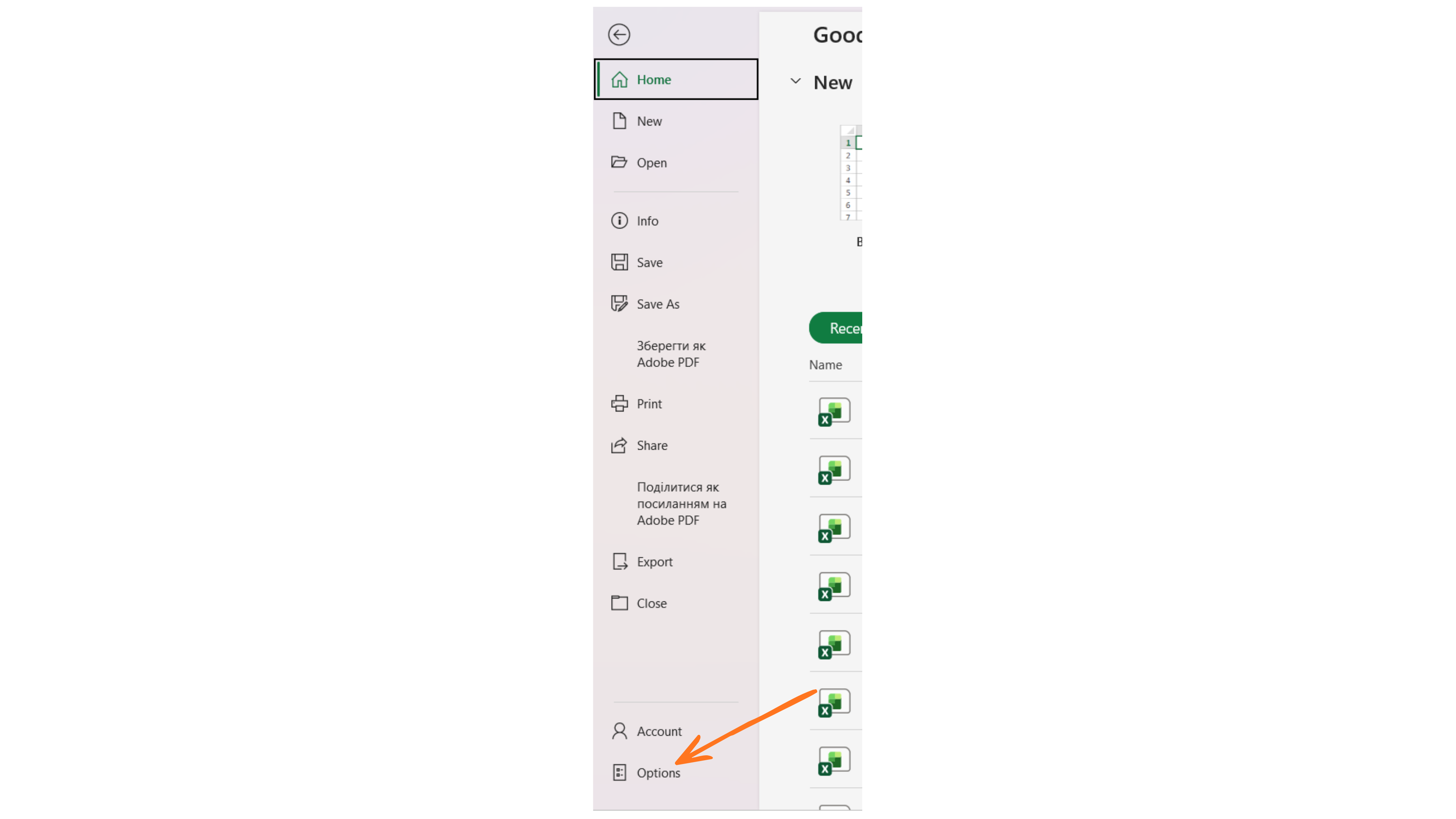
- Allez dans Fichier → Options ;
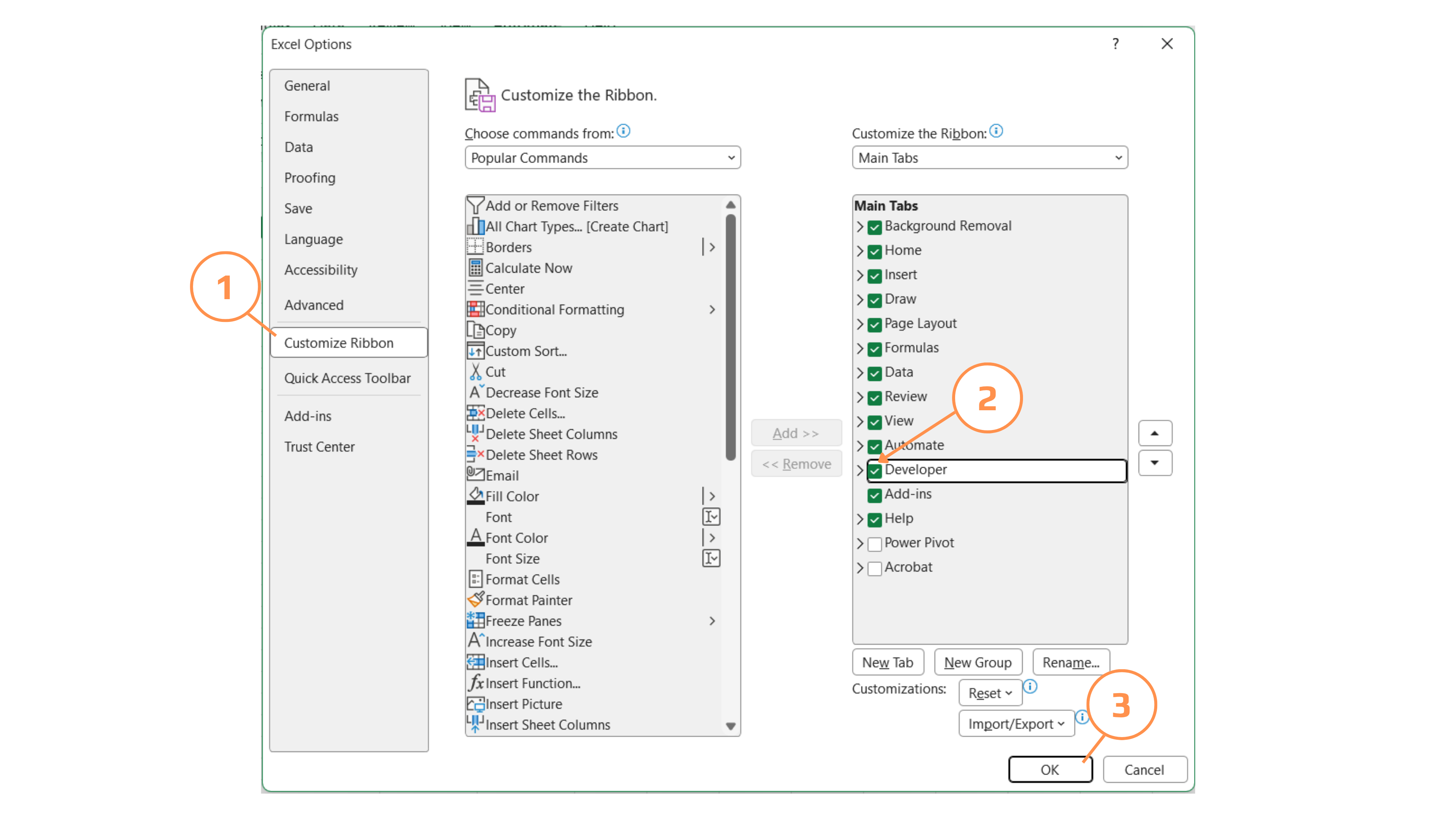
- Cliquez sur Personnaliser le ruban ;
- Dans la liste de droite des onglets principaux, cochez la case à côté de Développeur ;
- Cliquez sur OK. L'onglet Développeur apparaît désormais dans votre ruban.
Ouverture de l’éditeur Visual Basic
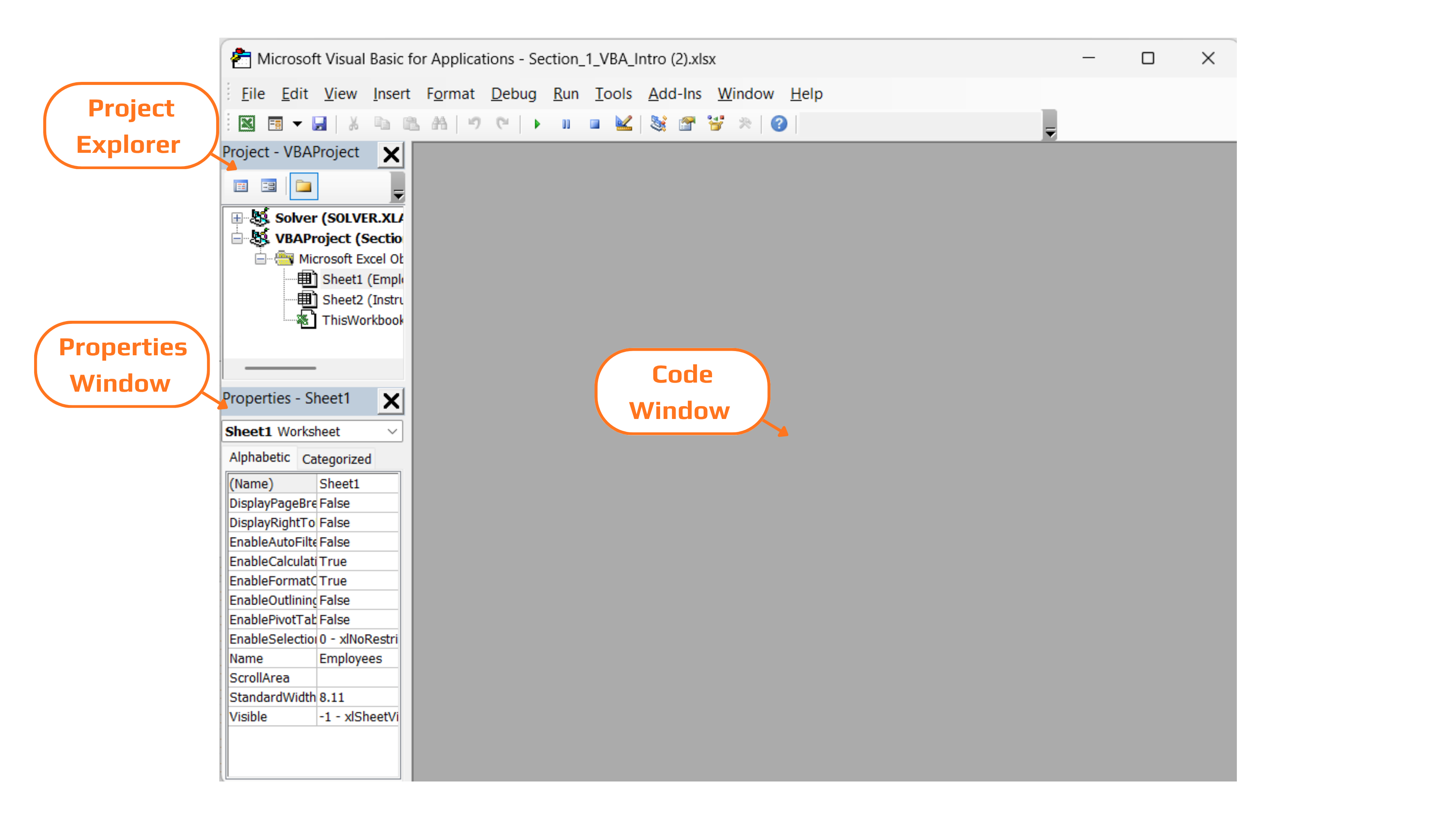
Appuyer sur Alt+F11 depuis n’importe où dans Excel (ou cliquer sur Visual Basic dans l’onglet Développeur). Cela ouvre le VBE — une fenêtre d’application distincte où tout le code VBA est stocké. Trois volets sont particulièrement importants lors de l’apprentissage :
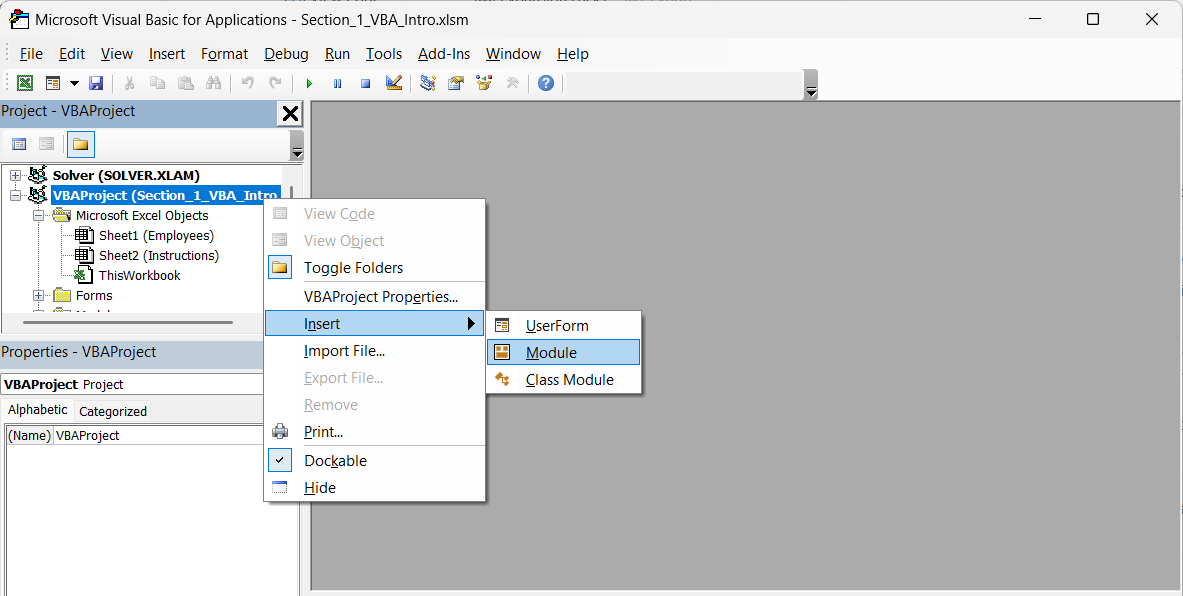
- Explorateur de projet (en haut à gauche) — une vue arborescente de chaque classeur ouvert, de ses feuilles de calcul et de ses modules de code ;
- Fenêtre Propriétés (en bas à gauche) — paramètres de l’objet sélectionné dans l’Explorateur de projet ;
- Fenêtre de code (à droite) — zone de lecture, d’écriture et d’exécution des procédures VBA.
Exploration de l’Explorateur de projet
Dans l’image ci-dessus, remarquer la hiérarchie : VBAProject (Section_1_VBA_Intro.xlsm) contient Microsoft Excel Objects (une entrée par feuille de calcul, plus ThisWorkbook) et, dès que vous ajoutez du code, un dossier Modules. Le code standard — celui que vous écrirez pour la majeure partie de ce cours — doit être placé dans un Module, et non directement derrière une feuille de calcul ou ThisWorkbook. Clic droit sur VBAProject → Insérer → Module pour en ajouter un.
Enregistrement des classeurs prenant en charge les macros (.xlsm)

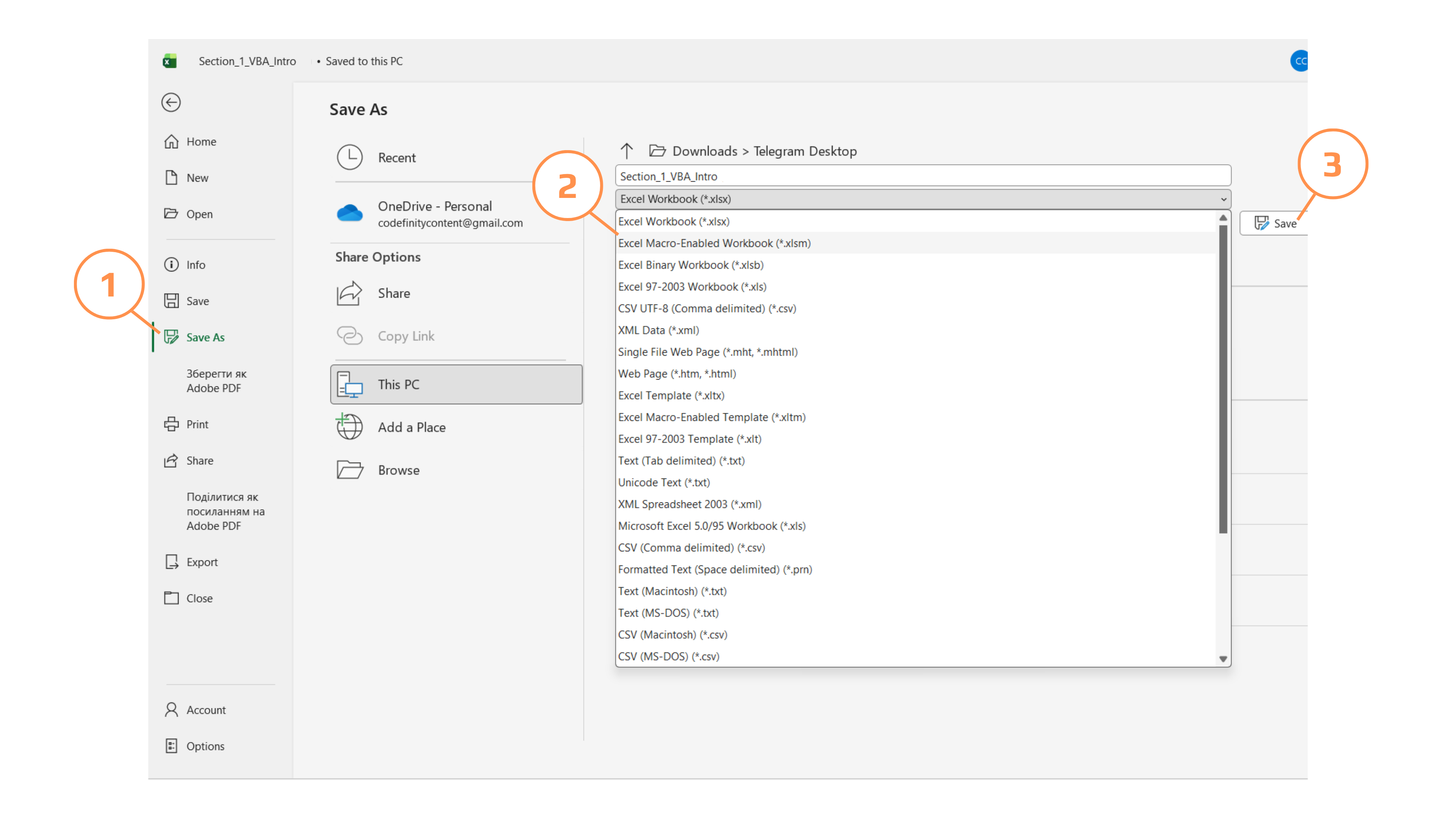
Si vous enregistrez un classeur contenant du code VBA en tant que classeur Excel standard (.xlsx), Excel supprime silencieusement toutes les macros. Aucun avertissement ne passe inaperçu — Excel affiche bien un avertissement, mais il est facile de cliquer sans le lire. Toujours sélectionner Classeur Excel prenant en charge les macros (*.xlsm) dans la liste déroulante « Type » lors de l’enregistrement d’un fichier contenant du code.
Tâche
Préparer l'environnement.
- Ouvrir Section_1_VBA_Intro.xlsx et activer l’onglet Développeur s’il n’est pas déjà visible.
- Appuyer sur
Alt+F11et localiser la feuille Employees et ThisWorkbook dans l’Explorateur de projet. - Insérer un nouveau module (clic droit sur VBAProject → Insérer → Module) et le renommer dans la fenêtre Propriétés en
modIntro. - Enregistrer le fichier sous Section_1_VBA_Intro.xlsm via Fichier → Enregistrer sous → Classeur Excel prenant en charge les macros.
Merci pour vos commentaires !
Demandez à l'IA

Demandez à l'IA

Posez n'importe quelle question ou essayez l'une des questions suggérées pour commencer notre discussion
