Enregistrement de votre première macro
Glissez pour afficher le menu
L’Enregistreur de macro est le moyen le plus rapide de voir du vrai code VBA sans en écrire vous-même : vous effectuez une action manuellement, Excel enregistre chaque clic sous forme d’instruction VBA, et vous pouvez la rejouer — ou la lire pour apprendre la syntaxe des objets que vous venez de manipuler.
Enregistrement d’une tâche répétitive
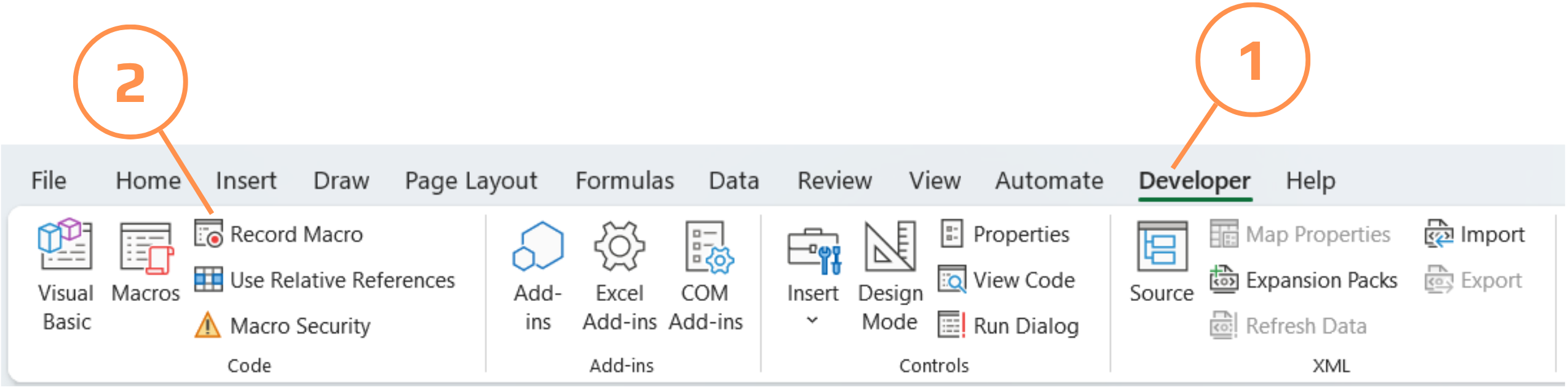
- Dans l’onglet Développeur, cliquez sur Enregistrer une macro ;
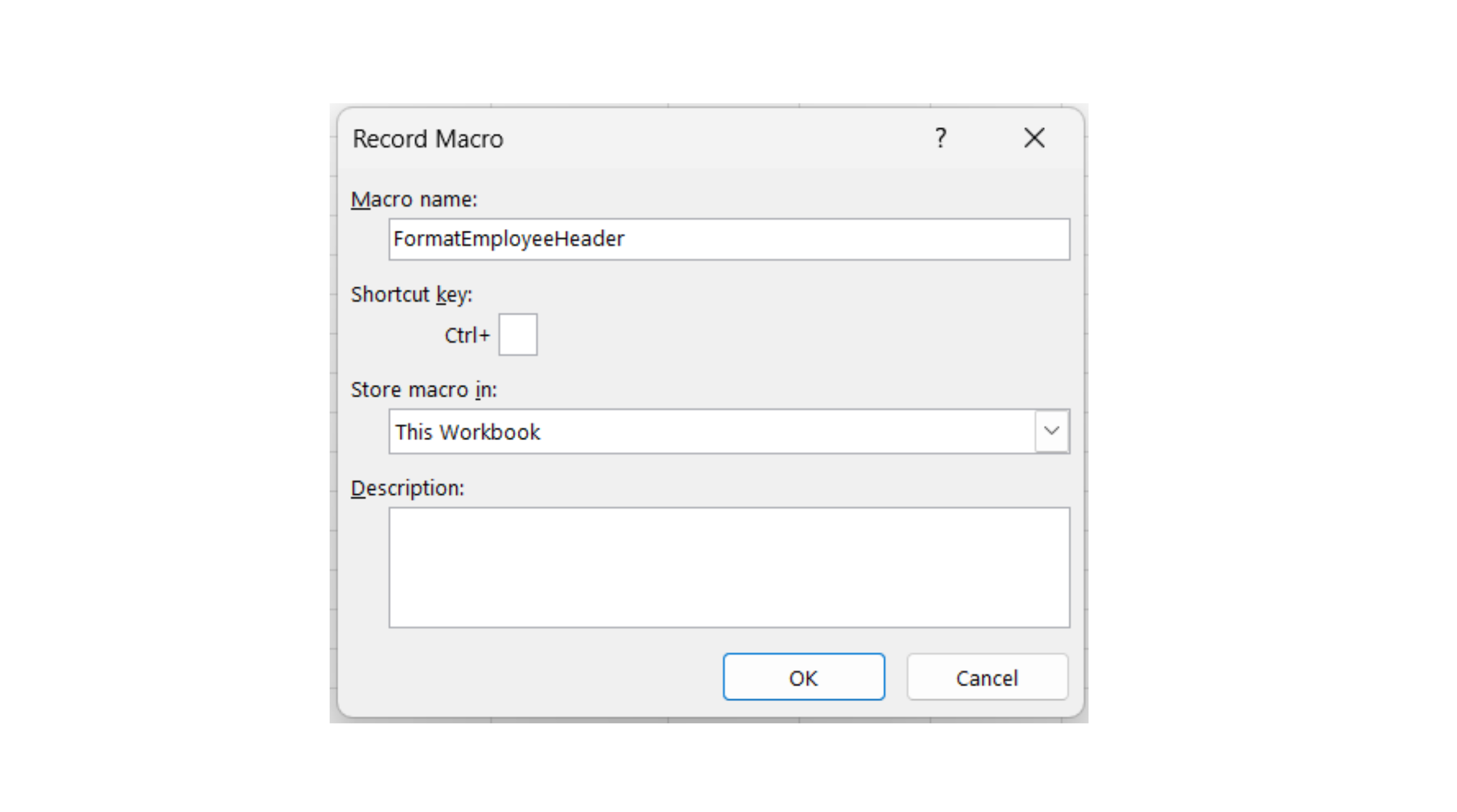
- Nommez-la
FormatEmployeeHeader(les espaces ne sont pas autorisés dans les noms de macro) ; - Choisissez Ce classeur sous « Enregistrer la macro dans. »
- Cliquez sur OK — Excel enregistre maintenant ;
- Sélectionnez la ligne 1 (la ligne d’en-tête), mettez-la en gras et appliquez un remplissage vert clair ;
- Cliquez sur Arrêter l’enregistrement dans l’onglet Développeur.

Exécution de la macro
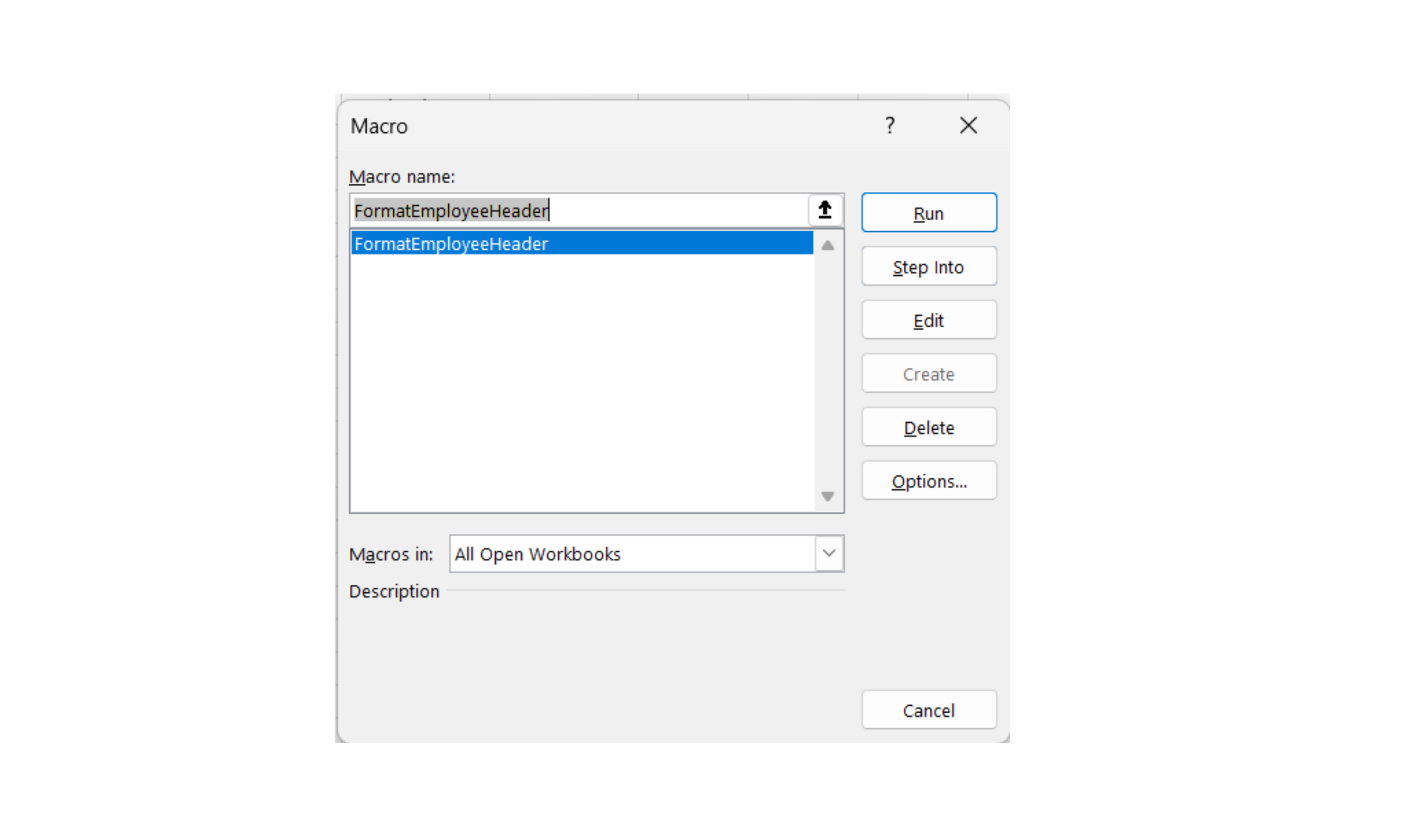
Annulez votre mise en forme manuelle (Ctrl+Z) afin que l’en-tête redevienne un texte noir standard. Cliquez ensuite sur Macros dans l’onglet Développeur, sélectionnez FormatEmployeeHeader, puis cliquez sur Exécuter. Excel réapplique instantanément la mise en forme exacte — car il rejoue maintenant le code qu’il a écrit pendant votre travail.
Comprendre le code généré
Ouvrir le VBE (Alt+F11) et examiner le nouveau module. Vous verrez quelque chose de similaire à ceci :
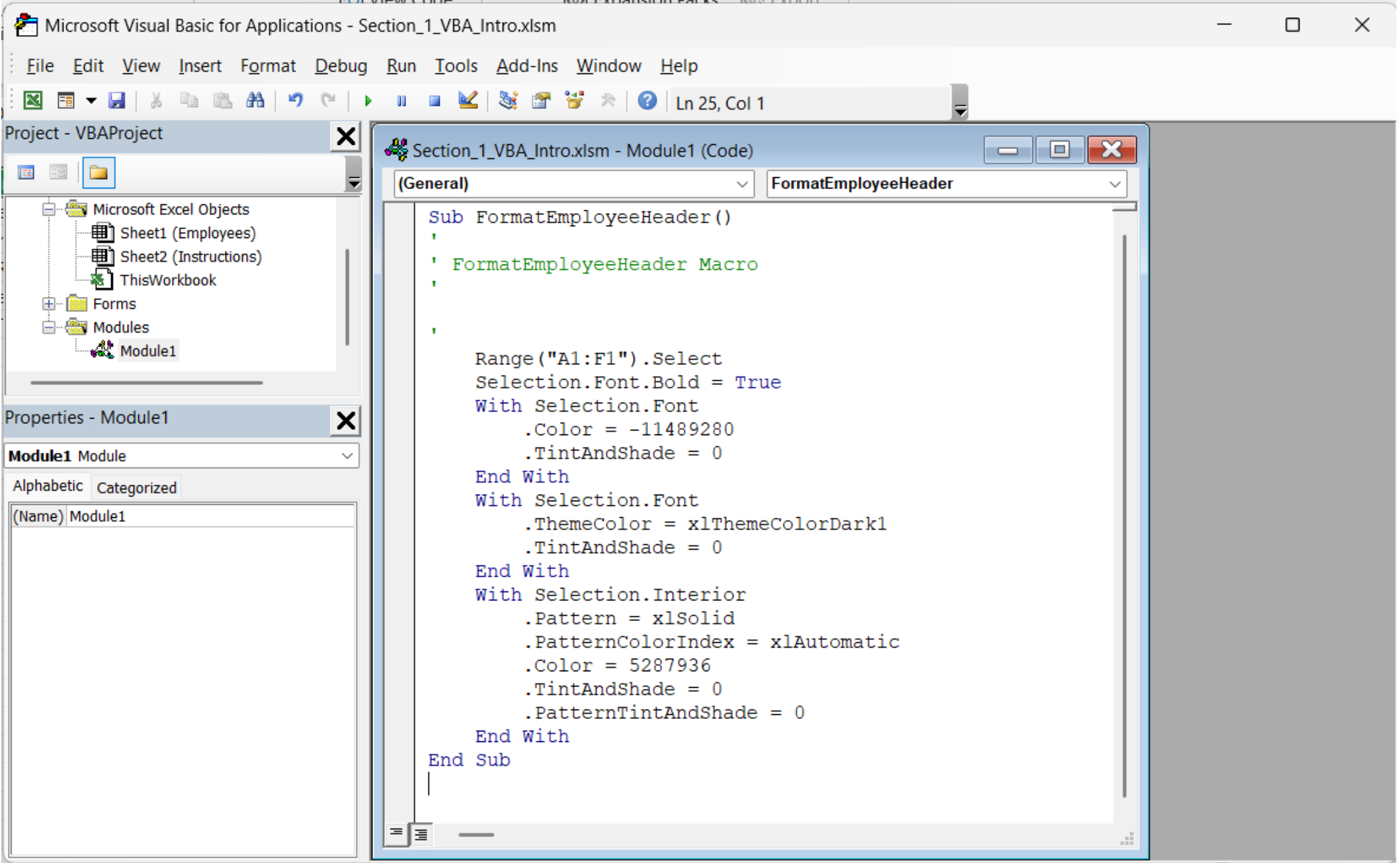
Deux points méritent d'être remarqués immédiatement. Premièrement, chaque action que vous avez effectuée correspond à une ligne de VBA — la sélection d'une plage devient Range("A1:F1").Select, et la mise en gras devient Selection.Font.Bold = True.
Deuxièmement, observez le schéma de Select suivi d'une action sur Selection. C'est pratique pour l'enregistreur, mais ce n'est pas ainsi que les développeurs VBA expérimentés écrivent leur code manuellement.
Ce que l'enregistreur ne peut pas faire
- Il ne peut pas prendre de décisions — pas de déclarations
If, pas de boucles, pas de logique conditionnelle ; - Il code en dur des plages et des valeurs exactes, donc il se casse dès que vos données changent de forme ;
- Il ne peut pas demander d'entrée à l'utilisateur ni valider quoi que ce soit ;
- Il génère souvent un code plus volumineux et plus lent qu'un équivalent écrit à la main ;
- Il ne peut pas communiquer avec d'autres applications comme Outlook.
Considérez l'enregistreur comme un traducteur, pas comme un moteur d'automatisation : il est excellent pour apprendre les noms des objets et des propriétés, et utile pour des macros de mise en forme ponctuelles, mais la véritable automatisation métier — celle avec de la logique, des boucles et la gestion des erreurs — doit être écrite à la main. C'est la compétence que tout ce cours vise à développer.
Tâche
Enregistrer, casser et lire.
- Enregistrez une deuxième macro appelée
HighlightITqui sélectionne la colonne Department et applique une police en gras et italique à toute cellule — ne vous souciez pas encore de la condition, enregistrez simplement la mise en forme manuelle. - Exécutez les deux macros l'une après l'autre et confirmez que la mise en forme s'applique correctement à nouveau.
Merci pour vos commentaires !
Demandez à l'IA

Demandez à l'IA

Posez n'importe quelle question ou essayez l'une des questions suggérées pour commencer notre discussion
Enregistrement de votre première macro
L’Enregistreur de macro est le moyen le plus rapide de voir du vrai code VBA sans en écrire vous-même : vous effectuez une action manuellement, Excel enregistre chaque clic sous forme d’instruction VBA, et vous pouvez la rejouer — ou la lire pour apprendre la syntaxe des objets que vous venez de manipuler.
Enregistrement d’une tâche répétitive
- Dans l’onglet Développeur, cliquez sur Enregistrer une macro ;
- Nommez-la
FormatEmployeeHeader(les espaces ne sont pas autorisés dans les noms de macro) ; - Choisissez Ce classeur sous « Enregistrer la macro dans. »
- Cliquez sur OK — Excel enregistre maintenant ;
- Sélectionnez la ligne 1 (la ligne d’en-tête), mettez-la en gras et appliquez un remplissage vert clair ;
- Cliquez sur Arrêter l’enregistrement dans l’onglet Développeur.
Exécution de la macro
Annulez votre mise en forme manuelle (Ctrl+Z) afin que l’en-tête redevienne un texte noir standard. Cliquez ensuite sur Macros dans l’onglet Développeur, sélectionnez FormatEmployeeHeader, puis cliquez sur Exécuter. Excel réapplique instantanément la mise en forme exacte — car il rejoue maintenant le code qu’il a écrit pendant votre travail.
Comprendre le code généré
Ouvrir le VBE (Alt+F11) et examiner le nouveau module. Vous verrez quelque chose de similaire à ceci :
Deux points méritent d'être remarqués immédiatement. Premièrement, chaque action que vous avez effectuée correspond à une ligne de VBA — la sélection d'une plage devient Range("A1:F1").Select, et la mise en gras devient Selection.Font.Bold = True.
Deuxièmement, observez le schéma de Select suivi d'une action sur Selection. C'est pratique pour l'enregistreur, mais ce n'est pas ainsi que les développeurs VBA expérimentés écrivent leur code manuellement.
Ce que l'enregistreur ne peut pas faire
- Il ne peut pas prendre de décisions — pas de déclarations
If, pas de boucles, pas de logique conditionnelle ; - Il code en dur des plages et des valeurs exactes, donc il se casse dès que vos données changent de forme ;
- Il ne peut pas demander d'entrée à l'utilisateur ni valider quoi que ce soit ;
- Il génère souvent un code plus volumineux et plus lent qu'un équivalent écrit à la main ;
- Il ne peut pas communiquer avec d'autres applications comme Outlook.
Considérez l'enregistreur comme un traducteur, pas comme un moteur d'automatisation : il est excellent pour apprendre les noms des objets et des propriétés, et utile pour des macros de mise en forme ponctuelles, mais la véritable automatisation métier — celle avec de la logique, des boucles et la gestion des erreurs — doit être écrite à la main. C'est la compétence que tout ce cours vise à développer.
Tâche
Enregistrer, casser et lire.
- Enregistrez une deuxième macro appelée
HighlightITqui sélectionne la colonne Department et applique une police en gras et italique à toute cellule — ne vous souciez pas encore de la condition, enregistrez simplement la mise en forme manuelle. - Exécutez les deux macros l'une après l'autre et confirmez que la mise en forme s'applique correctement à nouveau.
Merci pour vos commentaires !
