Modification De La Casse Du Texte
Glissez pour afficher le menu
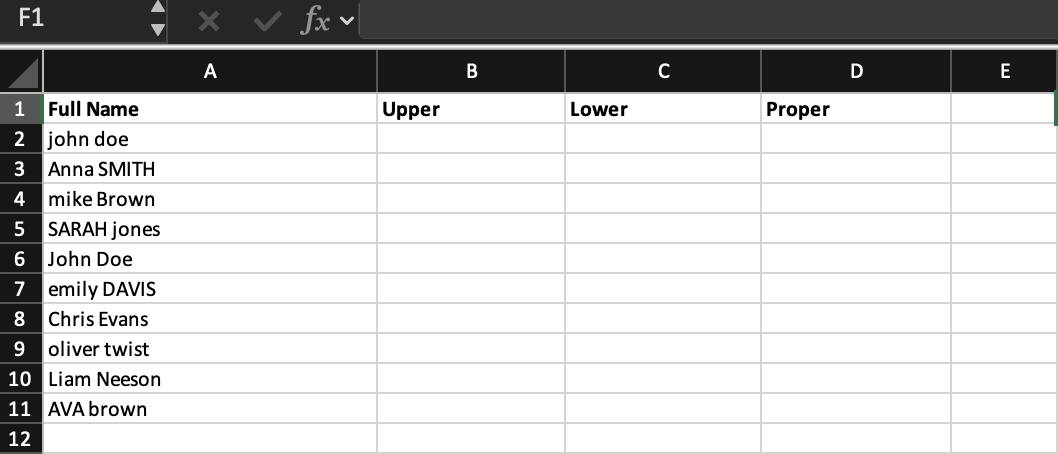
Lors du traitement de données textuelles, il est fréquent de constater que des valeurs similaires sont écrites avec des casses différentes. Par exemple, un nom peut apparaître sous la forme john doe, un autre sous JOHN DOE, et un autre encore sous John Doe. Bien qu'ils représentent la même valeur, cette incohérence donne un aspect non structuré aux données et complique leur manipulation.
De telles différences peuvent également influencer le tri, le filtrage et la présentation. C'est pourquoi la standardisation de la casse du texte constitue une étape importante du nettoyage des données.
Prenons un exemple simple :
Ici, toutes les valeurs correspondent à des noms, mais leur formatage est incohérent. Certaines sont en minuscules, d'autres en majuscules, et d'autres encore en casse mixte.
Fonctions de modification de la casse du texte
Excel propose trois fonctions principales pour corriger cela :
UPPER → convertit tout le texte en majuscules ;
LOWER → convertit tout le texte en minuscules ;
PROPER → met en majuscule la première lettre de chaque mot.
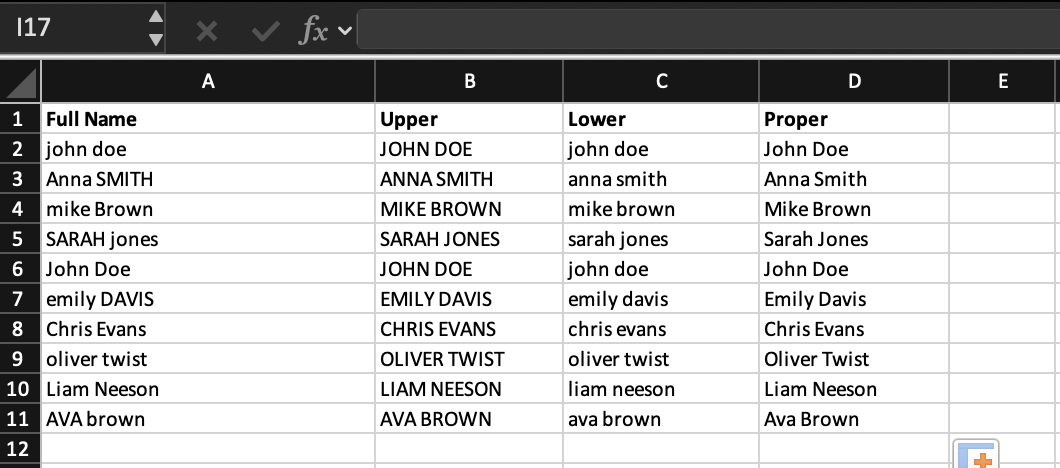
=UPPER(A2) → "JOHN DOE"
=LOWER(A2) → "john doe"
=PROPER(A2) → "John Doe"
Dans la plupart des cas réels, PROPER est utilisé pour les noms, car il offre un format propre et lisible.
Créer une nouvelle colonne appelée Formatted Name.
Appliquer une formule pour convertir toutes les valeurs de la colonne Full Name dans un format cohérent, où chaque mot commence par une majuscule.
Recopier la formule vers le bas pour toutes les lignes.
Utiliser =PROPER(A2) pour mettre en majuscule la première lettre de chaque mot dans le texte et appliquer la formule à toutes les lignes.
Merci pour vos commentaires !
Demandez à l'IA

Demandez à l'IA

Posez n'importe quelle question ou essayez l'une des questions suggérées pour commencer notre discussion
