Conversion de texte en nombres
Glissez pour afficher le menu
Lors du traitement de données importées, l’un des problèmes les plus courants est que les nombres sont stockés sous forme de texte. À première vue, tout peut sembler correct, mais Excel ne reconnaît pas ces valeurs comme numériques. Par conséquent, des formules comme SUM ou AVERAGE peuvent donner des résultats incorrects ou ignorer complètement ces valeurs.
Cela se produit généralement lorsque les données sont importées à partir de fichiers CSV ou copiées depuis des sources externes. Excel peut ne pas détecter correctement le type de données, ce qui fait que les nombres sont traités comme du texte.
Comment convertir du texte en nombres
Il existe plusieurs méthodes simples pour corriger ce problème.
Une approche courante consiste à utiliser la fonction VALUE :
=VALUE(A2)
Cette fonction convertit un texte ressemblant à un nombre en une véritable valeur numérique.
Une autre méthode rapide consiste à multiplier par 1 :
=A2*1
Excel force alors la valeur à devenir un nombre lors du calcul.
Si une cellule contient "1000" en tant que texte, les deux méthodes renverront 1000 en tant que nombre. Après conversion, Excel pourra utiliser cette valeur correctement dans les calculs.
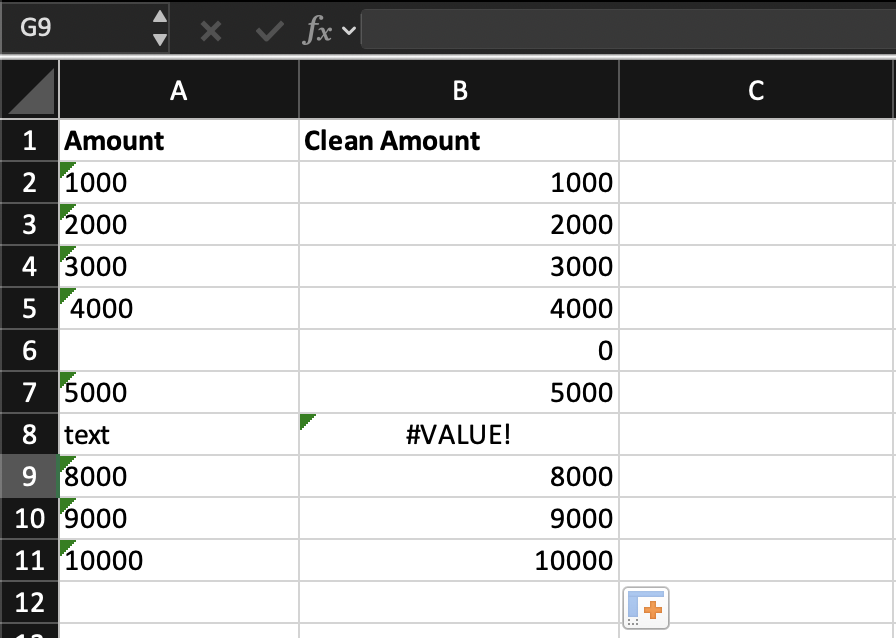
Cependant, si la valeur est quelque chose comme "text", la formule renverra une erreur. Cela vous aide à identifier les données invalides nécessitant un traitement particulier.
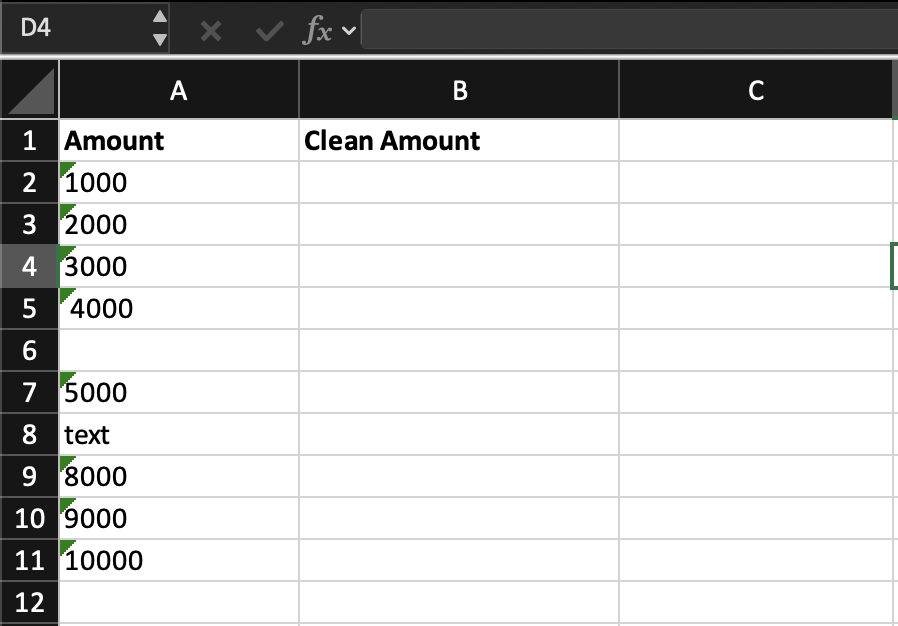
Nouvelle colonne intitulée Clean Amount.
Conversion de toutes les valeurs de la colonne Amount en nombres à l'aide d'une formule.
Application de la formule à toutes les lignes et vérification des valeurs non convertibles.
Utilisez =VALUE(B2) pour convertir les valeurs textuelles en nombres et vérifiez quelles cellules renvoient une erreur.
Merci pour vos commentaires !
Demandez à l'IA

Demandez à l'IA

Posez n'importe quelle question ou essayez l'une des questions suggérées pour commencer notre discussion
