Connexion et Navigation dans l'Espace de Travail
Glissez pour afficher le menu

La connexion constitue votre point d'entrée dans l'environnement Databricks. Une fois connecté, l'Espace de travail devient votre centre centralisé pour accéder à tous les notebooks, données et ressources de calcul.
Dans ce chapitre, passage de la théorie à la pratique. Cette section présente le processus initial de connexion et l'orientation dans l'interface réelle de Databricks. Selon que vous utilisez Community Edition, Azure, AWS ou GCP, l'URL de connexion sera propre à votre organisation, mais une fois sur la page d'accueil, l'expérience est unifiée.
Première connexion
Lors du premier accès à l'URL de votre espace de travail Databricks, une demande de saisie de vos identifiants s'affiche. La plupart des organisations utilisent l'authentification unique (SSO), ce qui signifie que vous vous connecterez avec votre adresse e-mail professionnelle.

Si vous vous exercez de manière autonome, assurez-vous d’ajouter l’URL de votre espace de travail à vos favoris, car elle suit généralement un format tel que https://dbc-xxxx.xx.cloud.databricks.com ou un format spécifique au cloud similaire.
Page d’accueil (Accueil)
Après vous être connecté, vous arrivez sur l’écran Accueil. Cette page est conçue pour vous permettre de reprendre rapidement votre travail.
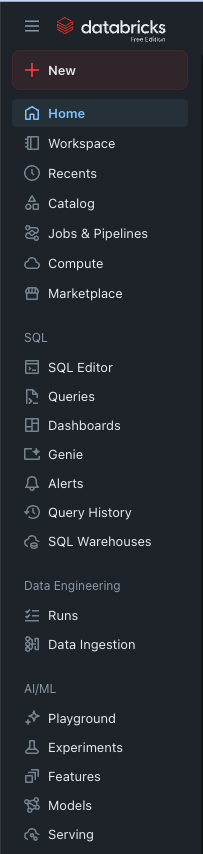
- La barre latérale unifiée : toutes les fonctionnalités liées à Databricks sont accessibles depuis cet emplacement ;
- Paramètres utilisateur : en cliquant dans le coin supérieur droit, vous pouvez ouvrir vos paramètres personnels, un menu qui vous permet de configurer votre expérience personnalisée avec Databricks ainsi qu'accéder aux fonctions de développement personnelles ;
- Récents : au centre de l'écran, vous verrez généralement une liste des notebooks et des tables que vous avez consultés récemment. Cette liste se personnalise au fur et à mesure de votre utilisation de Databricks.
Maîtriser la barre latérale unifiée
Comme vous l'avez vu dans la section précédente, la barre latérale est votre principal outil. Voici comment la parcourir efficacement :
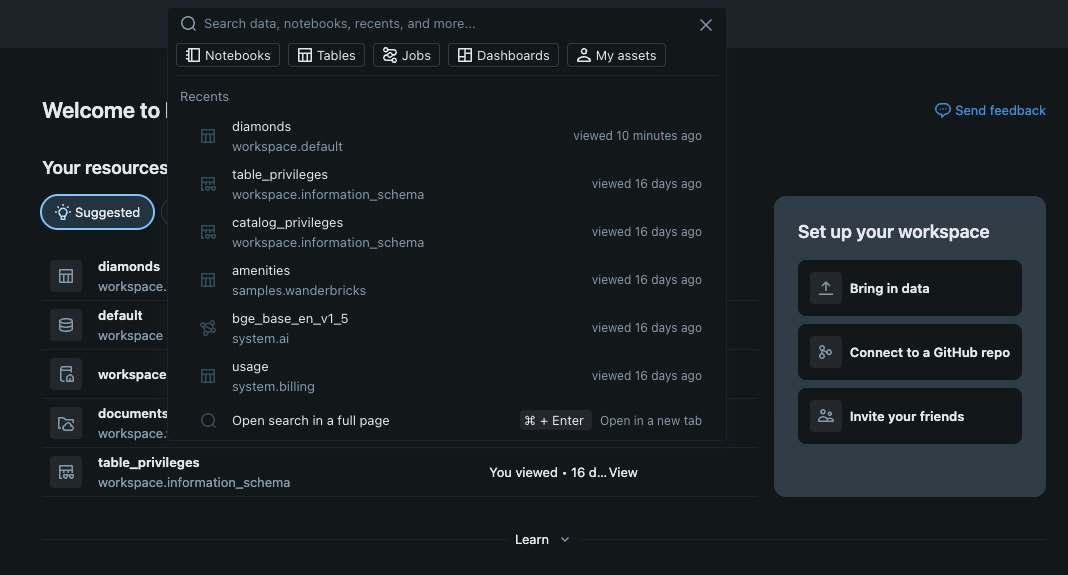
- La barre de recherche : située en haut de la barre latérale. Le moyen le plus rapide de trouver n'importe quoi. Astuce : utilisez le raccourci Cmd + P (Mac) ou Ctrl + P (Windows) pour ouvrir la barre de recherche depuis n'importe où dans l'espace de travail ;
- Dossiers de l'espace de travail : cliquer sur l'icône "Workspace" ouvre un menu en arborescence. Vous y trouverez :
- Users : dossier personnel pour créer des travaux privés ;
- Shared : dossier où les fichiers sont visibles par tous les membres de l'espace de travail—idéal pour la collaboration en équipe.
- Catalog & Compute : les deux onglets à visiter ensuite. Catalog affiche vos données ; Compute affiche votre puissance de calcul.
Personnalisation du profil
Avant de commencer, cliquez sur votre adresse e-mail ou sur l'icône de profil dans le coin.
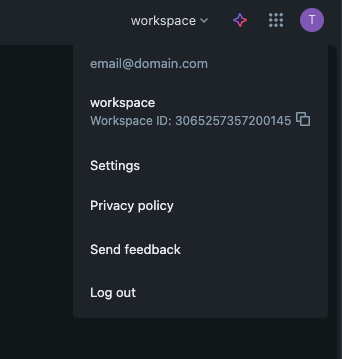
- Paramètres utilisateur : ici, vous pouvez modifier le thème d'affichage (mode sombre ou mode clair) et gérer vos préférences linguistiques ;
- Apparence : possibilité de garder la barre latérale développée ou "épinglée" afin qu'elle n'affiche que des icônes lors du survol, offrant ainsi plus d'espace à l'écran pour votre code.
1. Quel est le moyen le plus rapide de trouver un notebook ou une table si vous ne souhaitez pas parcourir les dossiers ?
2. Si vous souhaitez changer l'interface Databricks en "mode sombre", où faut-il regarder ?
Merci pour vos commentaires !
Demandez à l'IA

Demandez à l'IA

Posez n'importe quelle question ou essayez l'une des questions suggérées pour commencer notre discussion
Connexion et Navigation dans l'Espace de Travail
La connexion constitue votre point d'entrée dans l'environnement Databricks. Une fois connecté, l'Espace de travail devient votre centre centralisé pour accéder à tous les notebooks, données et ressources de calcul.
Dans ce chapitre, passage de la théorie à la pratique. Cette section présente le processus initial de connexion et l'orientation dans l'interface réelle de Databricks. Selon que vous utilisez Community Edition, Azure, AWS ou GCP, l'URL de connexion sera propre à votre organisation, mais une fois sur la page d'accueil, l'expérience est unifiée.
Première connexion
Lors du premier accès à l'URL de votre espace de travail Databricks, une demande de saisie de vos identifiants s'affiche. La plupart des organisations utilisent l'authentification unique (SSO), ce qui signifie que vous vous connecterez avec votre adresse e-mail professionnelle.
Si vous vous exercez de manière autonome, assurez-vous d’ajouter l’URL de votre espace de travail à vos favoris, car elle suit généralement un format tel que https://dbc-xxxx.xx.cloud.databricks.com ou un format spécifique au cloud similaire.
Page d’accueil (Accueil)
Après vous être connecté, vous arrivez sur l’écran Accueil. Cette page est conçue pour vous permettre de reprendre rapidement votre travail.
- La barre latérale unifiée : toutes les fonctionnalités liées à Databricks sont accessibles depuis cet emplacement ;
- Paramètres utilisateur : en cliquant dans le coin supérieur droit, vous pouvez ouvrir vos paramètres personnels, un menu qui vous permet de configurer votre expérience personnalisée avec Databricks ainsi qu'accéder aux fonctions de développement personnelles ;
- Récents : au centre de l'écran, vous verrez généralement une liste des notebooks et des tables que vous avez consultés récemment. Cette liste se personnalise au fur et à mesure de votre utilisation de Databricks.
Maîtriser la barre latérale unifiée
Comme vous l'avez vu dans la section précédente, la barre latérale est votre principal outil. Voici comment la parcourir efficacement :
- La barre de recherche : située en haut de la barre latérale. Le moyen le plus rapide de trouver n'importe quoi. Astuce : utilisez le raccourci Cmd + P (Mac) ou Ctrl + P (Windows) pour ouvrir la barre de recherche depuis n'importe où dans l'espace de travail ;
- Dossiers de l'espace de travail : cliquer sur l'icône "Workspace" ouvre un menu en arborescence. Vous y trouverez :
- Users : dossier personnel pour créer des travaux privés ;
- Shared : dossier où les fichiers sont visibles par tous les membres de l'espace de travail—idéal pour la collaboration en équipe.
- Catalog & Compute : les deux onglets à visiter ensuite. Catalog affiche vos données ; Compute affiche votre puissance de calcul.
Personnalisation du profil
Avant de commencer, cliquez sur votre adresse e-mail ou sur l'icône de profil dans le coin.
- Paramètres utilisateur : ici, vous pouvez modifier le thème d'affichage (mode sombre ou mode clair) et gérer vos préférences linguistiques ;
- Apparence : possibilité de garder la barre latérale développée ou "épinglée" afin qu'elle n'affiche que des icônes lors du survol, offrant ainsi plus d'espace à l'écran pour votre code.
Merci pour vos commentaires !
