Astuces et Conseils Essentiels pour les Notebooks
Glissez pour afficher le menu

L'efficacité dans Databricks repose sur la maîtrise de l'interface du notebook. L'utilisation des raccourcis clavier, des techniques de gestion des cellules et des options d'exécution permet de naviguer dans de grands projets et de déboguer le code beaucoup plus rapidement.
Pour conclure notre section sur l'expérience Notebook, nous allons nous concentrer sur les fonctionnalités « pro » qui vous feront gagner des heures de clics manuels. Maîtriser ces raccourcis et outils de gestion distingue un débutant d'un utilisateur professionnel.
Raccourcis clavier essentiels
Les raccourcis clavier sont le moyen le plus rapide de travailler. La plupart suivent la convention standard de Jupyter. Pour y accéder, votre cellule doit être en mode Commande (appuyez sur Esc pour que la bordure de la cellule devienne bleue).
- A : insérer une nouvelle cellule au-dessus de la cellule actuelle ;
- B : insérer une nouvelle cellule en dessous de la cellule actuelle ;
- D, D : appuyer deux fois sur 'D' supprime la cellule actuelle ;
- Z : annuler la dernière action sur la cellule (utile en cas de suppression accidentelle de code).
Options d'exécution avancées
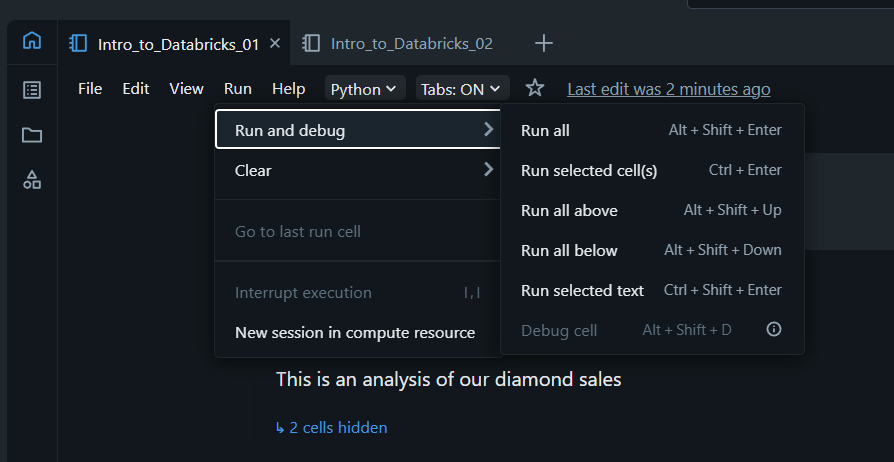
Parfois, exécuter une cellule à la fois est trop lent. En haut du notebook, le bouton "Run All" est disponible, mais d'autres options plus précises se trouvent dans le menu déroulant de la cellule ou dans le menu "Run" :
- Run All Above : exécute toutes les cellules du haut du notebook jusqu'à votre position actuelle. À utiliser pour s'assurer que toutes les variables sont initialisées ;
- Run All Below : exécute à partir de votre position actuelle jusqu'à la fin du document ;
- Clear State and Results : efface les sorties affichées et réinitialise la mémoire du cluster concernant vos variables. Il s'agit d'une "bonne pratique" avant de partager un notebook afin de garantir que le code fonctionne à partir d'un état vierge.
Gestion et organisation des cellules
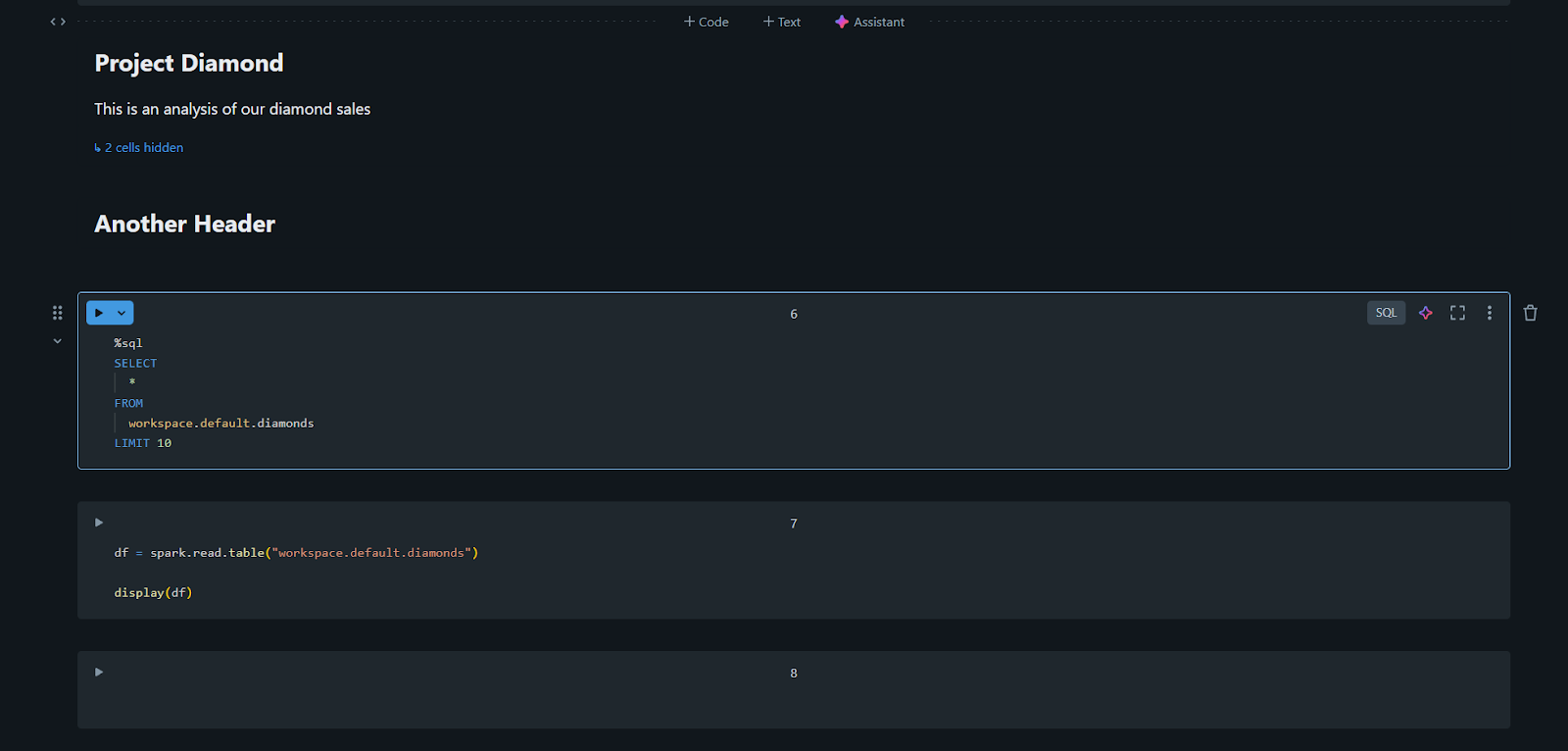
À mesure que vos notebooks s’agrandissent, leur navigation peut devenir difficile. Utilisez les en-têtes repliables pour rester organisé. Si vous créez un en-tête avec Markdown (par exemple, # My Header), vous pouvez cliquer sur la petite flèche à côté pour réduire toutes les cellules situées en dessous. Cela permet de « masquer » des blocs de code complexes et d’afficher uniquement les résultats ou résumés pertinents.
Rechercher et remplacer
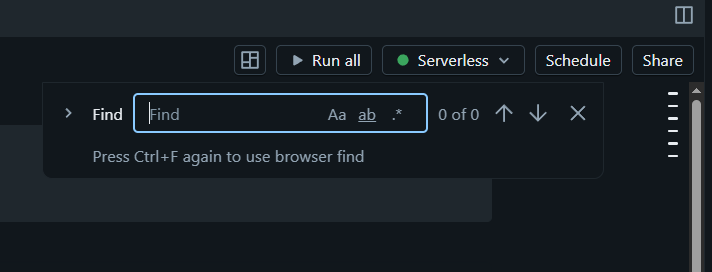
Comme dans un éditeur de texte, Databricks dispose d’un outil intégré de recherche et de remplacement. Utilisez Ctrl + F (ou Cmd + F sur Mac). Ceci est particulièrement utile lorsque vous décidez de renommer une table ou une variable et que vous devez mettre à jour chaque cellule du notebook simultanément.
1. Si vous supprimez accidentellement une cellule dans un notebook, quel raccourci clavier (en mode Commande) permet d'annuler cette action ?
2. Pourquoi utiliser la commande « Exécuter tout au-dessus » ?
Merci pour vos commentaires !
Demandez à l'IA

Demandez à l'IA

Posez n'importe quelle question ou essayez l'une des questions suggérées pour commencer notre discussion
Astuces et Conseils Essentiels pour les Notebooks
L'efficacité dans Databricks repose sur la maîtrise de l'interface du notebook. L'utilisation des raccourcis clavier, des techniques de gestion des cellules et des options d'exécution permet de naviguer dans de grands projets et de déboguer le code beaucoup plus rapidement.
Pour conclure notre section sur l'expérience Notebook, nous allons nous concentrer sur les fonctionnalités « pro » qui vous feront gagner des heures de clics manuels. Maîtriser ces raccourcis et outils de gestion distingue un débutant d'un utilisateur professionnel.
Raccourcis clavier essentiels
Les raccourcis clavier sont le moyen le plus rapide de travailler. La plupart suivent la convention standard de Jupyter. Pour y accéder, votre cellule doit être en mode Commande (appuyez sur Esc pour que la bordure de la cellule devienne bleue).
- A : insérer une nouvelle cellule au-dessus de la cellule actuelle ;
- B : insérer une nouvelle cellule en dessous de la cellule actuelle ;
- D, D : appuyer deux fois sur 'D' supprime la cellule actuelle ;
- Z : annuler la dernière action sur la cellule (utile en cas de suppression accidentelle de code).
Options d'exécution avancées
Parfois, exécuter une cellule à la fois est trop lent. En haut du notebook, le bouton "Run All" est disponible, mais d'autres options plus précises se trouvent dans le menu déroulant de la cellule ou dans le menu "Run" :
- Run All Above : exécute toutes les cellules du haut du notebook jusqu'à votre position actuelle. À utiliser pour s'assurer que toutes les variables sont initialisées ;
- Run All Below : exécute à partir de votre position actuelle jusqu'à la fin du document ;
- Clear State and Results : efface les sorties affichées et réinitialise la mémoire du cluster concernant vos variables. Il s'agit d'une "bonne pratique" avant de partager un notebook afin de garantir que le code fonctionne à partir d'un état vierge.
Gestion et organisation des cellules
À mesure que vos notebooks s’agrandissent, leur navigation peut devenir difficile. Utilisez les en-têtes repliables pour rester organisé. Si vous créez un en-tête avec Markdown (par exemple, # My Header), vous pouvez cliquer sur la petite flèche à côté pour réduire toutes les cellules situées en dessous. Cela permet de « masquer » des blocs de code complexes et d’afficher uniquement les résultats ou résumés pertinents.
Rechercher et remplacer
Comme dans un éditeur de texte, Databricks dispose d’un outil intégré de recherche et de remplacement. Utilisez Ctrl + F (ou Cmd + F sur Mac). Ceci est particulièrement utile lorsque vous décidez de renommer une table ou une variable et que vous devez mettre à jour chaque cellule du notebook simultanément.
Merci pour vos commentaires !
