Création et Attachement de Votre Premier Notebook
Glissez pour afficher le menu

Un Notebook Databricks est un document interactif basé sur le web qui contient du code exécutable, des visualisations et du texte explicatif. Pour exécuter du code, un notebook doit être « attaché » à une ressource de calcul active (cluster).
Dans ce chapitre, création du premier fichier de travail et liaison à la puissance de calcul nécessaire pour exécuter le code. Dans Databricks, un notebook est essentiellement une coquille tant qu'il n'est pas connecté à un cluster.
Création d’un nouveau notebook
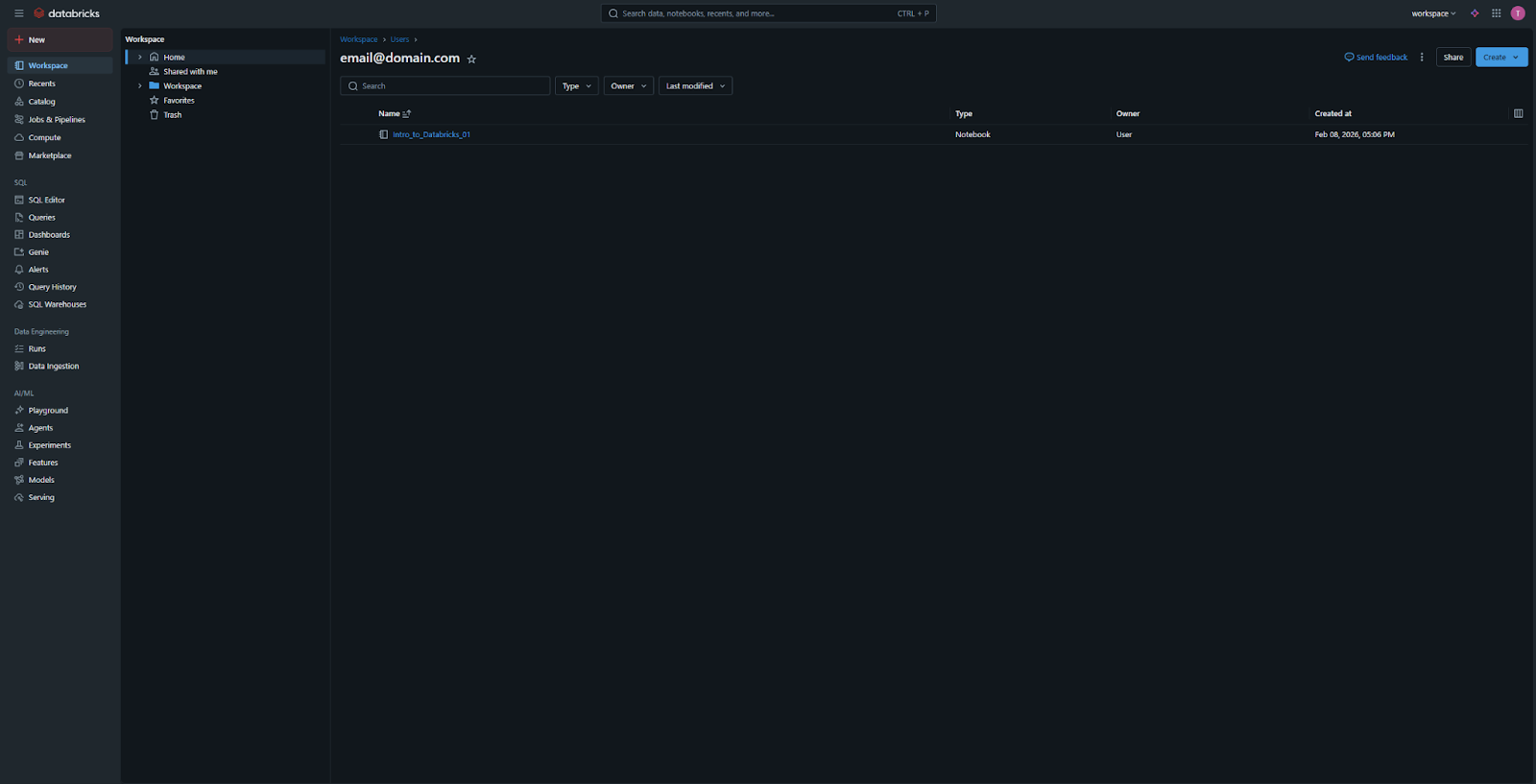
Deux méthodes principales pour créer un notebook dans l’interface :
- Bouton « Nouveau » : cliquer sur le bouton « Nouveau » dans la barre latérale et sélectionner « Notebook ». Méthode la plus rapide ;
- Menu Espace de travail : accéder à l’onglet Espace de travail, faire un clic droit sur votre dossier utilisateur (ou un dossier de projet spécifique), puis sélectionner Créer > Notebook.
Configuration de base du notebook
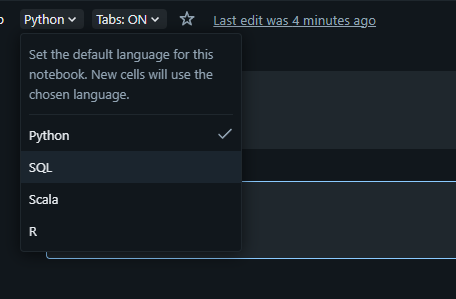
Lors de la création d’un nouveau notebook, il est nécessaire de fournir les informations de base suivantes :
- Nom : saisie d’un nom descriptif (par exemple,
01_Intro_to_Notebooks) ; - Langage par défaut : sélection du langage principal du notebook. Les options sont SQL, Python, Scala ou R. Pour ce cours, l’utilisation principale porte sur Python ou SQL. Il est possible de modifier ce choix ultérieurement ou de combiner plusieurs langages dans un même notebook.
Connexion à la ressource de calcul
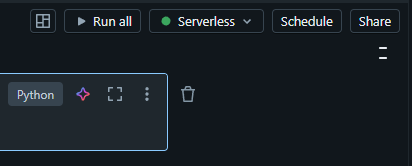
Une fois le notebook ouvert, un menu déroulant apparaît en haut à droite, intitulé « Connecter » ou affichant une icône de calcul.
- Cliquer sur le menu déroulant pour afficher la liste des clusters disponibles ;
- Sélectionner le cluster créé à la Section 2 (par exemple,
Student_Cluster_1) ; - Indicateurs d’état :
- Si le cluster est Terminated, il est possible de le démarrer directement depuis ce menu ;
- Un cercle vert indique que le notebook est correctement connecté et prêt à exécuter du code ;
- Un cercle gris signifie que le notebook est déconnecté et ne peut pas exécuter de commandes.
Databricks permet également de sélectionner et d’utiliser leur propre puissance de calcul au lieu d’un cluster personnel, en choisissant Serverless dans le menu déroulant des clusters.
Déconnexion et reconnexion
Il est possible de changer de cluster à tout moment. Cette fonctionnalité est utile pour déplacer un notebook d’un cluster petit et économique vers un cluster plus grand et plus puissant pour une tâche spécifique. Pour cela, cliquer simplement à nouveau sur le menu déroulant de calcul et sélectionner « Déconnecter » ou choisir un autre cluster dans la liste.
1. Que devez-vous faire avant de pouvoir exécuter du code dans un notebook Databricks ?
2. Lequel des éléments suivants n'est PAS une option de langage par défaut pour un notebook Databricks ?
3. Si votre cluster est actuellement « Arrêté », pouvez-vous le démarrer directement depuis l'interface du notebook ?
Merci pour vos commentaires !
Demandez à l'IA

Demandez à l'IA

Posez n'importe quelle question ou essayez l'une des questions suggérées pour commencer notre discussion
Création et Attachement de Votre Premier Notebook
Un Notebook Databricks est un document interactif basé sur le web qui contient du code exécutable, des visualisations et du texte explicatif. Pour exécuter du code, un notebook doit être « attaché » à une ressource de calcul active (cluster).
Dans ce chapitre, création du premier fichier de travail et liaison à la puissance de calcul nécessaire pour exécuter le code. Dans Databricks, un notebook est essentiellement une coquille tant qu'il n'est pas connecté à un cluster.
Création d’un nouveau notebook
Deux méthodes principales pour créer un notebook dans l’interface :
- Bouton « Nouveau » : cliquer sur le bouton « Nouveau » dans la barre latérale et sélectionner « Notebook ». Méthode la plus rapide ;
- Menu Espace de travail : accéder à l’onglet Espace de travail, faire un clic droit sur votre dossier utilisateur (ou un dossier de projet spécifique), puis sélectionner Créer > Notebook.
Configuration de base du notebook
Lors de la création d’un nouveau notebook, il est nécessaire de fournir les informations de base suivantes :
- Nom : saisie d’un nom descriptif (par exemple,
01_Intro_to_Notebooks) ; - Langage par défaut : sélection du langage principal du notebook. Les options sont SQL, Python, Scala ou R. Pour ce cours, l’utilisation principale porte sur Python ou SQL. Il est possible de modifier ce choix ultérieurement ou de combiner plusieurs langages dans un même notebook.
Connexion à la ressource de calcul
Une fois le notebook ouvert, un menu déroulant apparaît en haut à droite, intitulé « Connecter » ou affichant une icône de calcul.
- Cliquer sur le menu déroulant pour afficher la liste des clusters disponibles ;
- Sélectionner le cluster créé à la Section 2 (par exemple,
Student_Cluster_1) ; - Indicateurs d’état :
- Si le cluster est Terminated, il est possible de le démarrer directement depuis ce menu ;
- Un cercle vert indique que le notebook est correctement connecté et prêt à exécuter du code ;
- Un cercle gris signifie que le notebook est déconnecté et ne peut pas exécuter de commandes.
Databricks permet également de sélectionner et d’utiliser leur propre puissance de calcul au lieu d’un cluster personnel, en choisissant Serverless dans le menu déroulant des clusters.
Déconnexion et reconnexion
Il est possible de changer de cluster à tout moment. Cette fonctionnalité est utile pour déplacer un notebook d’un cluster petit et économique vers un cluster plus grand et plus puissant pour une tâche spécifique. Pour cela, cliquer simplement à nouveau sur le menu déroulant de calcul et sélectionner « Déconnecter » ou choisir un autre cluster dans la liste.
Merci pour vos commentaires !
