Aperçu du Compte Claude et de l'Interface
Glissez pour afficher le menu
Création de votre compte
Pour commencer, ouvrez votre navigateur web et rendez-vous sur claude.ai/login. Vous arriverez sur la page de connexion, où vous pourrez créer un compte en utilisant soit votre adresse e-mail, soit un compte Google. Après la connexion, Claude vous guidera à travers un court processus de configuration :

Lire et accepter les conditions générales. Vous pouvez également choisir de recevoir ou non des e-mails promotionnels. Bien qu’optionnels, ces e-mails peuvent être utiles pour découvrir de nouvelles fonctionnalités et mises à jour.
Saisir et vérifier votre numéro de téléphone pour finaliser la création du compte.
Sélectionner Usage personnel ou Usage en équipe. Pour ce cours, choisissez Usage personnel.
Choisir le Forfait gratuit pour commencer. Vous pourrez toujours passer à une offre supérieure si vous avez besoin de limites d’utilisation plus élevées ou de fonctionnalités supplémentaires. Nous aborderons les forfaits disponibles plus en détail dans le Chapitre 5.
Claude propose une application de bureau pour Windows et macOS. De nombreux utilisateurs la trouvent plus pratique que l’utilisation via un navigateur, mais l’installation reste entièrement optionnelle.
Saisir votre nom et sélectionner quelques centres d’intérêt. Claude utilise ces informations pour suggérer des cas d’utilisation potentiels et des invites de démarrage. N’hésitez pas à ignorer les parties que vous ne souhaitez pas compléter.
Aperçu rapide de l’interface
Une fois connecté, vous accédez à l’interface principale de Claude. Le design est volontairement épuré, afin de faciliter la concentration sur la conversation plutôt que sur la navigation dans les menus et paramètres. L’interface se compose de trois zones principales : la zone de discussion, la boîte de saisie et la barre latérale de l’historique des conversations.
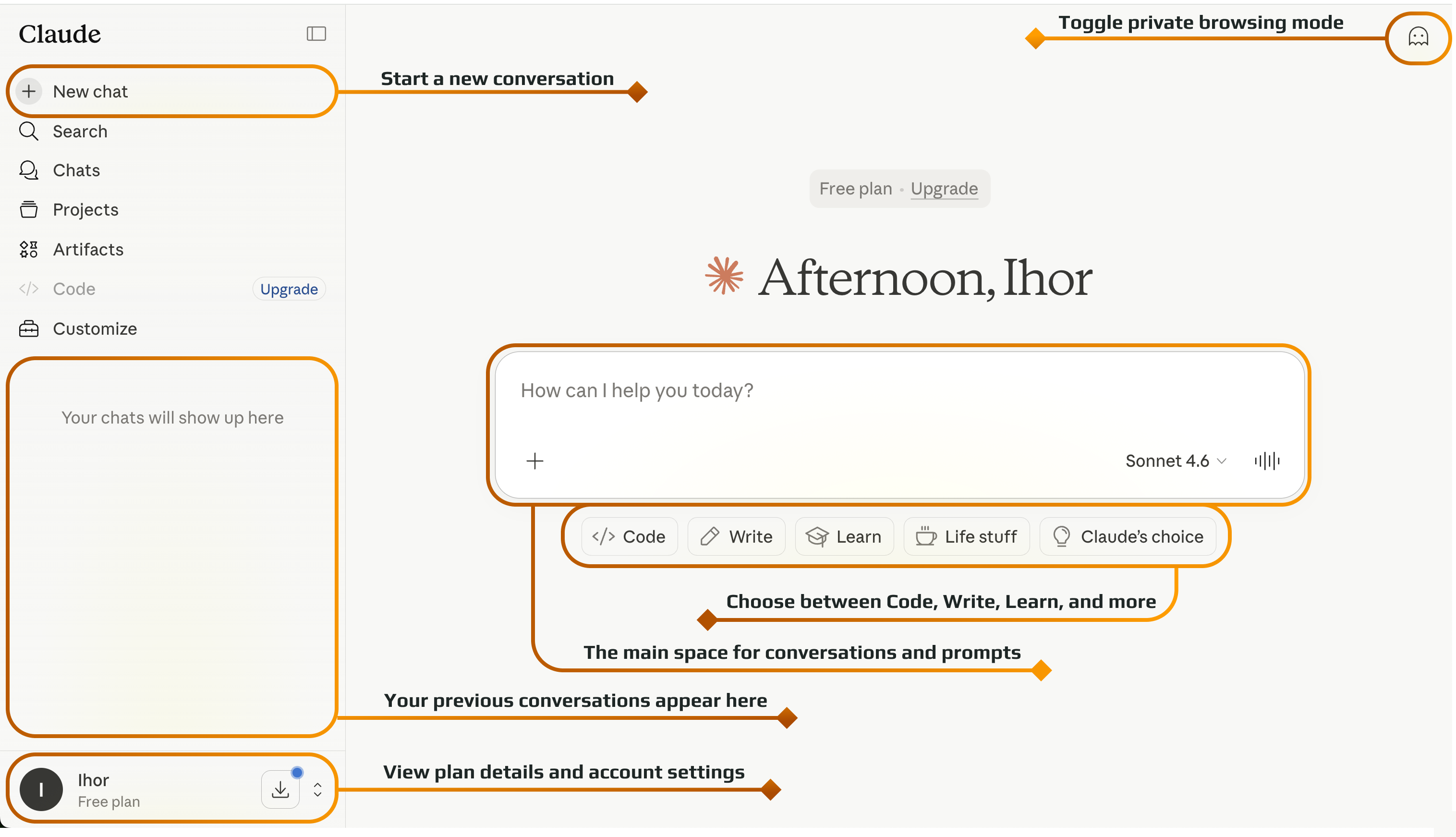

Chaque nouvelle conversation est une page blanche. Claude possède une excellente mémoire au sein d'une même discussion, mais il ne peut pas vraiment accéder aux autres conversations que vous avez eues. Il dispose de certaines fonctionnalités de mémoire, mais pour de meilleurs résultats, regroupez les travaux liés dans une seule conversation.
Merci pour vos commentaires !
Demandez à l'IA

Demandez à l'IA

Posez n'importe quelle question ou essayez l'une des questions suggérées pour commencer notre discussion
