Analyser des données et obtenir des informations
Glissez pour afficher le menu
Disposer de données ne suffit pas. Il est nécessaire de comprendre leur signification et les actions à entreprendre. Gemini vous aide à extraire des informations sans analyse complexe.
Situation
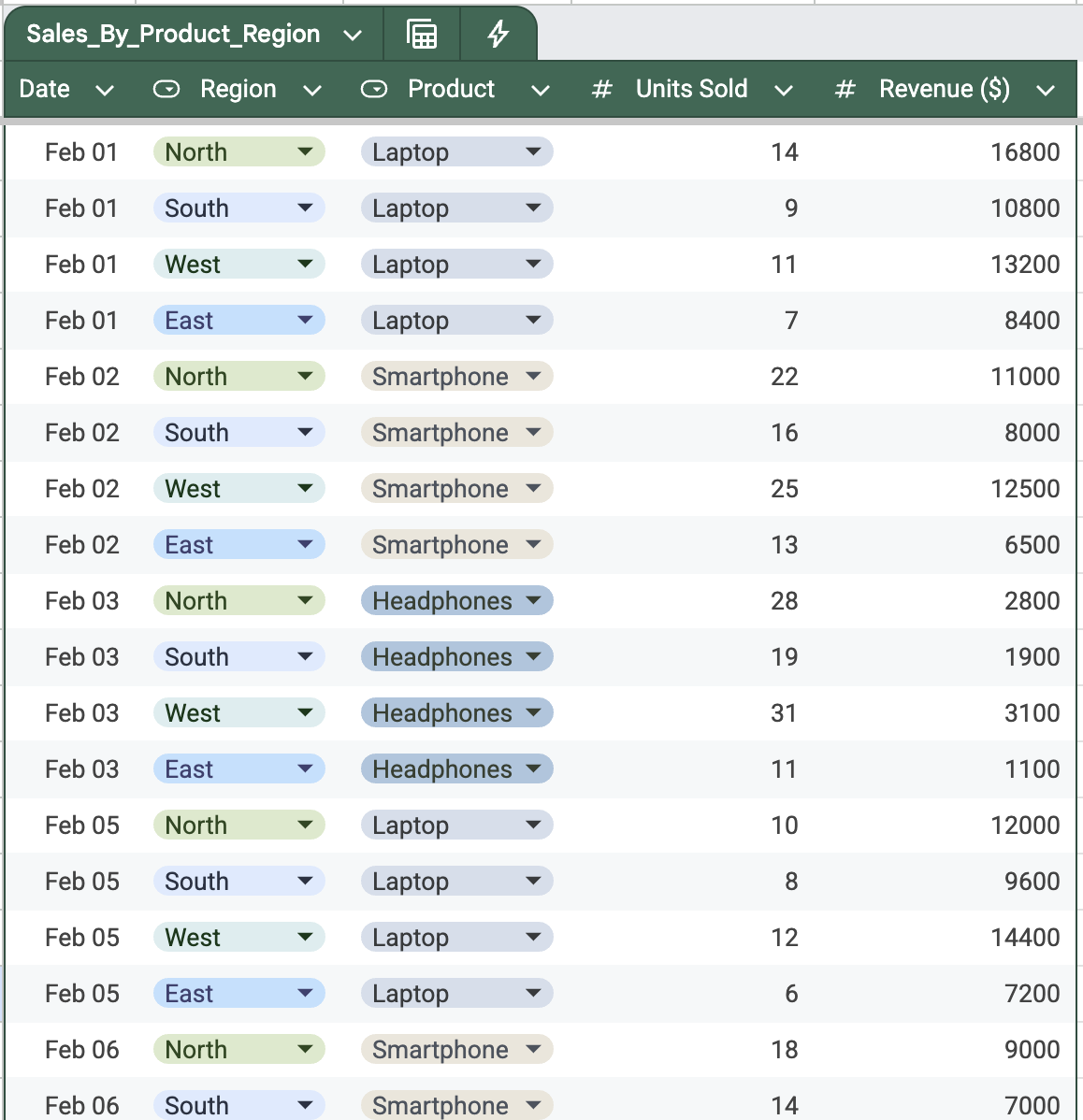
Vous disposez d'un tableau avec des données de ventes pour le mois.
Il comprend les régions, les produits et le chiffre d'affaires.
Vous devez rapidement comprendre :
- Quelles régions sont les plus performantes ;
- Où les ventes diminuent ;
- Quels éléments nécessitent une attention particulière.
Vous ne souhaitez pas créer de graphiques ni utiliser de formules complexes.
Dans Google Sheets, vous sélectionnez les données et interrogez Gemini :

Analyser les données pour mettre en évidence les principales tendances et les zones sous-performantes. Répondre aux questions suivantes :
- Quelles régions enregistrent les ventes les plus élevées et les plus faibles ?
- Existe-t-il des schémas inhabituels ou des baisses de performance ?
- Suggérer des actions sur la base de ces données.
Gemini examine l'ensemble de données et génère un résumé.
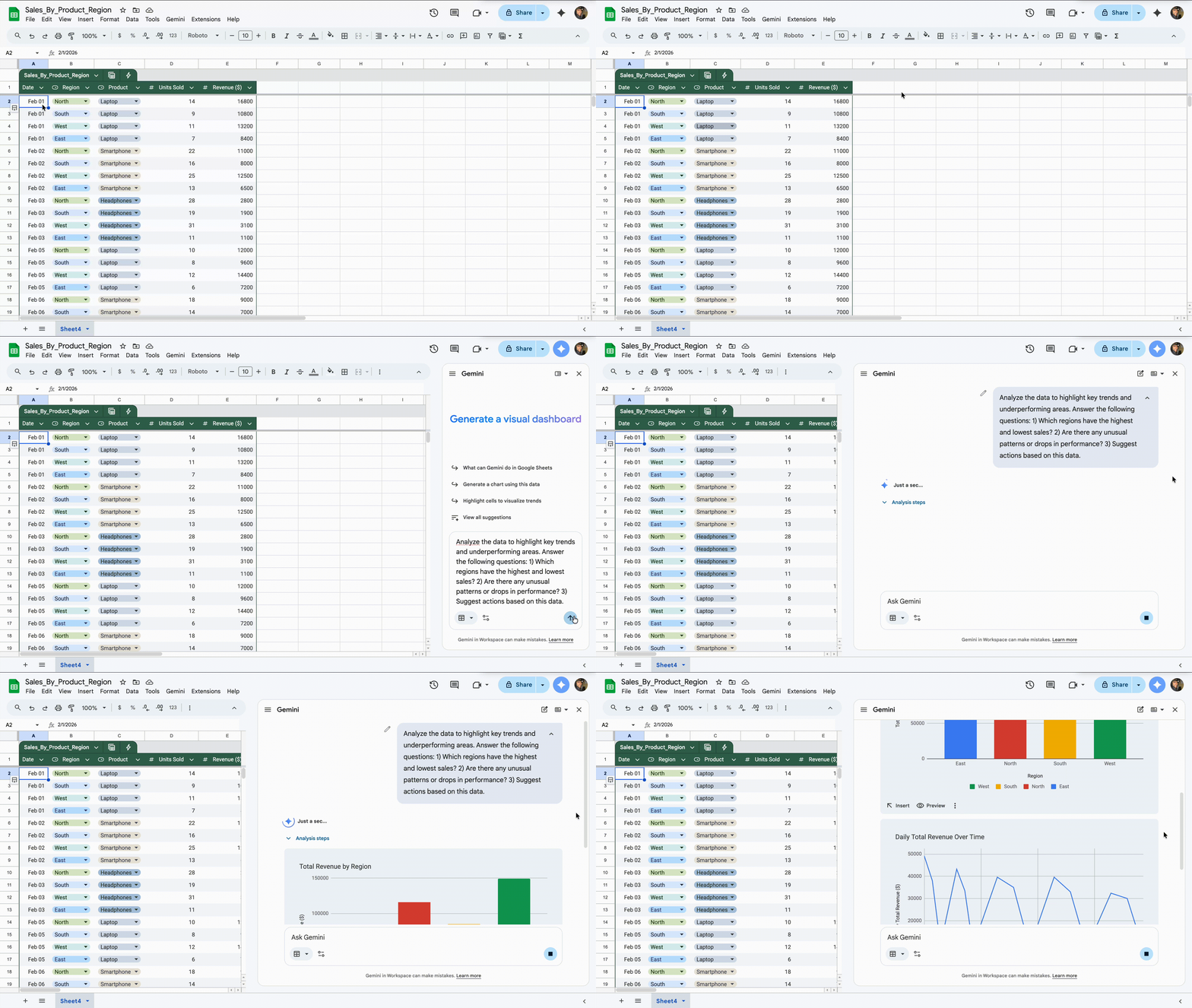
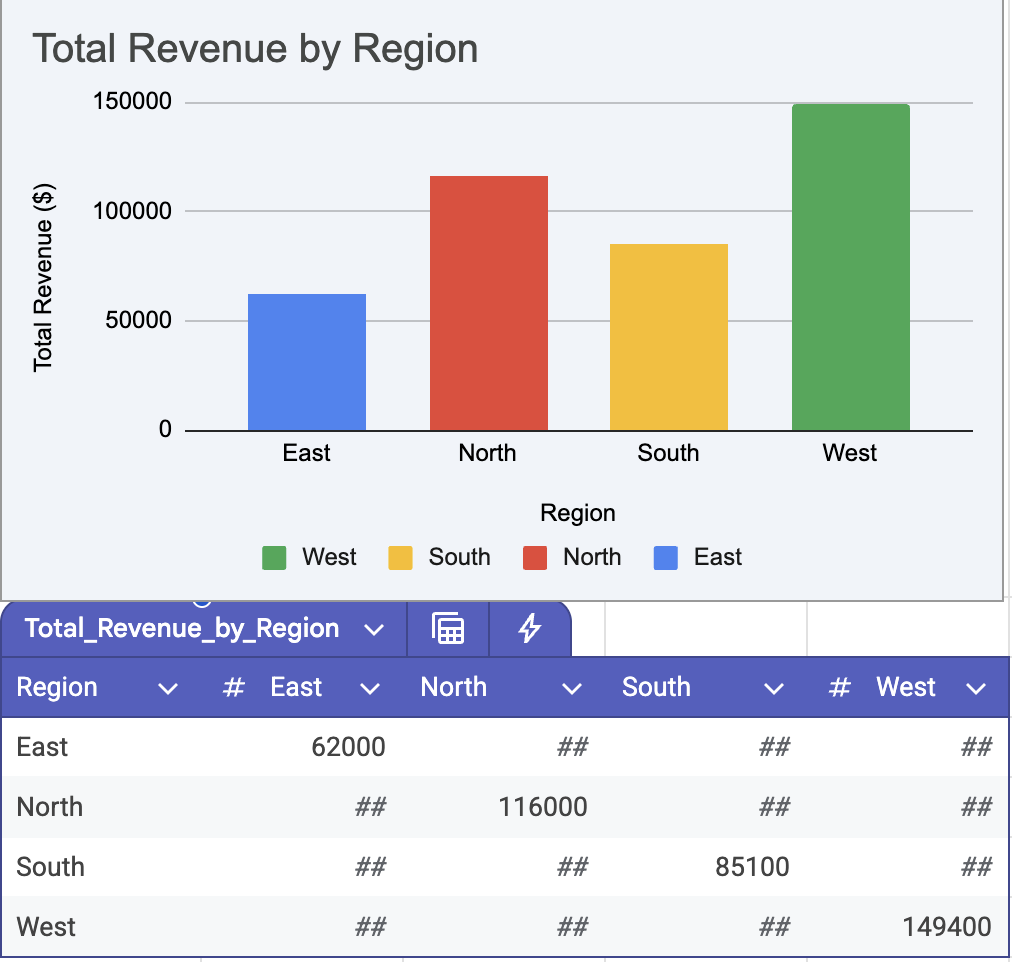
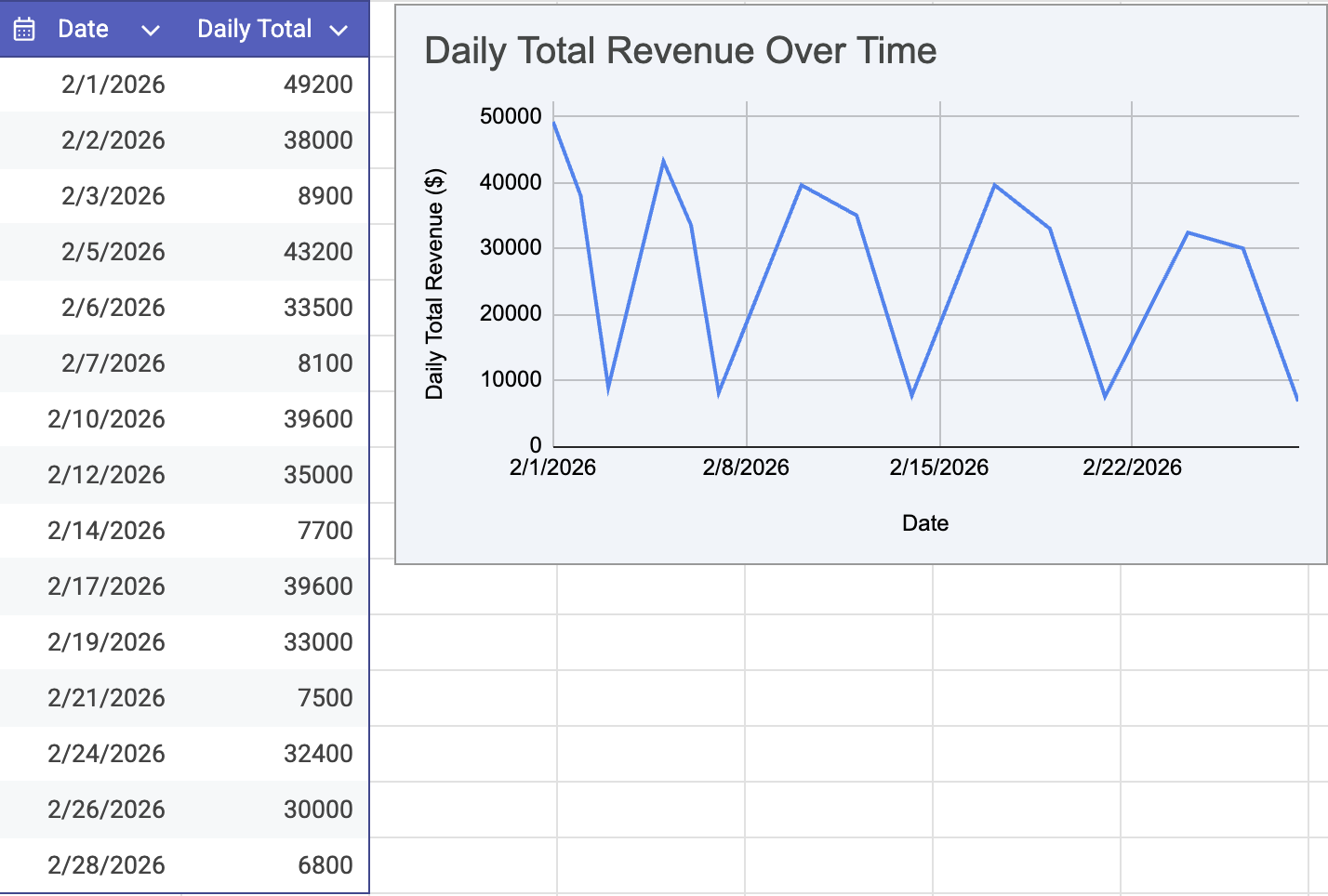
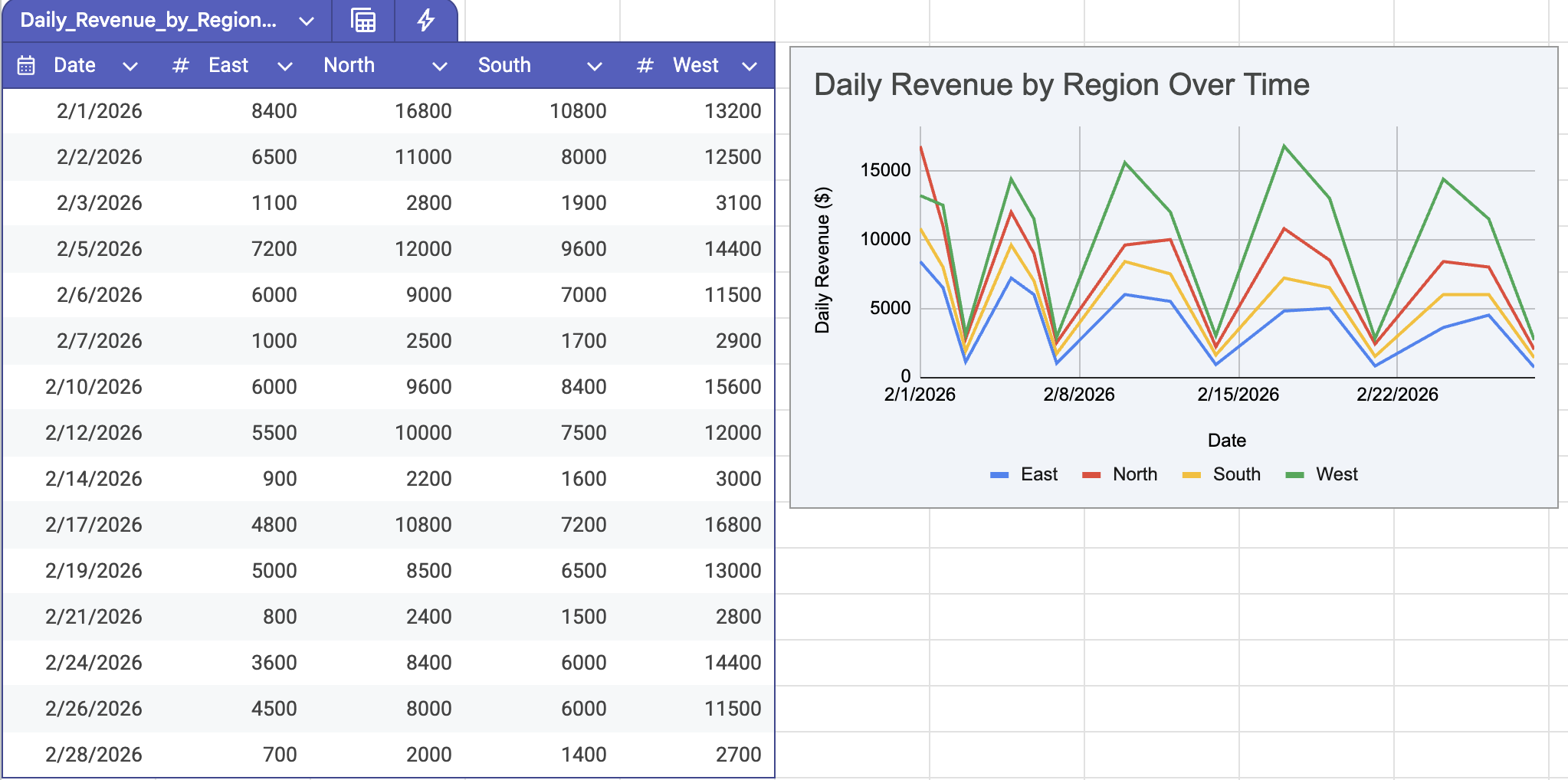
Explication claire de ce qui se passe dans vos données. Au lieu de chiffres bruts, présentation d’informations clés et d’actions possibles.
Merci pour vos commentaires !
Demandez à l'IA

Demandez à l'IA

Posez n'importe quelle question ou essayez l'une des questions suggérées pour commencer notre discussion
