Regroupement des données
Glissez pour afficher le menu
Regroupement de dates
Le regroupement de dates est l'utilisation la plus courante de cette fonctionnalité. Excel peut regrouper les dates à plusieurs niveaux simultanément — sélectionner à la fois Mois et Trimestres ajoute les deux comme niveaux de lignes, ce qui permet de voir les sous-totaux trimestriels avec les détails mensuels imbriqués. La boîte de dialogue de regroupement apparaît lorsque vous faites un clic droit sur une cellule de date dans le tableau croisé dynamique et choisissez Regrouper.
Comment regrouper des dates :
- Placer Order Date dans la zone Lignes. Le tableau croisé dynamique affichera d'abord les dates individuelles.
- Clic droit sur une cellule de date dans le tableau croisé dynamique → choisir Regrouper. La boîte de dialogue de regroupement s'ouvre.
- Dans la boîte de dialogue, sélectionner un ou plusieurs intervalles dans la liste. Cliquez sur plusieurs pour combiner les niveaux — par exemple, sélectionnez à la fois Months et Quarters pour obtenir des sous-totaux trimestriels avec une ventilation mensuelle.
- Cliquez sur OK. Le tableau croisé dynamique se réorganise immédiatement.
- Pour supprimer le regroupement : clic droit sur une cellule regroupée → Dissocier.
Regroupement numérique
Le même mécanisme de regroupement fonctionne sur tout champ numérique. Au lieu de regrouper par intervalles de temps, vous définissez une valeur de départ, une valeur de fin et une taille de plage. Excel place chaque transaction dans la plage appropriée automatiquement — produisant une distribution de fréquence sans aucune formule.
Ceci est particulièrement utile pour comprendre comment le chiffre d'affaires est réparti. La plupart des transactions sont-elles de petites commandes, ou le chiffre d'affaires est-il généré par quelques grosses ventes ? Un regroupement numérique du champ Revenue répond à cette question en quelques secondes.
Tâche
- Regrouper les dates par mois
Dans votre tableau croisé dynamique, retirez les champs existants des lignes si nécessaire. Faites glisser Order Date dans Lignes et gardez Revenue dans Valeurs.
Faites un clic droit sur n'importe quelle date, sélectionnez Grouper, choisissez Mois, puis cliquez sur OK.
- Comparer la vue groupée et non groupée
Faites un clic droit sur l'un des mois groupés et sélectionnez Dissocier.
Le tableau croisé dynamique reviendra aux dates de transaction individuelles, ce qui le rendra plus difficile à lire. Regroupez à nouveau les dates par Mois.
- Ajouter un second niveau temporel
Faites un clic droit sur une date, sélectionnez Grouper, puis choisissez Mois et Années.
Le tableau croisé dynamique affiche maintenant une structure hiérarchique (Année → Mois).
- Regroupement numérique (plages de revenus)
Retirez Order Date des Lignes. Faites glisser Category dans Lignes et Revenue en dessous dans Lignes.
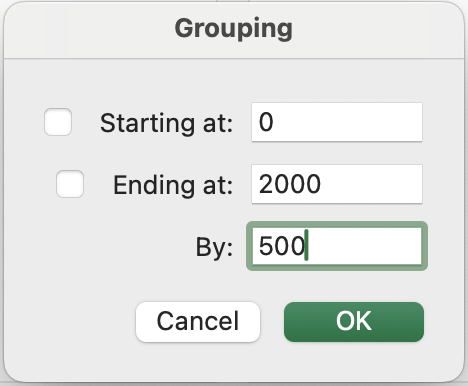
Faites un clic droit sur une valeur de Revenue, sélectionnez Grouper, puis définissez :
- Début à 0
- Fin à 2000
- Par 500
Le tableau croisé dynamique regroupera les valeurs en plages telles que 0–500, 500–1000, 1000–1500 et 1500–2000.
-
Analyser la distribution
Observez les résultats groupés et identifiez quelles catégories apparaissent le plus souvent dans les plages basses (0–500) et lesquelles apparaissent davantage dans les plages élevées (au-dessus de 1000).
-
Ajuster ou supprimer le regroupement
Faites un clic droit sur une plage groupée et sélectionnez Dissocier pour revenir aux valeurs détaillées.
Merci pour vos commentaires !
Demandez à l'IA

Demandez à l'IA

Posez n'importe quelle question ou essayez l'une des questions suggérées pour commencer notre discussion
