Création de tableaux croisés dynamiques
Glissez pour afficher le menu
Chaque synthèse que vous avez créée jusqu'à présent — SUMIFS par catégorie, COUNTIFS par statut, AVERAGE sur une plage — nécessitait la rédaction de formules. Chaque formule était conçue pour une question spécifique. Pour répondre à une autre question, vous écriviez une formule différente.
Un tableau croisé dynamique supprime cette contrainte. Au lieu d'écrire des calculs, vous faites glisser des champs dans des zones et Excel produit instantanément la synthèse. Vous souhaitez modifier la façon dont les données sont regroupées ? Faites glisser un autre champ. Vous voulez des totaux au lieu de moyennes ? Deux clics. Les mêmes données brutes peuvent être réorganisées en dizaines de synthèses différentes sans modifier une seule formule.
Avant de créer un tableau croisé dynamique, les données doivent être correctement structurées. Une variable par colonne, un enregistrement par ligne, et chaque colonne clairement étiquetée. Le jeu de données de ce chapitre est une table de transactions de ventes d'une entreprise de vente au détail — chaque ligne correspond à une vente.
Création d’un tableau croisé dynamique
- Vérifiez que vos données sont formatées en tant que tableau Excel (
Ctrl+T). Cela permet au tableau croisé dynamique de se mettre à jour automatiquement lors de l’ajout de nouvelles lignes ; - Cliquez sur n’importe quelle cellule du tableau. Allez dans l’onglet Insertion → Tableau croisé dynamique. Excel détecte automatiquement l’ensemble du tableau comme source de données ;
- Dans la boîte de dialogue, choisissez Nouvelle feuille de calcul. Cela permet de séparer les données brutes de l’analyse — la table source n’est jamais modifiée ;
- Cliquez sur OK. Excel ouvre une nouvelle feuille avec un tableau croisé dynamique vide et le panneau Champs de tableau croisé dynamique à droite. Deux nouveaux onglets verts — Analyse de tableau croisé dynamique et Création — apparaissent dans le ruban.

Les deux onglets disparaissent lorsque vous cliquez en dehors du tableau croisé dynamique — cliquez à nouveau à l'intérieur pour les réafficher. Les contrôles analytiques et la mise en forme visuelle sont volontairement séparés sur les deux onglets.
Le panneau Champs de tableau croisé dynamique
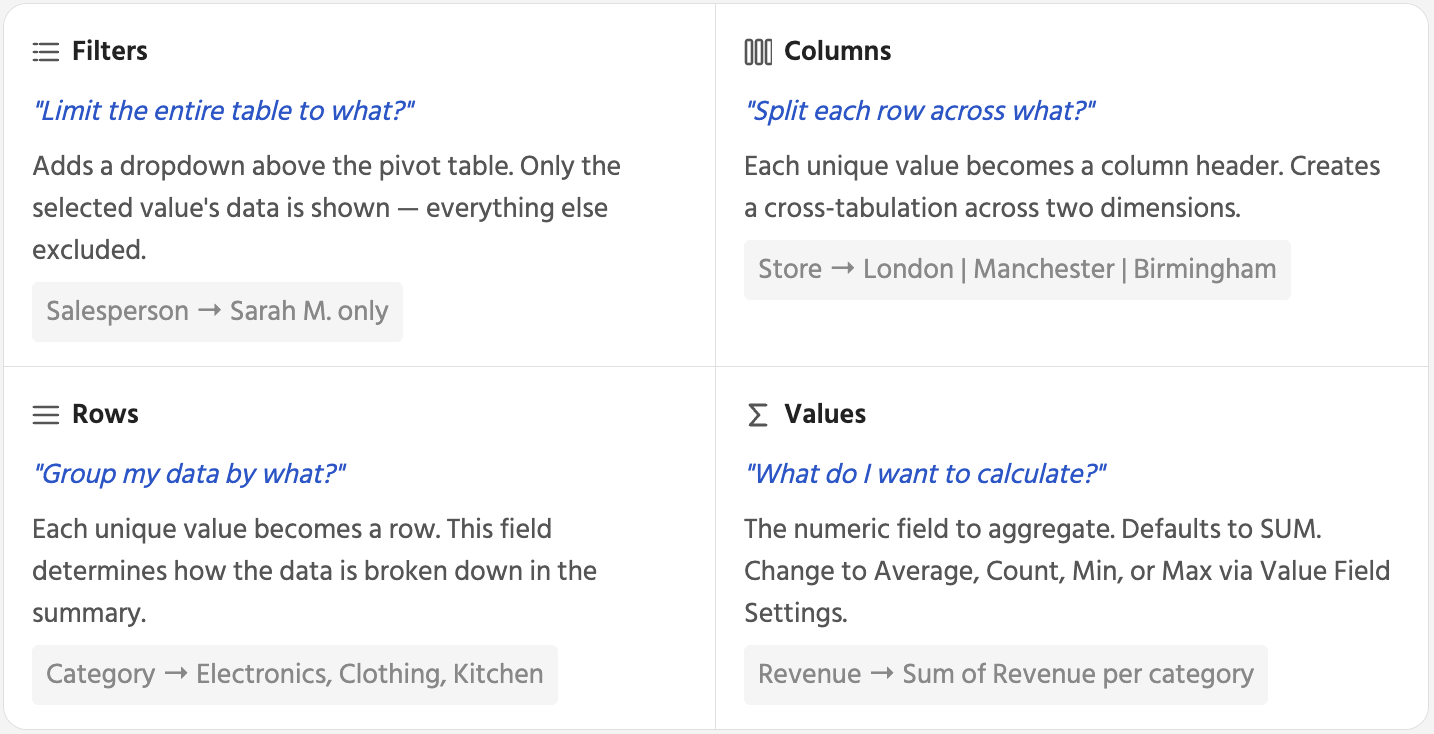
Le panneau Champs de tableau croisé dynamique comporte quatre zones de dépôt. La position d’un champ détermine le rôle qu’il joue dans le résumé — s’il regroupe les lignes, crée des colonnes, agrège une valeur ou filtre l’ensemble du tableau.
Modification de la méthode d’agrégation
La zone Valeurs utilise par défaut la fonction SOMME pour les champs numériques. Mais le même champ Revenue peut être synthétisé de six manières différentes — et passer de l’une à l’autre ne prend que deux clics. C’est l’un des avantages des tableaux croisés dynamiques par rapport aux formules : un seul champ peut répondre à plusieurs questions différentes sans aucune réécriture.
Pour modifier : dans le panneau Champs du tableau croisé dynamique, cliquez sur la flèche à côté du champ dans la zone Valeurs → Paramètres du champ de valeur → choisissez Somme, Moyenne, Nombre, Min, Max, etc. → OK.
Merci pour vos commentaires !
Demandez à l'IA

Demandez à l'IA

Posez n'importe quelle question ou essayez l'une des questions suggérées pour commencer notre discussion
