Contrôle des références et des résultats de formules
Glissez pour afficher le menu
Lorsque vous faites glisser une formule vers le bas, Excel ajuste utilement chaque référence de cellule d'une ligne. La plupart du temps, c'est exactement ce que vous souhaitez : la formule de la ligne 10 doit référencer les données de la ligne 10. Mais certaines références ne doivent jamais bouger : un taux d'imposition stocké dans une seule cellule, un taux de change, un seuil fixe. Sans signes dollar, le glissement casse ces références sans avertissement.

Si =D9*G1 est glissé vers le bas, la ligne 10 devient =D10*G2, la ligne 11 devient =D11*G3, et ainsi de suite. G2 et G3 sont vides — donc chaque calcul de taxe retourne zéro. Aucun message d'erreur. Juste des chiffres erronés qui semblent plausibles.
Références de cellules
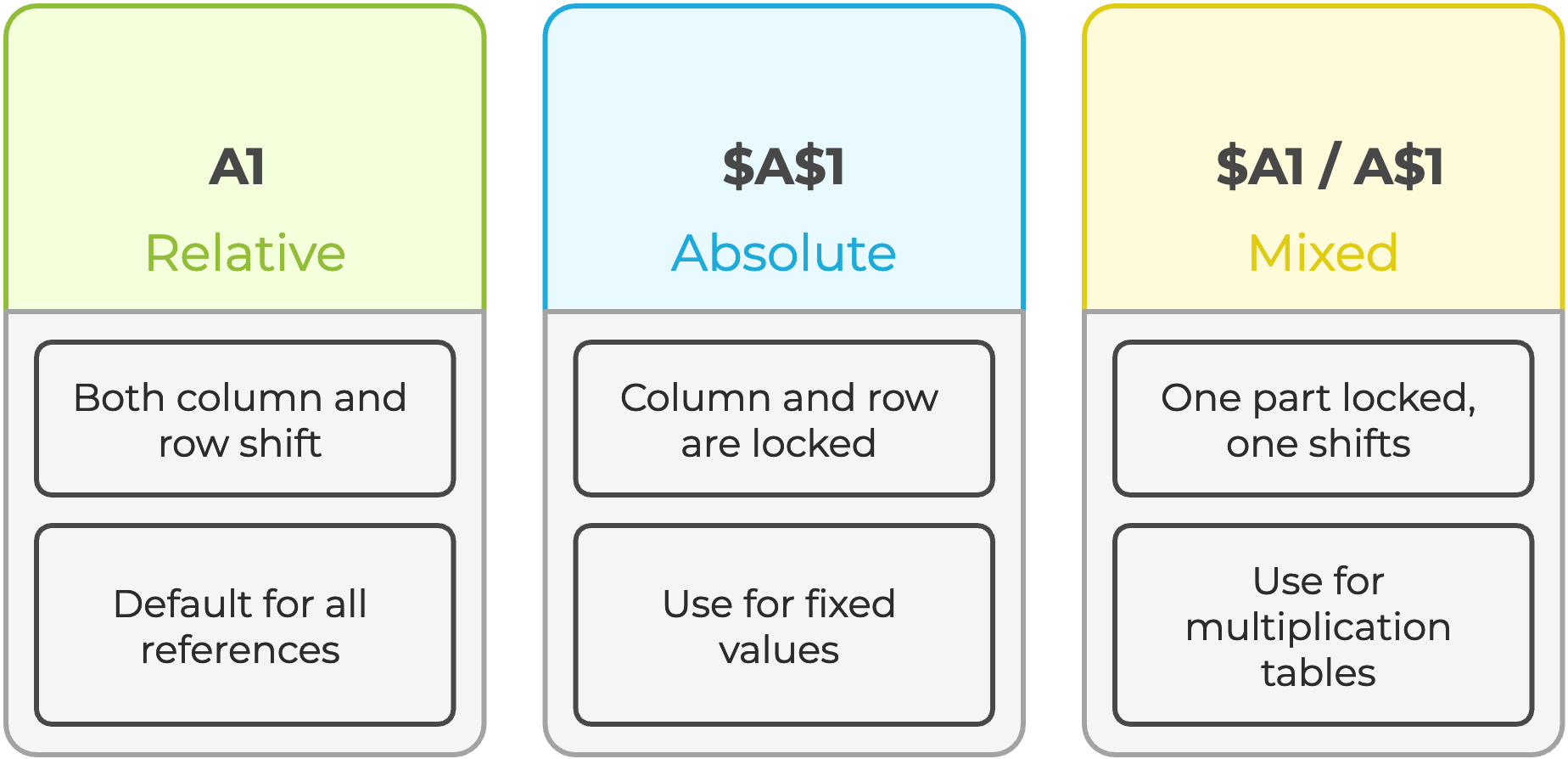
Sélectionner une référence de cellule dans une formule dans la barre de formule et appuyer sur F4 pour faire défiler automatiquement les quatre types de références.
Collage spécial
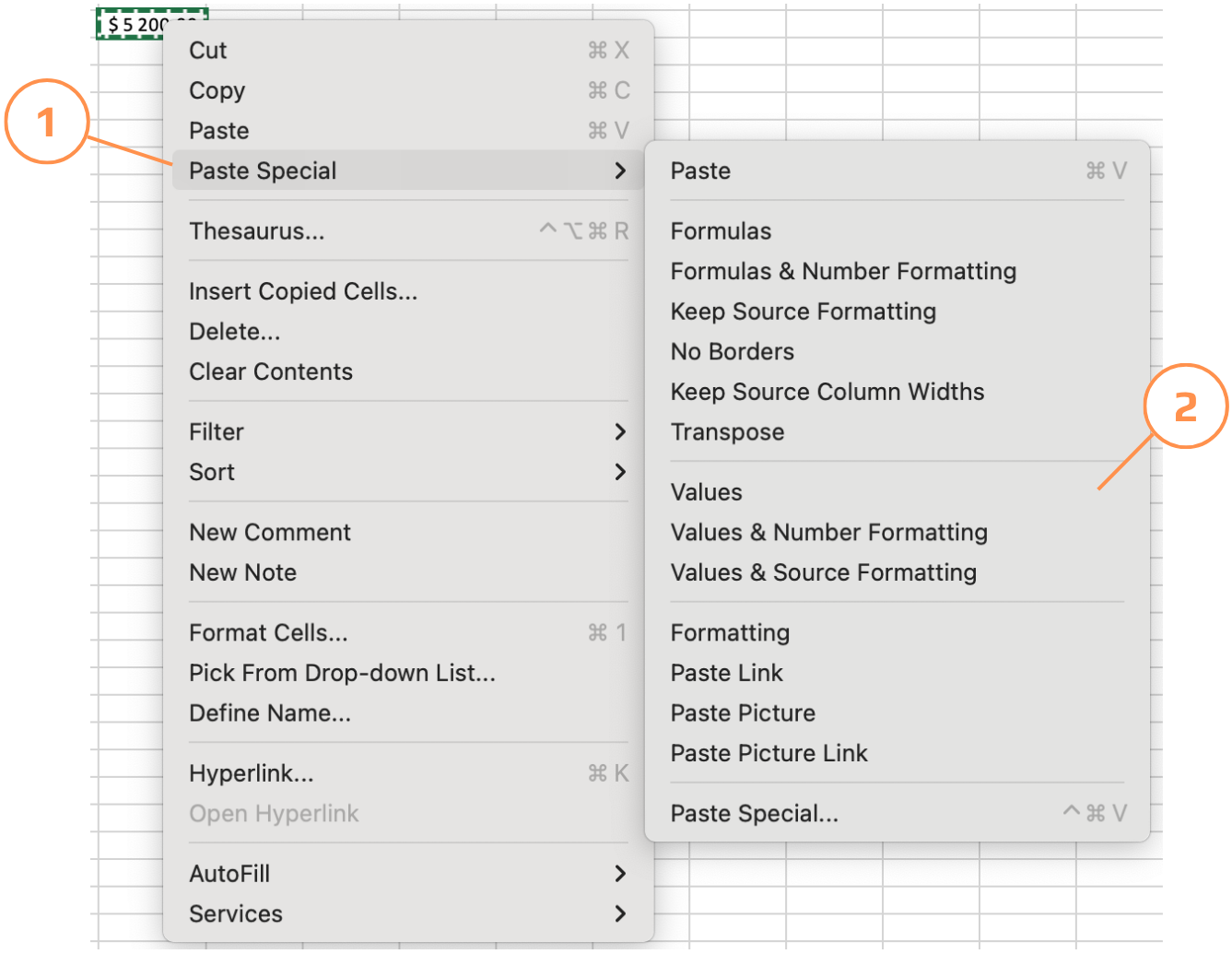
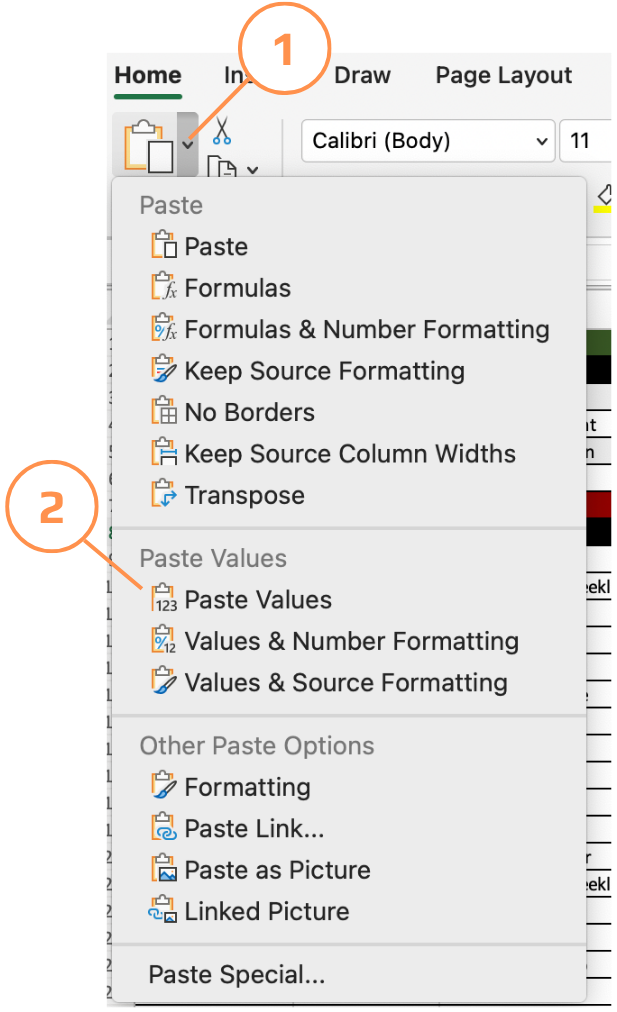
Parfois, il est nécessaire de figer les résultats calculés, d'envoyer une capture à un collègue, d'empêcher un nouveau calcul ou de rompre une dépendance circulaire. Coller les valeurs supprime la formule et conserve uniquement le nombre produit par la formule.
- Utiliser le raccourci
Ctrl+Alt+Vpour coller uniquement les valeurs ; - Copier les cellules → clic droit sur la destination → choisir Collage spécial → Valeurs ;
- Le menu Collage spécial propose plus que les valeurs — il est possible de coller uniquement les formats, uniquement les formules, de transposer les lignes en colonnes ou de coller comme image liée. Tout est accessible depuis Accueil → Coller → Collage spécial.
Extraire des données d'une autre feuille
Lorsqu'une valeur est utilisée dans plusieurs feuilles : un taux d'imposition, une année, un nom d'entreprise, il est bien plus propre de la stocker une seule fois dans une feuille dédiée et de la référencer partout, plutôt que de la dupliquer. Si la valeur change, il suffit de la mettre à jour à un seul endroit et toutes les formules se mettent à jour automatiquement.
=D9*'Tax rate'!$A$2
Le ! (point d'exclamation) sépare le nom de la feuille de l'adresse de la cellule. Excel l'ajoute automatiquement lorsque vous cliquez sur une cellule d'une autre feuille lors de la saisie d'une formule, il n'est pas nécessaire de le taper manuellement.
Merci pour vos commentaires !
Demandez à l'IA

Demandez à l'IA

Posez n'importe quelle question ou essayez l'une des questions suggérées pour commencer notre discussion
