Texte, Alignement et Mise en Forme Réutilisable
Glissez pour afficher le menu
Taille de police
La taille de police doit refléter l'importance, et non décorer des cellules individuelles. Modifier la taille pour établir une structure — titre, en-tête, données, note — et maintenir chaque niveau cohérent dans tout le tableau.
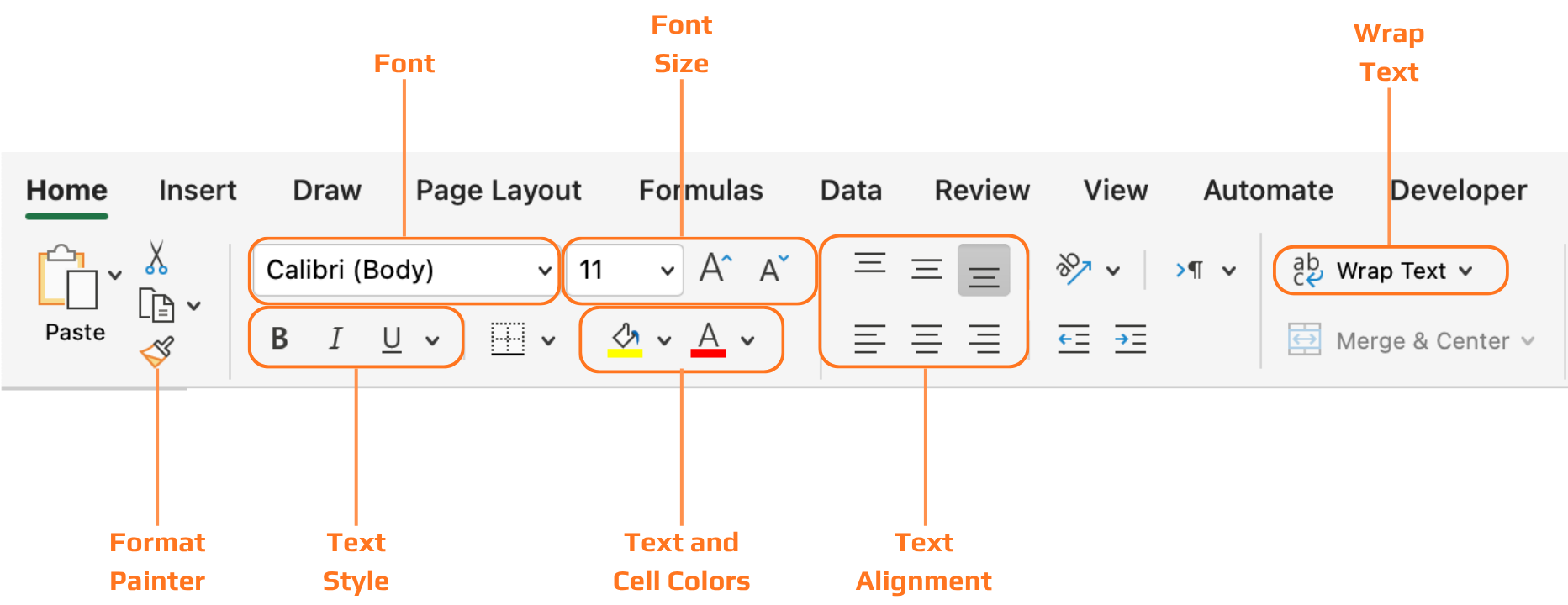
Alignement du texte
- Alignement horizontal : texte → aligné à gauche. Nombres → alignés à droite (les points décimaux sont alignés, ce qui facilite la comparaison des colonnes). Libellés de statut → l’alignement centré fonctionne bien ;
- Alignement vertical : Excel utilise par défaut l’alignement en bas. Lorsque la hauteur d’une ligne est augmentée, le contenu descend en bas — passer à l’alignement au milieu pour un aspect plus soigné.

Texte pivoté ou incliné disponible pour les en-têtes étroits, à utiliser avec parcimonie. Ralentit la lecture et peut sembler maladroit. À utiliser uniquement lorsque l'espace horizontal est réellement limité.
Renvoyer à la ligne automatiquement
- Renvoyer à la ligne désactivé : la note longue déborde sur les cellules adjacentes, recouvrant d'autres données et perturbant la mise en page du tableau ;
- Renvoyer à la ligne activé : la note reste dans sa cellule. La hauteur de la ligne s'ajuste automatiquement. Toutes les autres colonnes restent inchangées ;
Reproduire la mise en forme
Copie toute la mise en forme (taille de police, alignement, renvoi à la ligne, couleur) d'une cellule et l'applique à une autre. Plus rapide et plus fiable que de répéter chaque étape manuellement.
- Sélectionner la cellule dont vous souhaitez copier la mise en forme ;
- Cliquer sur Reproduire la mise en forme dans le groupe Presse-papiers de l’onglet Accueil ;
- Cliquer (ou faire glisser) sur la cellule ou la plage cible. La mise en forme est appliquée instantanément.
Styles de cellule
Préréglages de mise en forme intégrés pour titres, en-têtes, totaux, avertissements et accents. Utile pour obtenir un résultat professionnel sans créer chaque style manuellement. Survolez un style pour l’aperçu avant de l’appliquer.
- Sélectionner la cellule ou la plage ;
- Onglet Accueil → Styles de cellule → survoler pour prévisualiser → cliquer pour appliquer ;
- Vous pouvez revenir à une mise en forme manuelle à tout moment.
Double-cliquez sur Reproduire la mise en forme pour le verrouiller. Vous pouvez alors appliquer la même mise en forme à plusieurs plages successivement. Appuyez sur Esc pour le désactiver une fois terminé.
Merci pour vos commentaires !
Demandez à l'IA

Demandez à l'IA

Posez n'importe quelle question ou essayez l'une des questions suggérées pour commencer notre discussion
