Contrôle de la mise en page
Glissez pour afficher le menu
Figer les volets
Figer la ligne supérieure : garde la ligne d’en-tête visible lors du défilement vers le bas à travers des centaines de lignes. L’option de figement la plus courante.
Onglet Affichage → Figer les volets → Figer la ligne supérieure
Figer la première colonne : garde la colonne la plus à gauche (par exemple, Order No. ou Client) visible lors du défilement vers la droite dans des tableaux larges.
Onglet Affichage → Figer les volets → Figer la première colonne
Figer des lignes et colonnes personnalisées : sélectionnez la cellule située directement sous les lignes et à droite des colonnes à figer. Tout ce qui se trouve au-dessus et à gauche de cette cellule sera verrouillé.
Cliquez sur la cellule → Onglet Affichage → Figer les volets → Figer les volets
Pour désactiver le figement, allez dans Affichage → Figer les volets → Libérer les volets.
Bordures
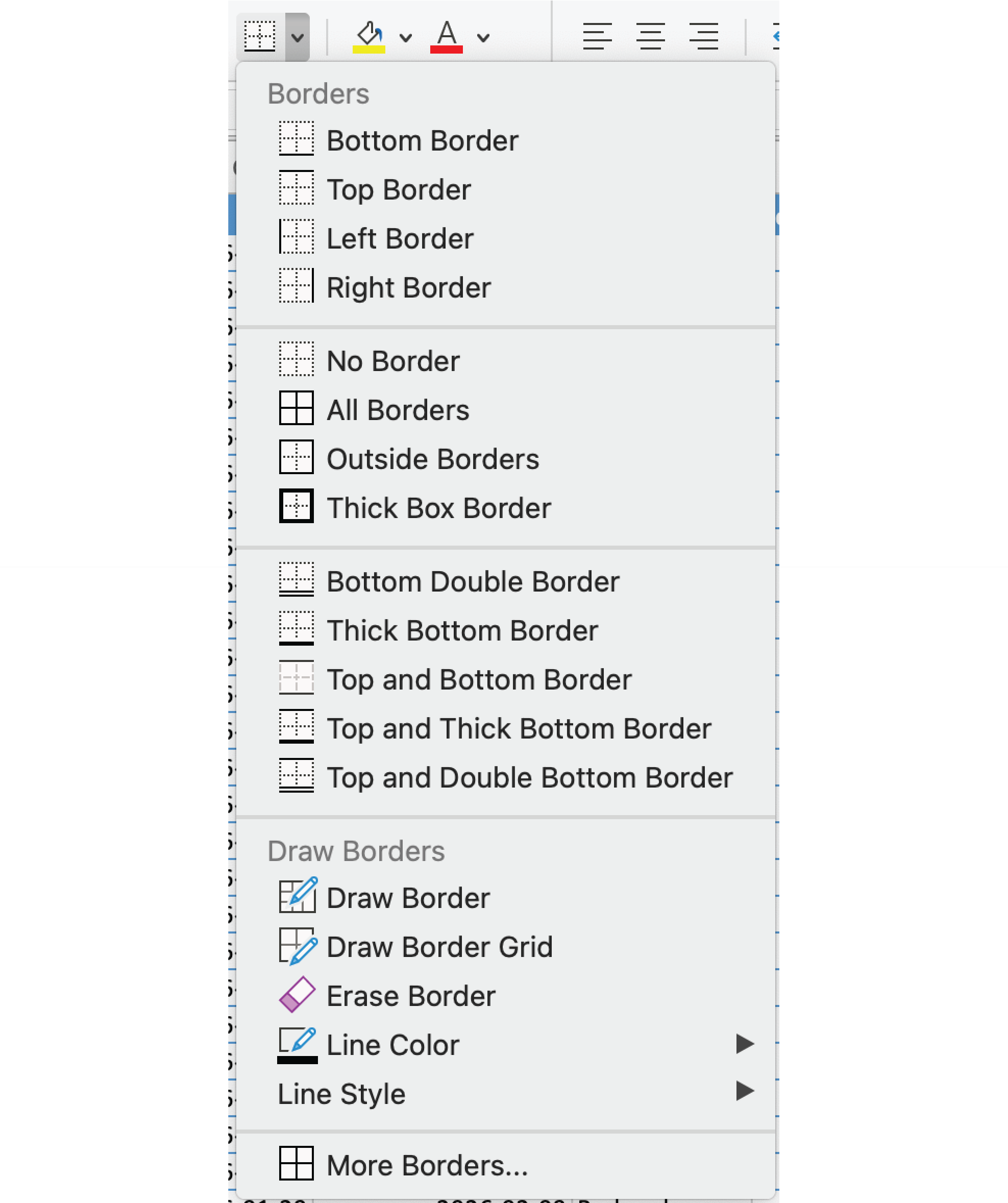
- Toutes les bordures : Accueil → Groupe Police → Menu déroulant Bordures → Toutes les bordures. Applique une grille uniforme à la plage sélectionnée en un seul clic ;
- Autres bordures : ouvre la boîte de dialogue Format de cellule. Appliquez des bordures côte à côte, définissez des styles et couleurs de ligne personnalisés, ou supprimez certains côtés individuellement ;
- Dessiner une bordure : transforme le curseur en crayon. Cliquez ou faites glisser sur les cellules pour ajouter des bordures avec précision — cellule par cellule ou sur une plage ;
- Effacer une bordure : supprime des lignes de bordure spécifiques sans toucher aux autres. Utile pour simplifier une table à grille complète en une présentation plus épurée.
Effacer les formats
- Coller avec la mise en forme correspondante : clic droit → Coller → Conserver la mise en forme de destination, ou utiliser
Ctrl+Shift+V. Le contenu collé adopte le style existant de votre feuille de calcul ; - Coller normalement, puis effacer : coller comme d'habitude, puis sélectionner les cellules concernées → Accueil → Effacer → Effacer les formats. Supprime toute la mise en forme importée tout en conservant les données.

Effacer les formats supprime les couleurs, bordures, polices et formats de nombre, mais jamais les données elles-mêmes. Cette option peut être utilisée en toute sécurité, même sur des cellules contenant des formules ou des valeurs.
Merci pour vos commentaires !
Demandez à l'IA

Demandez à l'IA

Posez n'importe quelle question ou essayez l'une des questions suggérées pour commencer notre discussion
