Mise en forme conditionnelle
Glissez pour afficher le menu
Au lieu de décider vous-même de l'apparence de certaines cellules, vous écrivez une règle et Excel applique automatiquement le formatage à chaque cellule qui satisfait la condition, et le retire dès qu'elle ne la satisfait plus.
Vous trouverez la Mise en forme conditionnelle dans l’onglet Accueil → groupe Styles. Elle s’applique toujours à une plage sélectionnée — chaque cellule de cette plage est évaluée indépendamment selon la règle, et le formatage n’est appliqué qu’aux cellules où la condition est vraie.
Règles de mise en surbrillance
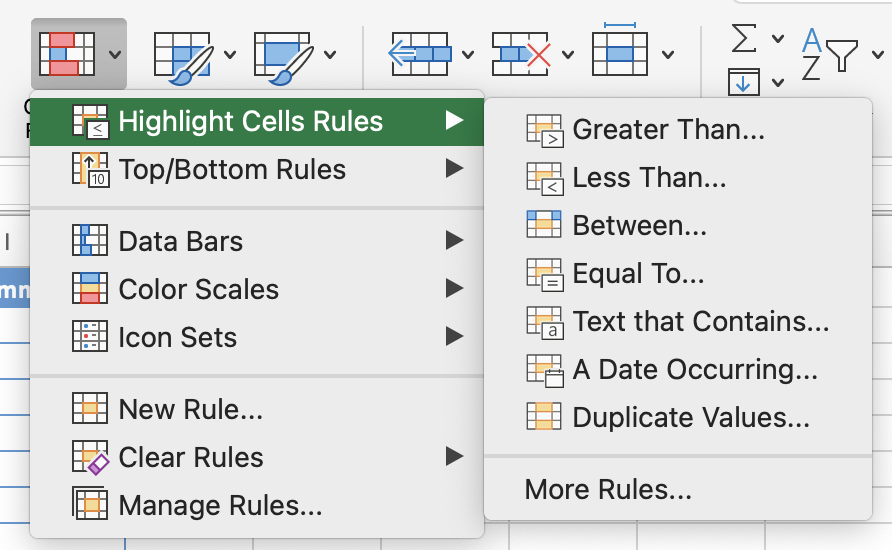
Vous définissez une condition comme supérieur à, inférieur à, égal à ou contenant un texte spécifique et Excel applique le format choisi à chaque cellule correspondante. Les cellules qui ne correspondent pas à la condition ne sont pas modifiées.
Accueil → Mise en forme conditionnelle → Règles de mise en surbrillance des cellules → Supérieur à / Texte qui contient / etc.
Échelles de couleurs
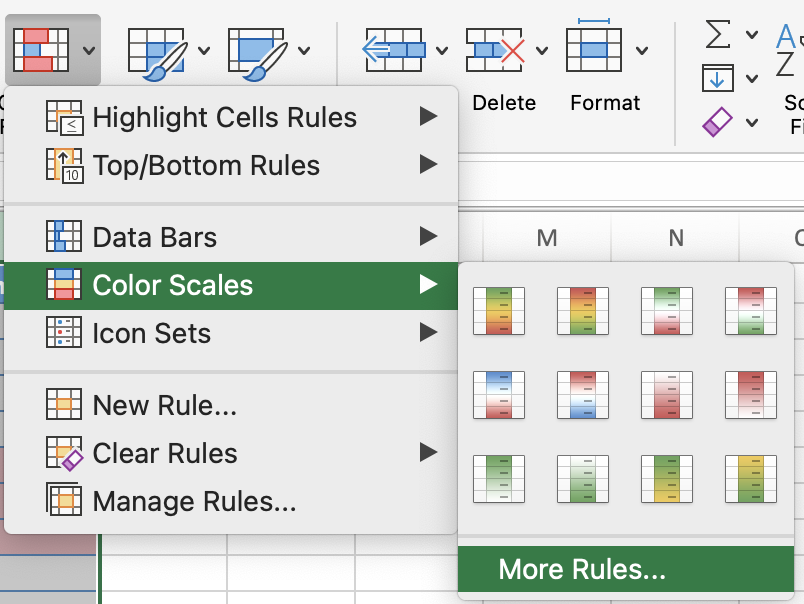
Au lieu d'un seuil fixe, les échelles de couleurs appliquent un dégradé de couleurs sur toute la plage en fonction de la valeur relative. Les valeurs les plus basses reçoivent une couleur, les plus hautes une autre, et toutes les valeurs intermédiaires sont ombrées proportionnellement. Cela permet de repérer immédiatement les valeurs aberrantes et les tendances sans connaître les chiffres exacts.
Accueil → Mise en forme conditionnelle → Échelles de couleurs → choisir une échelle à 2 couleurs ou 3 couleurs.
Règles pour cellules vides
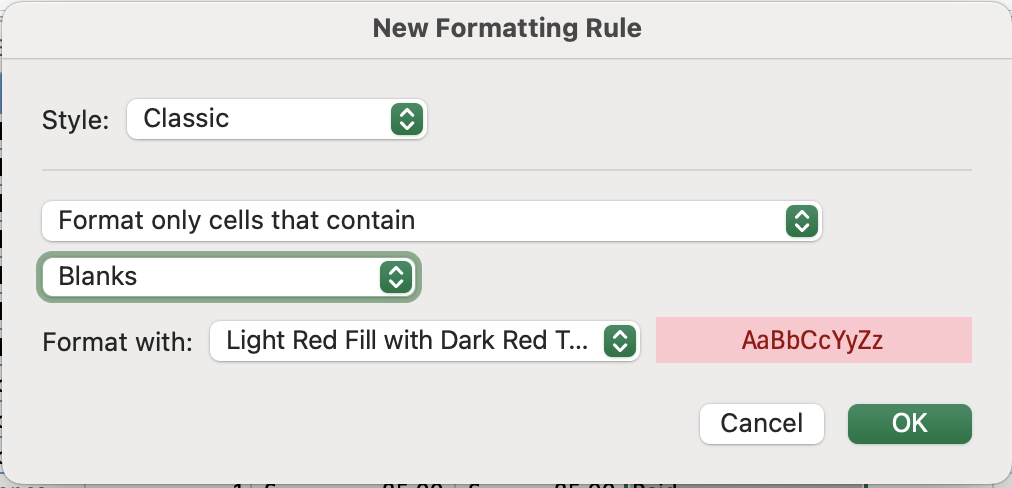
Une cellule vide dans une colonne qui devrait toujours contenir une valeur — une date, un montant, un statut — constitue un problème de qualité des données. Cela peut entraîner des résultats incorrects dans les formules, des divergences inattendues entre COUNT et COUNTA, ou des rapports incomplets. Mettre en évidence les cellules vides permet de repérer immédiatement ces lacunes au lieu de les laisser passer inaperçues dans un grand tableau.
Accueil → Mise en forme conditionnelle → Nouvelle règle → Mettre en forme uniquement les cellules qui contiennent → Vides.
Gestion et modification des règles
Une fois les règles appliquées, il est parfois nécessaire de les modifier, de les réorganiser ou de les supprimer. Excel évalue plusieurs règles sur la même plage selon un ordre de priorité : la première règle correspondante s'applique, sauf si vous cochez « Arrêter si vrai » sur une règle pour empêcher l’application des règles de priorité inférieure. Toutes ces actions sont gérées via le Gestionnaire de règles.
Accueil → Mise en forme conditionnelle → Gérer les règles.
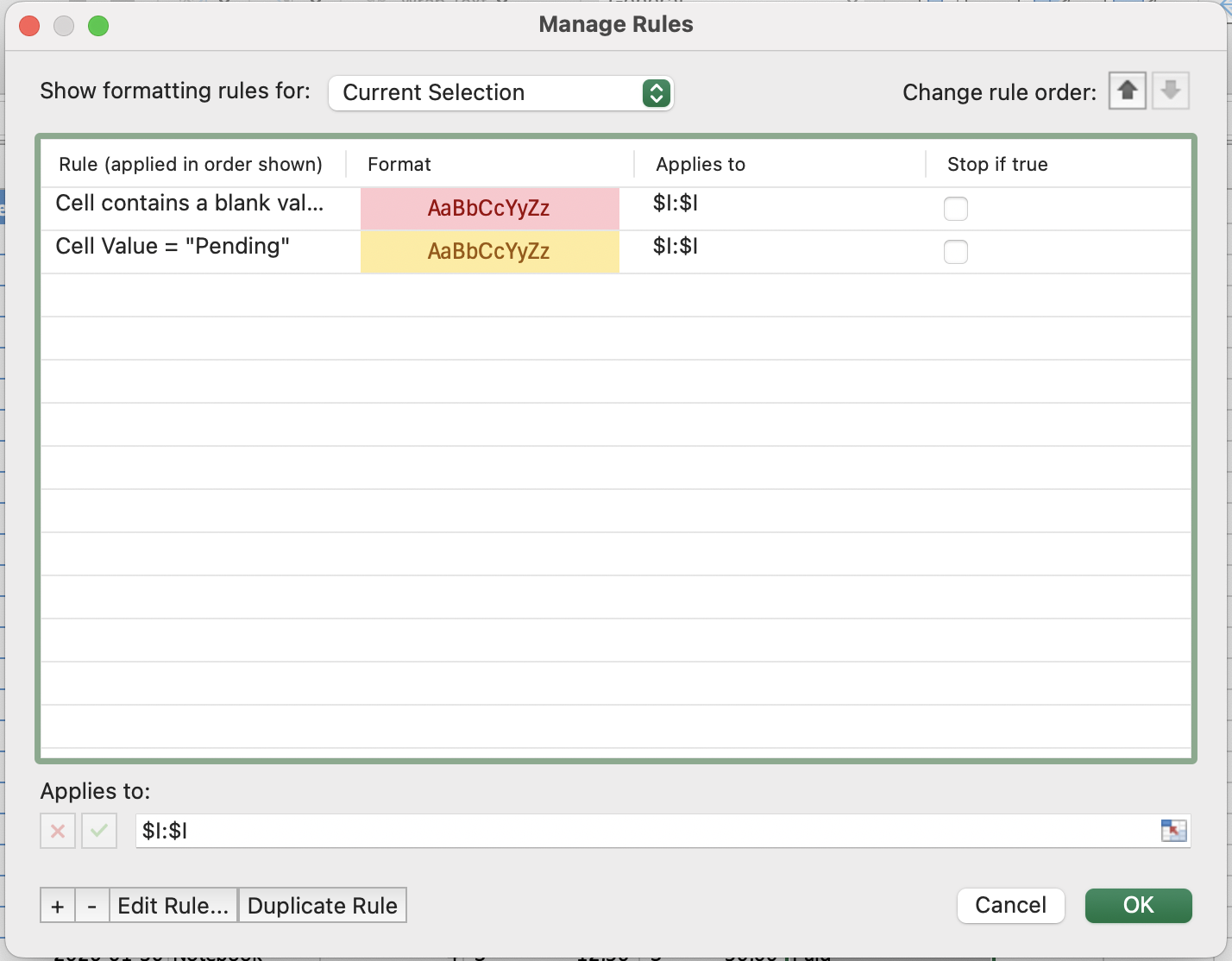

Lorsque plusieurs règles s'appliquent à la même cellule, Excel les évalue de haut en bas et applique la première qui correspond. Utilisez les flèches dans le Gestionnaire de règles pour les réorganiser. Si vous souhaitez qu'une seule règle s'applique, cochez Arrêter si vrai sur la règle de plus haute priorité.
Merci pour vos commentaires !
Demandez à l'IA

Demandez à l'IA

Posez n'importe quelle question ou essayez l'une des questions suggérées pour commencer notre discussion
