Prévenir les mauvaises saisies
Glissez pour afficher le menu

Dans ce chapitre, nous continuons à travailler dans le même classeur que dans le chapitre précédent.
Le principe structurel le plus important dans un fichier Excel bien conçu : saisie et calcul sont séparés. Seules les cellules dédiées à la saisie doivent accepter la saisie manuelle. Toutes les autres cellules doivent être verrouillées, vides ou alimentées par des formules. Cette séparation rend le classeur prévisible à mesure qu'il s'agrandit.

La validation des données est une règle appliquée à une plage de cellules spécifique qui contrôle les valeurs pouvant être saisies. Sert de filtre avant que les données n'atteignent les formules ou les tableaux. S'applique via Données → Validation des données.
Excel prend en charge six types de règles de validation. Chacune contrôle une dimension différente de ce qui est autorisé.
Listes déroulantes
La saisie libre dans les colonnes catégorielles ("Paid", "PAID", "paid", "Piad") crée des incohérences qui perturbent discrètement les filtres et tableaux croisés dynamiques. Les listes déroulantes éliminent totalement ce problème en obligeant les utilisateurs à choisir plutôt qu'à saisir.
Sélectionner la ou les cellules → Données → Validation des données → Autoriser : Liste → Saisir les valeurs séparées par des virgules ou des points-virgules (selon le séparateur de votre système), par exemple : Paid,Pending,Cancelled. Cliquer sur OK.
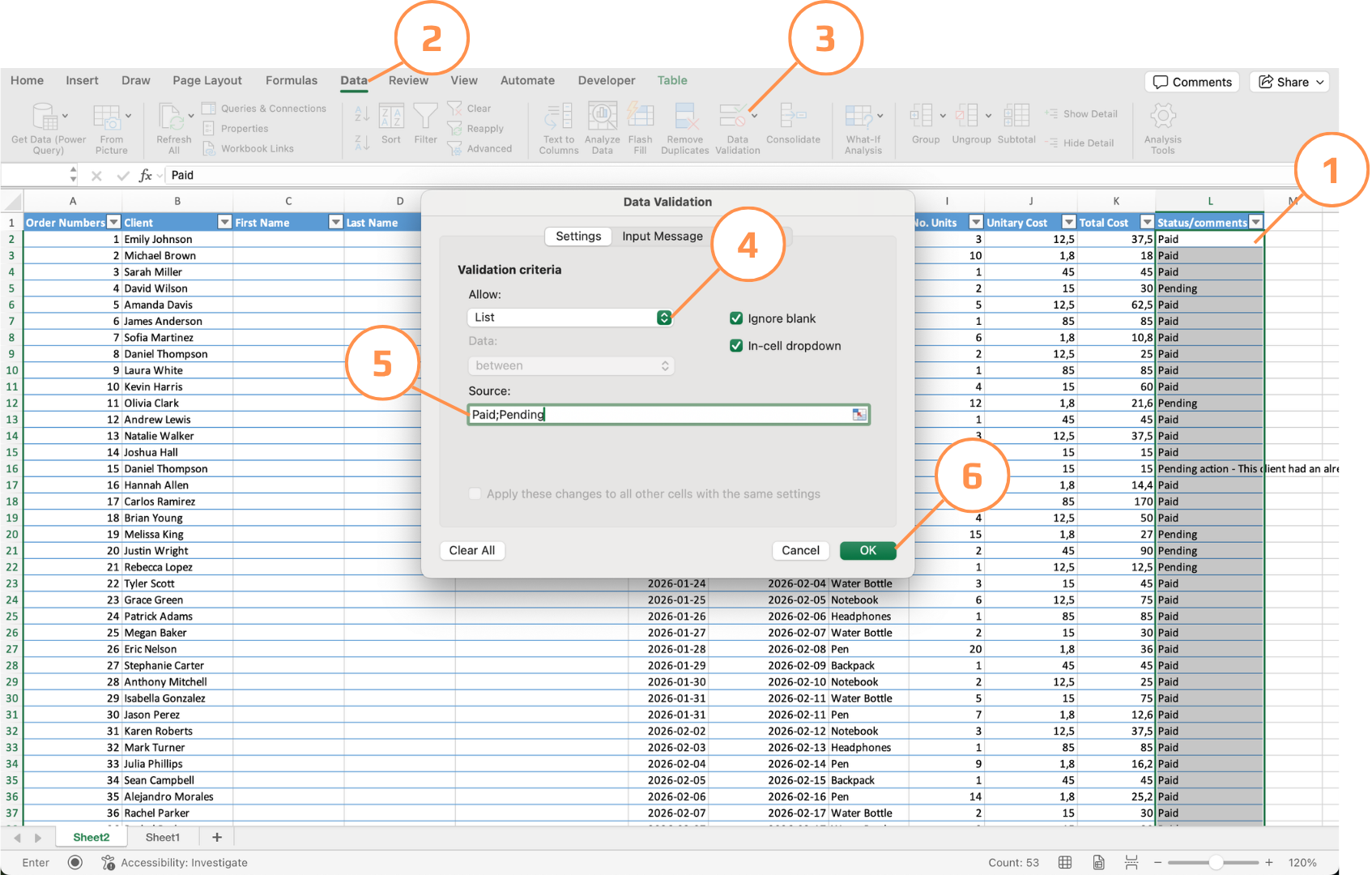
Règles de validation
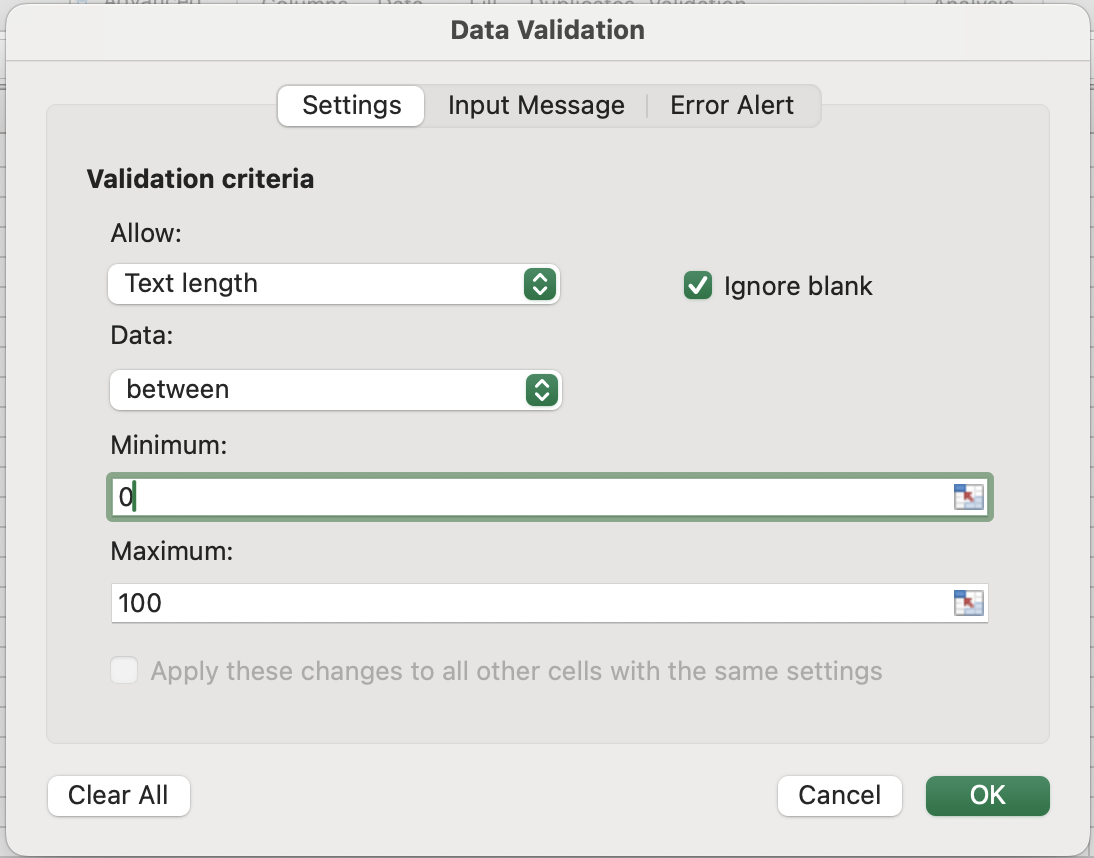
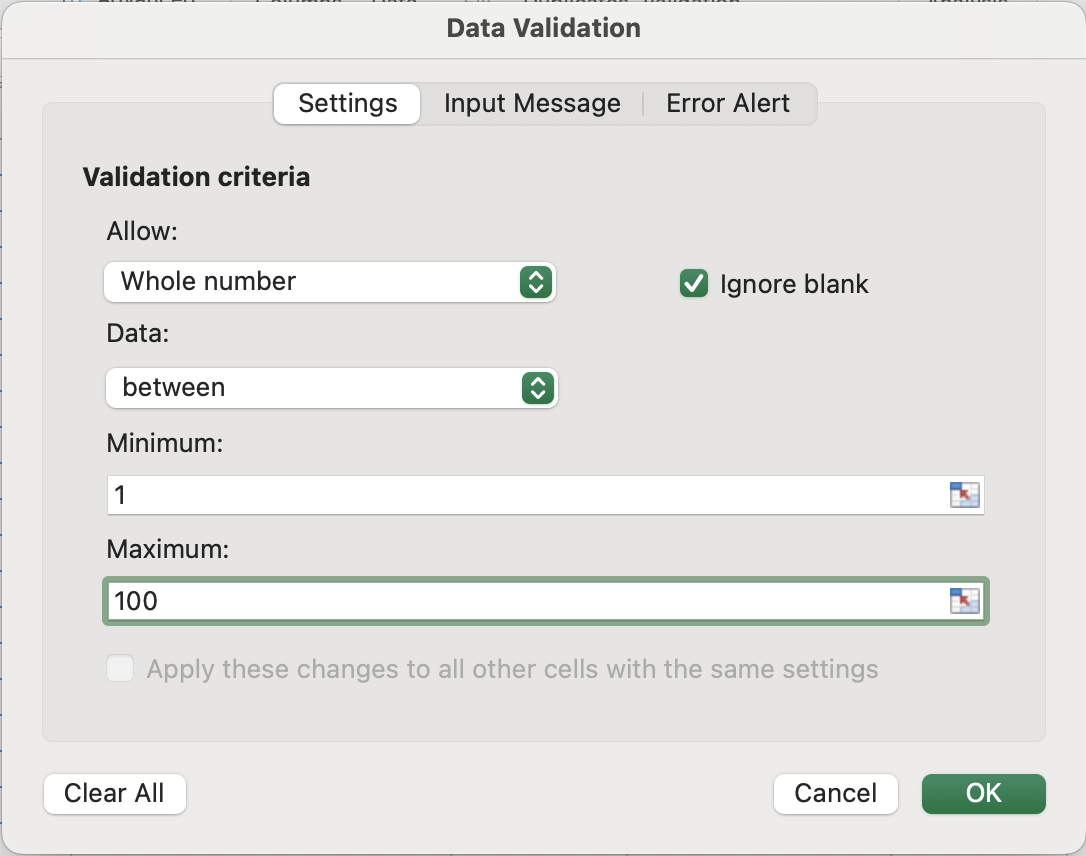
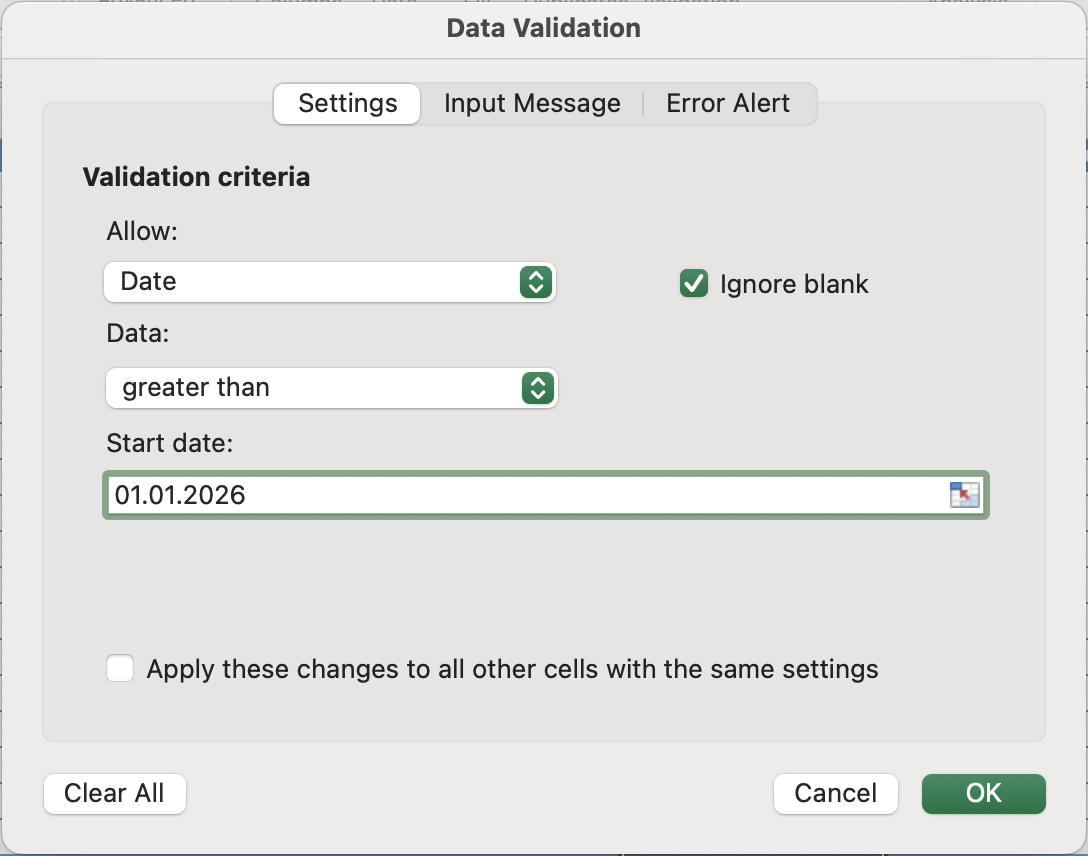
La validation de la longueur du texte, des nombres entiers et des dates fonctionne de la même manière en interne — il s'agit de définir une condition, et Excel bloque tout ce qui ne la respecte pas. Ce qui diffère, c'est la dimension vérifiée :
- Longueur du texte ne regarde pas la valeur elle-même — elle compte les caractères à l'aide de
LEN()en interne. Ainsi,"1234"et"hello"ont tous deux une longueur de 4, quel que soit le type. Utile pour les numéros de téléphone, codes postaux ou tout champ nécessitant un nombre fixe de caractères ; - Nombre entier vérifie que la valeur se situe dans une plage numérique et ne comporte aucune partie décimale ;
- Décimal effectue la même vérification de limites mais autorise les valeurs fractionnaires, utile pour les prix ou les mesures ;
- Date est la plus subtile. Comme les dates sont stockées sous forme de nombres sériels, une règle du type « supérieur à aujourd'hui » est en réalité une comparaison numérique —
TODAY()renvoie un entier, et la date saisie doit simplement produire une valeur supérieure pour être acceptée.
Messages d'entrée vs Alertes d'erreur
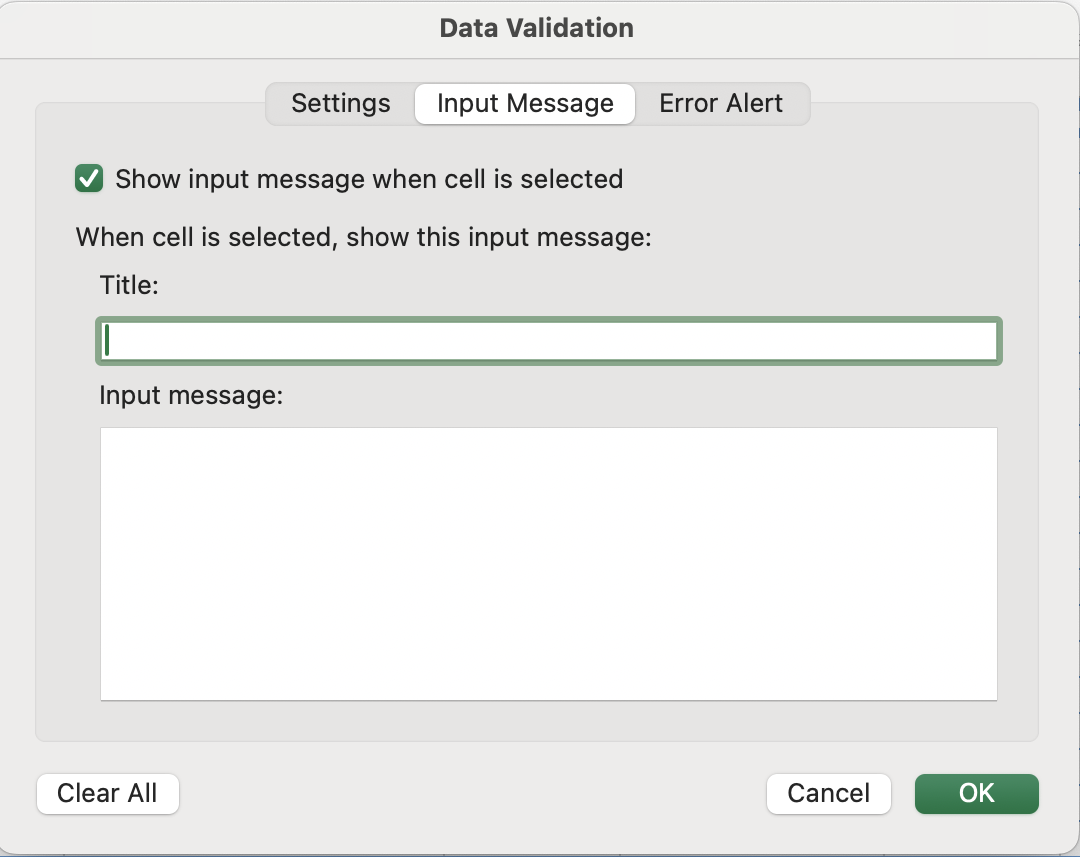
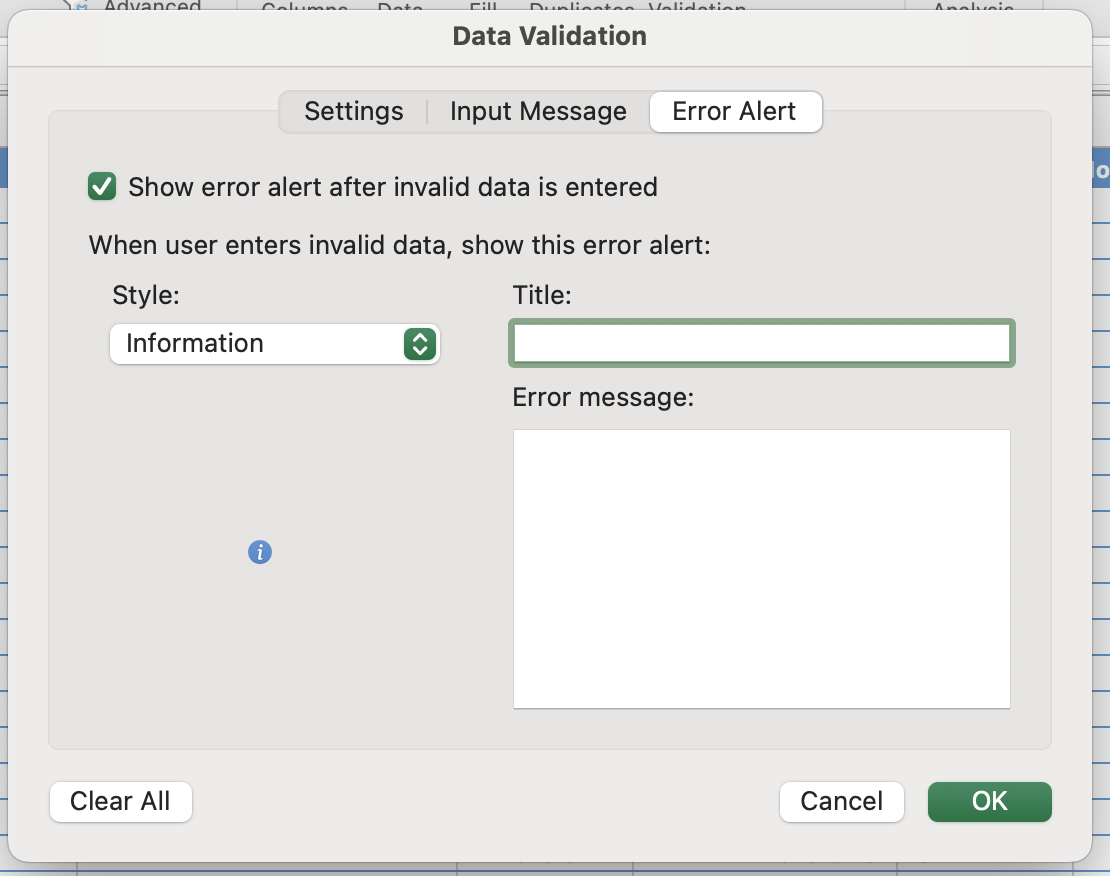
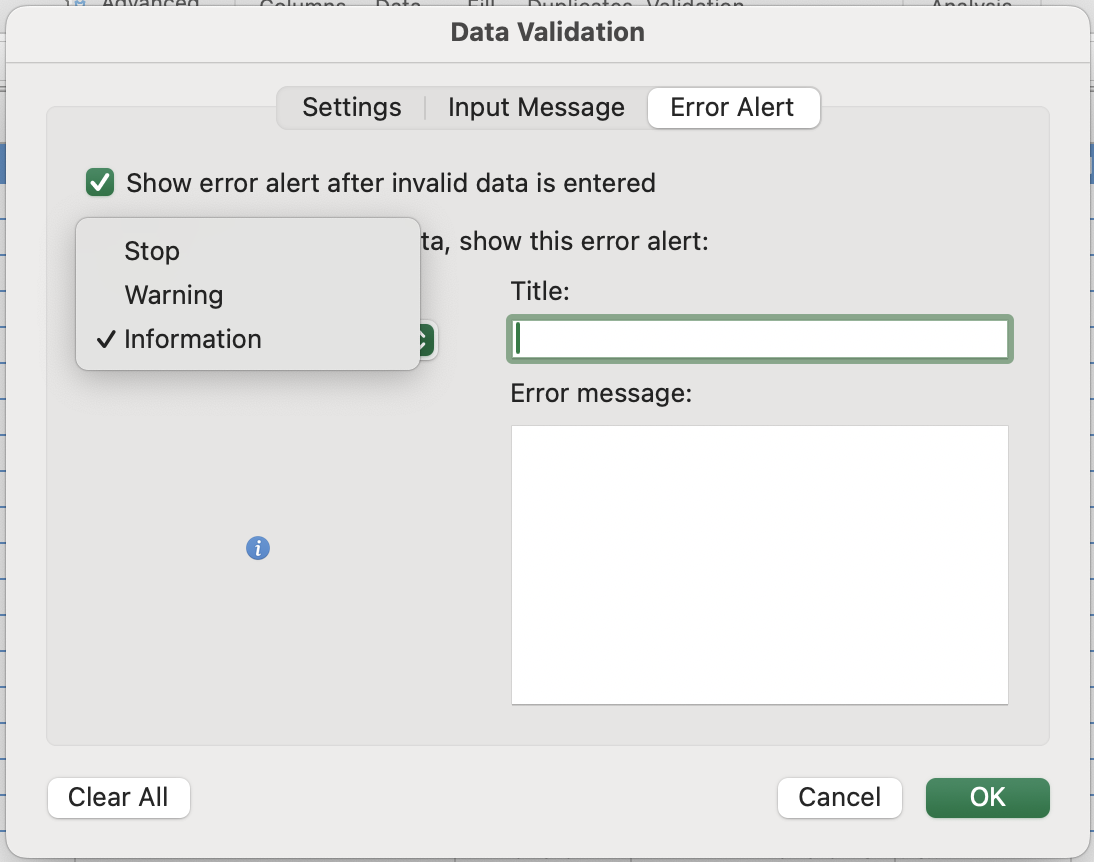
La validation comporte deux niveaux de communication. Le premier informe les utilisateurs de ce qu'ils doivent saisir avant qu'ils ne commencent. Le second contrôle ce qui se passe lorsqu'une saisie invalide est effectuée. Ces paramètres se configurent dans des onglets distincts de la boîte de dialogue Validation des données.
Suppression des doublons
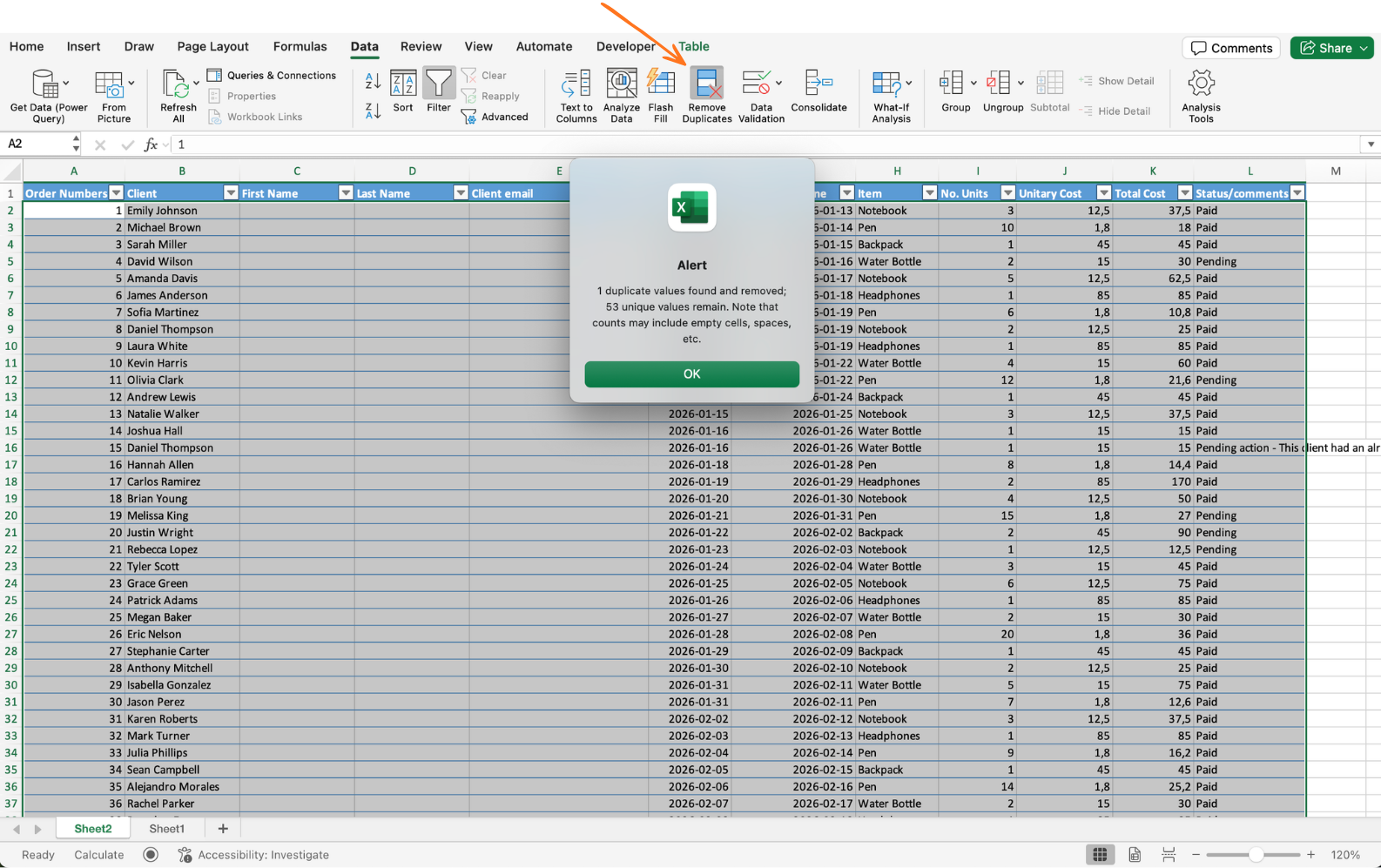
Utiliser Données → Supprimer les doublons. Sélectionner les colonnes à comparer. Excel conserve la première occurrence de chaque combinaison et supprime les autres. Idéal pour les données importées ou historiques.
Aucune annulation possible après la fermeture de la boîte de dialogue si vous enregistrez. Toujours travailler sur une copie des données ou utiliser Ctrl+Z immédiatement si le résultat semble incorrect. La boîte de dialogue indique également combien de doublons ont été supprimés — vérifier que ce nombre est cohérent avant de fermer.
Tâche
- Créer une liste déroulante contrôlée pour le statut de paiement
Repérer la colonne Payment Status dans votre jeu de données et sélectionner toutes les lignes contenant des données, y compris la plus récente. Ouvrir Validation des données, choisir Liste et saisir les options : Paid, Pending.
Cliquer sur n'importe quelle cellule de la colonne pour vérifier l'apparition de la liste déroulante. Essayer de saisir une autre valeur — celle-ci doit être restreinte ou afficher un avertissement.
- Transformer la liste déroulante en un système dynamique
Créer une source pour la liste déroulante sur une nouvelle feuille. Dans la cellule A1, saisir Statuses. Dans A2 et A3, entrer Paid et Pending. Convertir cette plage en tableau à l'aide de Ctrl/Cmd + T.
Revenir à votre jeu de données principal, sélectionner la colonne Payment Status et ouvrir à nouveau la Validation des données. Remplacer la source par :
=INDIRECT("TableName[Statuses]")
Veiller à utiliser le nom réel de votre tableau.
Pour tester, retourner à la table source et ajouter une nouvelle valeur, telle que Booked. Puis revenir à votre jeu de données et vérifier que la nouvelle valeur apparaît automatiquement dans la liste déroulante.
- Supprimer les enregistrements en double
Sélectionner l'ensemble du jeu de données ou du tableau. Aller dans Données → Supprimer les doublons et choisir une colonne unique telle que Order ID.
Excel indiquera combien de doublons ont été supprimés — confirmer le résultat.
Merci pour vos commentaires !
Demandez à l'IA

Demandez à l'IA

Posez n'importe quelle question ou essayez l'une des questions suggérées pour commencer notre discussion
