Filtrage
Glissez pour afficher le menu
Activation et désactivation des filtres
- Cliquer sur n'importe quelle cellule de la plage → Onglet Données → Filtrer, ou appuyer sur
Ctrl+Shift+L(Win)/Control+Shift+L(Mac). Des flèches déroulantes apparaissent dans chaque cellule d'en-tête ; - Les tableaux créés avec
Ctrl+Tont les filtres activés automatiquement dans la ligne d'en-tête — aucune étape manuelle nécessaire ; - Cliquer à nouveau sur Filtrer dans le ruban, ou appuyer une seconde fois sur
Ctrl+Shift+L. Les flèches déroulantes sont supprimées de la ligne d'en-tête.
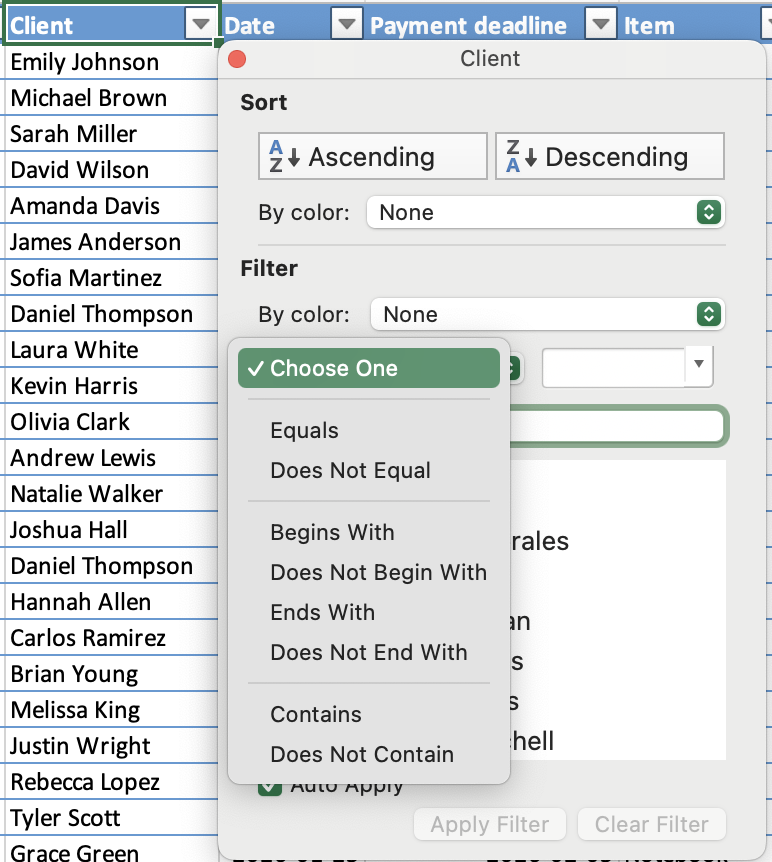
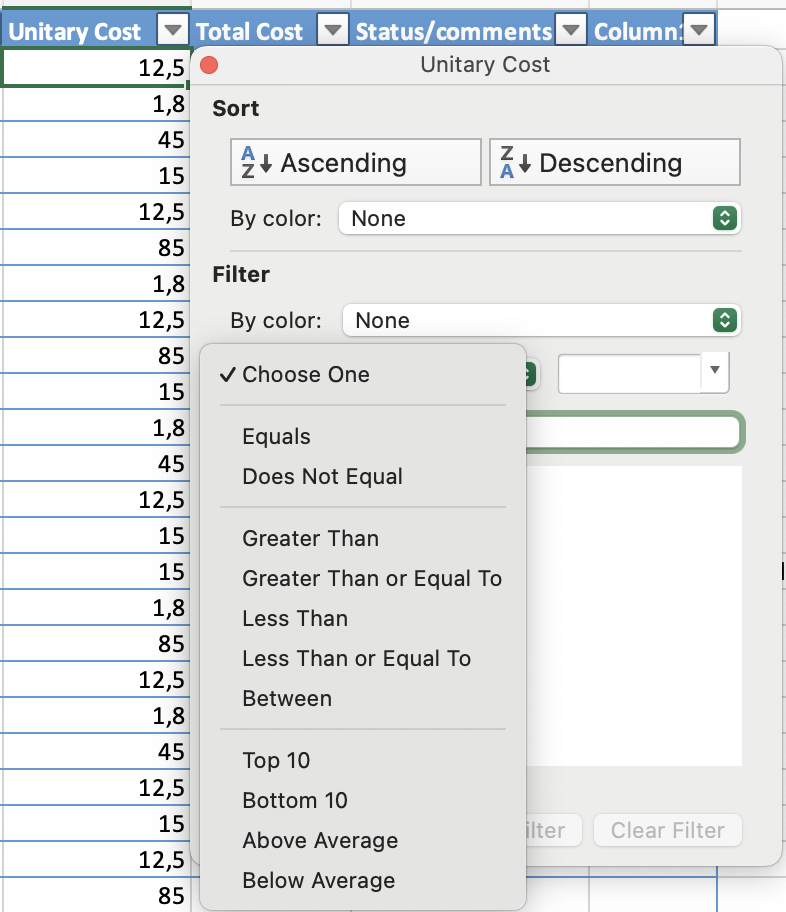
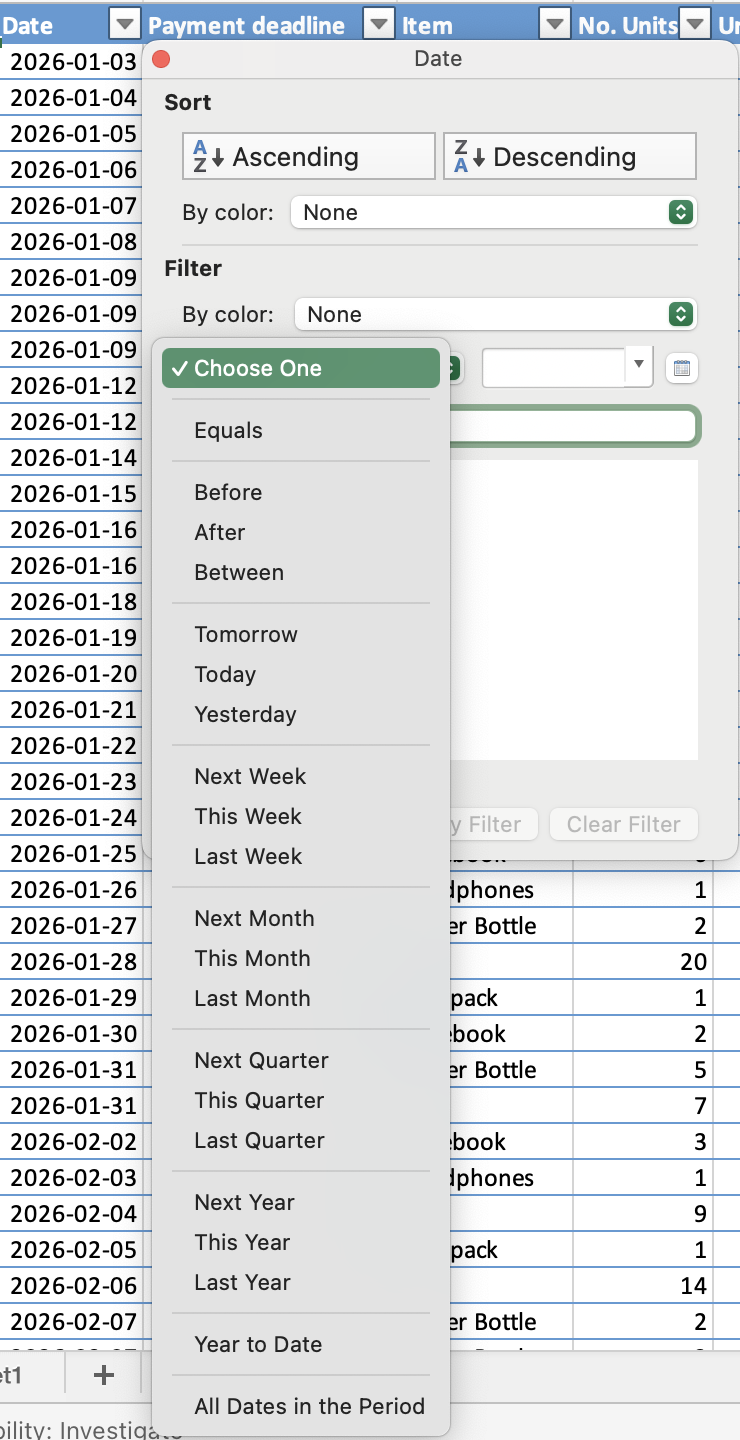
Le type de filtre dépend des types de données :
- Filtre de texte : filtrer par valeurs spécifiques ou conditions textuelles ;
- Filtre numérique : filtrer par comparaisons telles que supérieur à, inférieur à, ou entre ;
- Filtre de date : filtrer par périodes, comme des dates, des mois ou des années spécifiques.
Logique AND / OR entre plusieurs filtres
- OU : à l'intérieur d'une seule colonne — une ligne s'affiche si elle correspond à l'une des valeurs sélectionnées ;
- ET : entre différentes colonnes — une ligne doit satisfaire à tous les filtres actifs pour rester visible.

Remarque
Le raccourci désactive tous les filtres en une seule fois. Appuyer sur Ctrl+Shift+L pour désactiver les filtres supprime toutes les conditions de filtre actives sur toutes les colonnes simultanément — et pas seulement sur la colonne actuelle. Si vous souhaitez uniquement réinitialiser une colonne, utilisez plutôt Effacer le filtre depuis le menu déroulant de cette colonne.
Tout était clair ?
Merci pour vos commentaires !
Section 1. Chapitre 8
Demandez à l'IA

Demandez à l'IA

Posez n'importe quelle question ou essayez l'une des questions suggérées pour commencer notre discussion
