Types de Données et Contenu des Cellules
Glissez pour afficher le menu
Chaque nouvelle cellule dans Excel utilise par défaut le format Général — un format polyvalent qui tente de deviner le contenu.
Les cinq types que vous utiliserez constamment, et comment les distinguer rapidement :
- Général (par défaut) : aucun format spécifique attribué ;
- Texte : aligné à gauche — jamais utilisé dans les calculs ;
- Nombre : aligné à droite — utilisé dans les calculs ;
- Monétaire : valeurs monétaires avec symbole, nombre avec format financier appliqué ;
- Date : dates du calendrier (stockées comme des entiers), permet le tri, la soustraction et les calculs temporels.
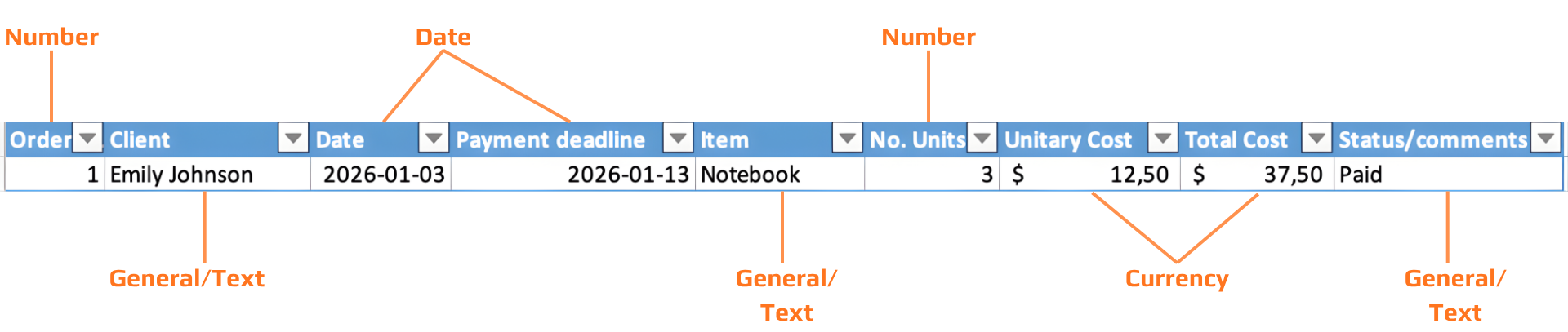

Dans Excel, le texte est toujours aligné à gauche ; les nombres sont toujours alignés à droite. Si vous formatez une colonne en Nombre et qu'une cellule est alignée à gauche, la valeur est stockée en tant que texte — et non comme un nombre. Elle ne sera pas calculée correctement.
Chaque date est stockée sous forme d'entier — un numéro de série comptant les jours depuis le 1er janvier 1900. Le « format de date » n'est qu'un masque d'affichage appliqué à cet entier. C'est pourquoi il est possible de soustraire des dates, de les trier chronologiquement et de calculer des différences de temps.
Comme les dates sont des nombres, l’arithmétique des dates consiste simplement en une soustraction. =B2-A2 où les deux cellules contiennent des dates donne le nombre de jours entre elles. Aucune fonction spéciale n’est nécessaire.
Date courte : 03/01/2026. Date longue : Sunday, 1 March 2026. Modifier le format d’affichage ne change jamais la valeur stockée, vos calculs restent inchangés.
Le symbole ###
Lorsqu’une cellule affiche ###, la valeur est correcte mais la colonne est trop étroite pour l’afficher. Cela se produit le plus souvent avec les dates et les valeurs monétaires.
Solution : double-cliquer sur la bordure de la colonne dans l’en-tête pour ajuster automatiquement, ou faire glisser la bordure pour élargir manuellement. Les données elles-mêmes ne sont pas modifiées.
Que peut contenir une cellule ?
Au-delà des valeurs saisies, les cellules Excel peuvent contenir trois autres types de contenu — chacun inséré depuis l’onglet Insertion, groupe Illustrations :
- Image : photo ou graphique inséré depuis votre appareil ou en ligne. Flotte au-dessus de la grille — non liée à une cellule sauf si vous utilisez « Placer dans la cellule » (Excel 365);
- Icône : icône vectorielle évolutive de la bibliothèque intégrée d’Excel. Contrairement aux images, les icônes sont indépendantes de la résolution et peuvent être recolorées. Insertion via Insertion → Icônes;
- Lien hypertexte : lien cliquable vers une URL, un fichier, une adresse e-mail ou un emplacement dans le même classeur. Insertion avec
Ctrl+K. La cellule affiche le texte de présentation ; l’URL réelle se trouve dans la cible du lien. Utile pour lier à des documents sources ou des ressources externes.
Rechercher et remplacer
La fonction Rechercher et remplacer permet de corriger l'ensemble du jeu de données en quelques secondes — et elle respecte votre sélection actuelle, ce qui permet de la limiter à une seule colonne.
Remplacer tout applique instantanément les modifications sur l'ensemble du périmètre. Utiliser d'abord Rechercher suivant pour vérifier les correspondances avant de valider avec Remplacer tout. En cas d'erreur, Ctrl+Z / Cmd+Z annule toute l'opération Remplacer tout en une seule étape.
Tâche
-
Appliquer les formats de données appropriés
Formater chaque colonne selon son usage :- Client → Texte
- Date → Date (format Date courte)
- No. of Units → Nombre
- Unit Cost → Monétaire
- Total Cost → Monétaire
Après le formatage, vérifier :
- Les valeurs textuelles sont alignées à gauche.
- Les nombres et les dates sont alignés à droite.
-
Corriger les problèmes de visibilité (
###)- Identifier les colonnes affichant
### - Ajuster leur largeur avec Ajustement automatique (double-cliquer sur la bordure de la colonne)
- Identifier les colonnes affichant
-
Standardiser les données avec Rechercher et remplacer
Dans la colonne Status :
- Remplacer toutes les variantes de « Paid » (ex. : « paid. », « PAID ») par « Paid »
Utiliser :
Ctrl/Cmd + H- Rechercher suivant → puis Remplacer tout
- Ajouter une nouvelle colonne pour le contenu justificatif
Insérer une nouvelle colonne à droite nommée : Receipts.
-
Insérer des éléments visuels et des liens
- Dans au moins une ligne : insérer une image dans la colonne Receipts
- Dans une autre ligne : insérer une icône dans la colonne Receipts
- Dans la colonne Item : ajouter un lien hypertexte (
Ctrl/Cmd + K)
Merci pour vos commentaires !
Demandez à l'IA

Demandez à l'IA

Posez n'importe quelle question ou essayez l'une des questions suggérées pour commencer notre discussion
