Mise en forme rapide des données
Glissez pour afficher le menu
Texte en colonnes, mode délimité
Lorsque des valeurs sont regroupées dans une seule cellule et séparées par un caractère constant — virgule, espace, tiret, barre verticale — Texte en colonnes est l’outil approprié. Il divise la cellule source en autant de colonnes qu’il y a de segments, en utilisant le séparateur comme point de découpe.
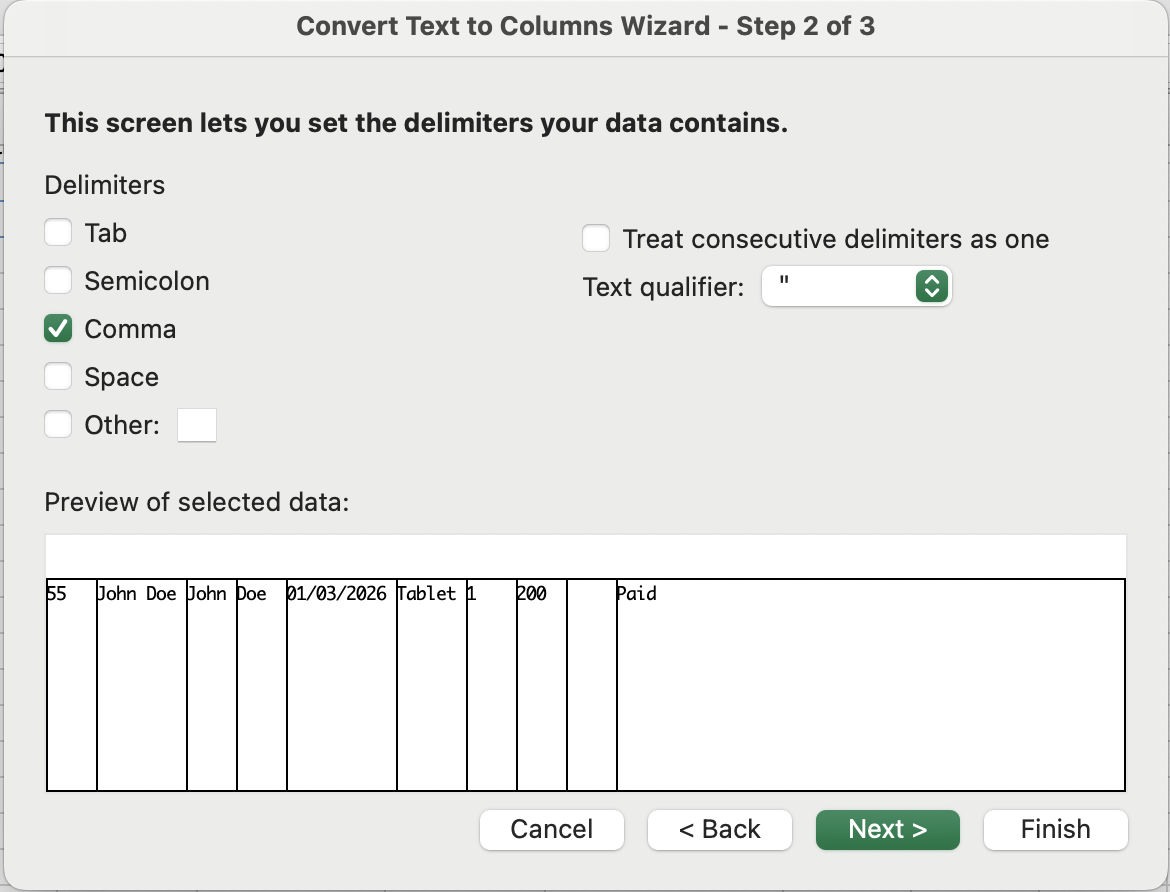
Visuellement, la séparation fonctionne ainsi — le délimiteur marque chaque découpe :
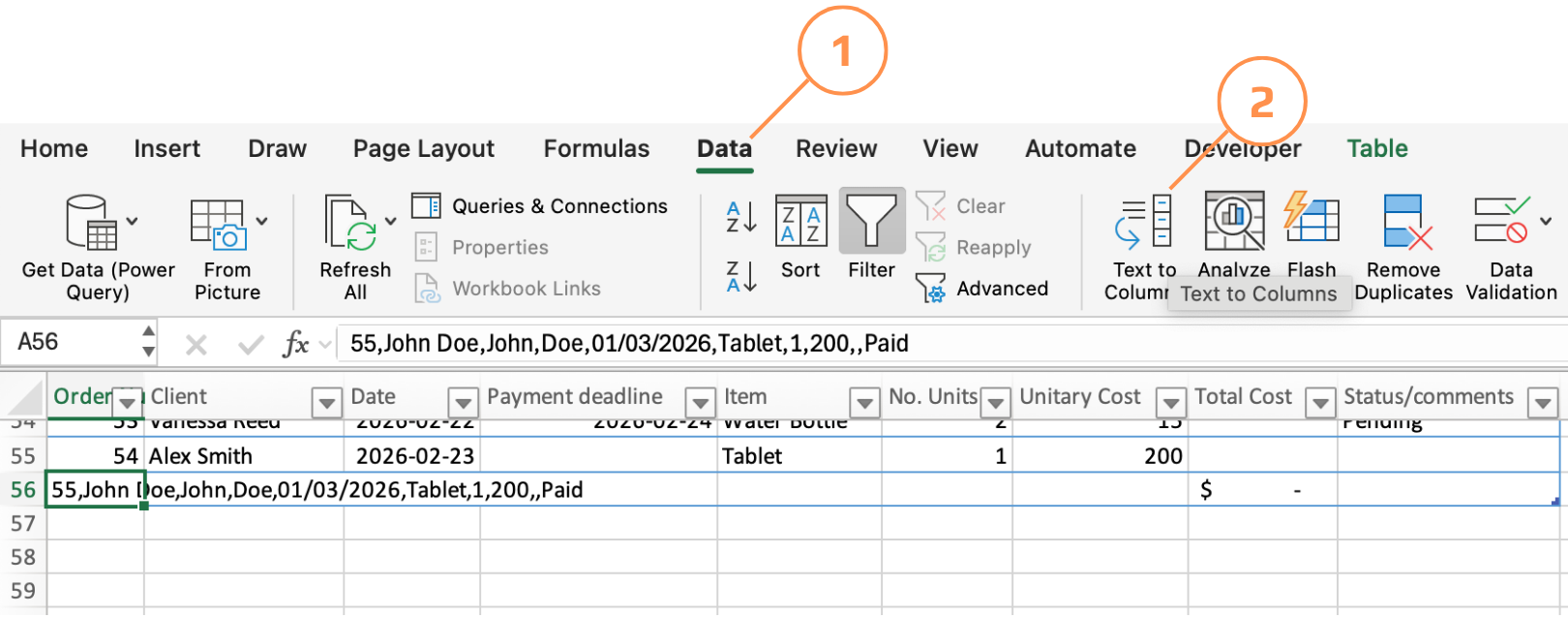
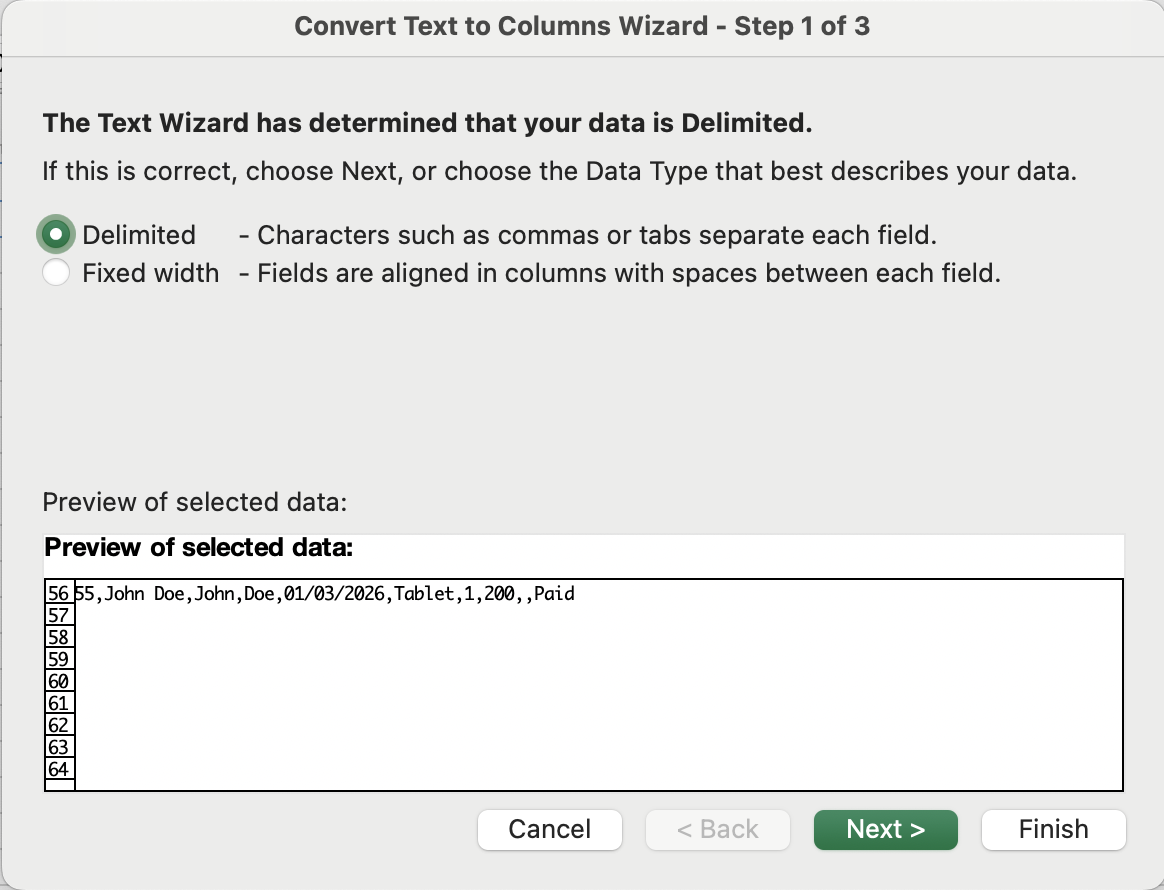
55,John Doe,John,Doe,01/03/2026,Tablet,1,200,,Paid
- Sélectionner la plage source → Onglet Données → Texte en colonnes → choisir Délimité → Suivant ;
- Cocher le caractère délimiteur (virgule, espace, tabulation ou personnalisé) → aperçu mis à jour en temps réel → Suivant ;
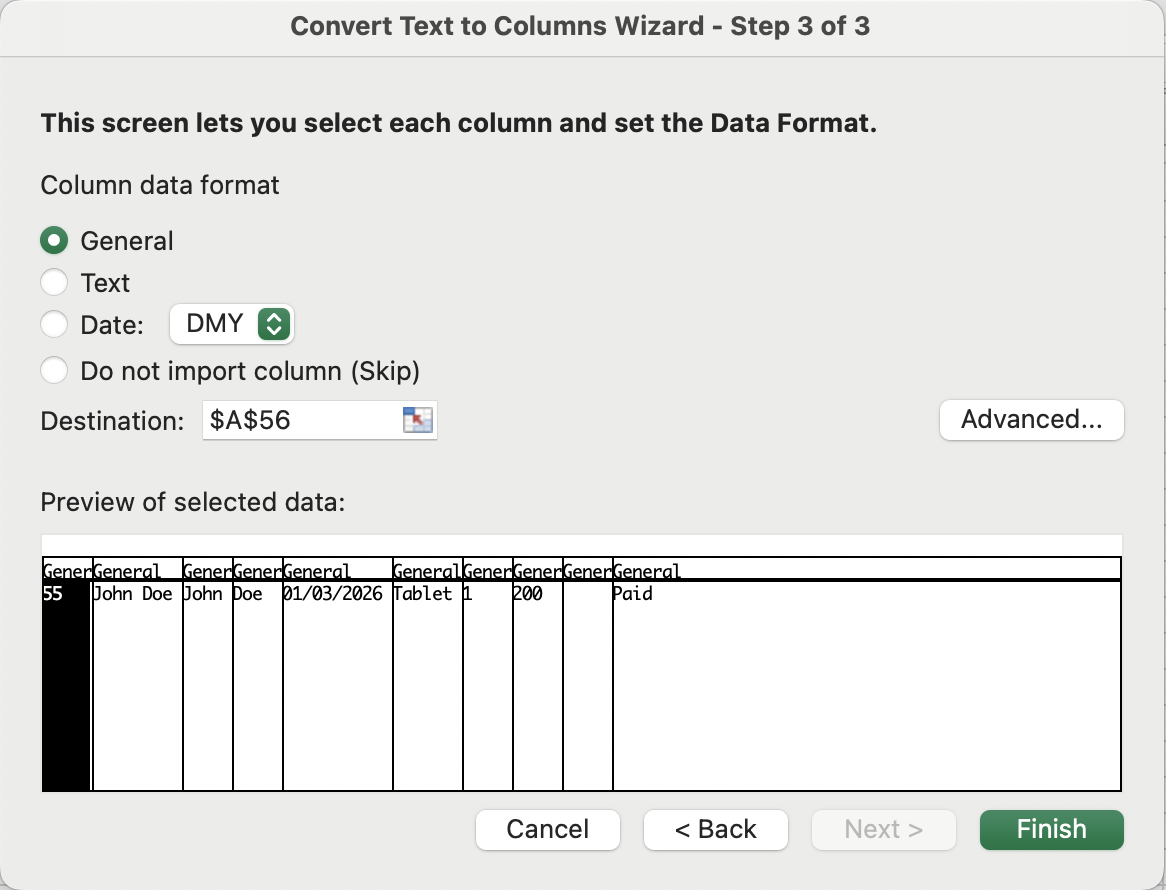
- Définir éventuellement le type de données pour chaque colonne résultante (Texte, Date, Général) → Terminer ;
Texte en colonnes, largeur fixe
Un mode Texte en colonnes où l’on fait glisser des lignes de séparation verticales dans un aperçu pour définir les limites des colonnes selon la position des caractères, et non selon un séparateur. La structure des données doit être visuellement cohérente — chaque champ occupe le même nombre de caractères dans chaque ligne.
L'opérateur &
L’esperluette est la colle de texte d’Excel. Elle permet de joindre toute combinaison de références de cellules, de chaînes de texte littérales (entre guillemets) et de résultats de fonctions en une seule valeur.
=C2 & D2 & "@email.com" →
EmilyJohnson@email.com
Merci pour vos commentaires !
Demandez à l'IA

Demandez à l'IA

Posez n'importe quelle question ou essayez l'une des questions suggérées pour commencer notre discussion
