Lisibilité Avancée des Graphiques et Contrôle des Axes
Glissez pour afficher le menu
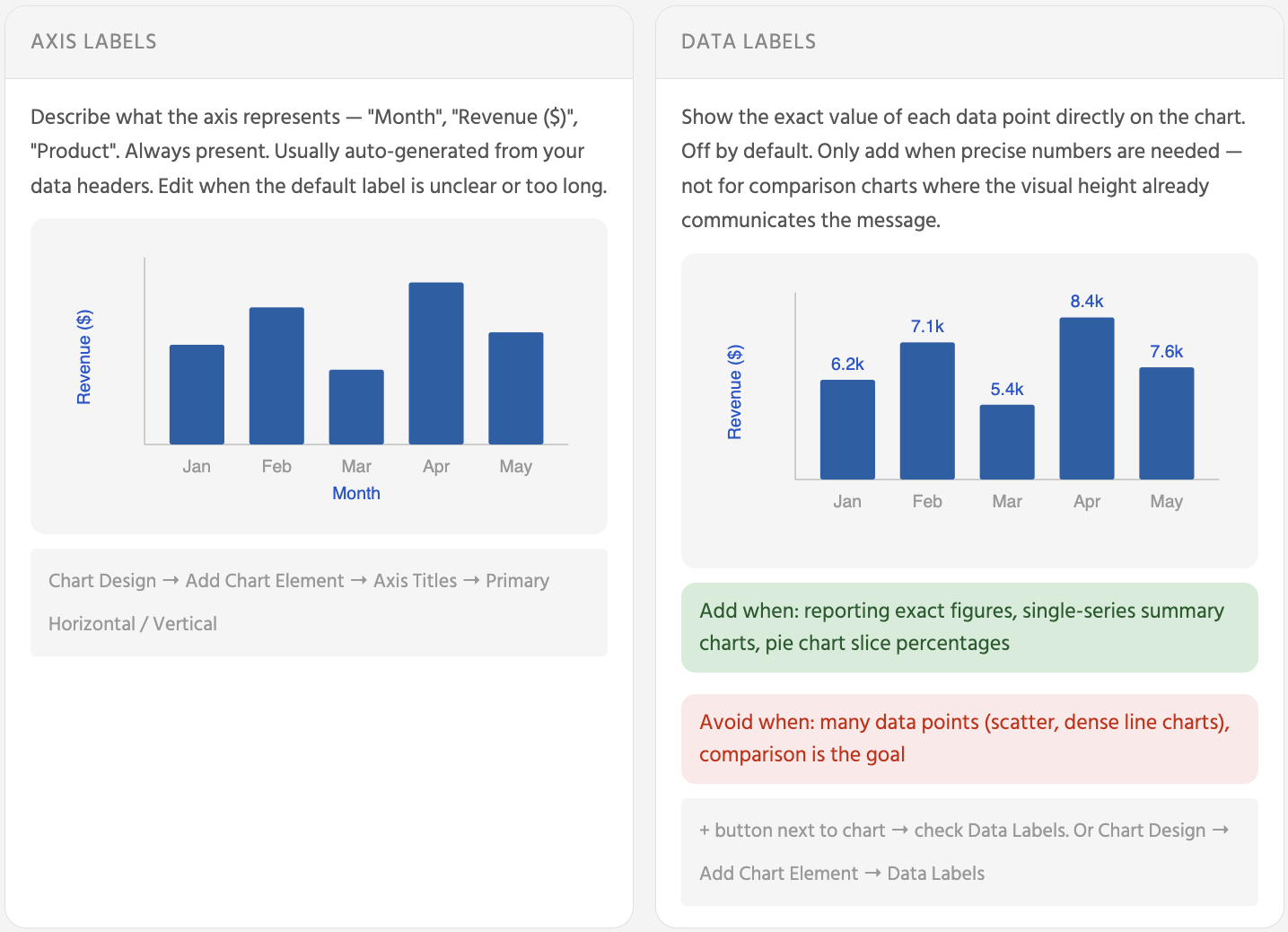
Les étiquettes d’axe décrivent ce que représente l’axe — elles sont toujours présentes et nécessitent rarement d’être modifiées. Les étiquettes de données affichent la valeur numérique exacte de chaque barre, point de ligne ou secteur de diagramme — elles sont désactivées par défaut et ne doivent être activées que lorsque le lecteur a réellement besoin du chiffre précis plutôt que d’une simple comparaison visuelle.
Cohérence des couleurs
Éviter les couleurs vives et saturées sur de nombreuses séries. Elles attirent toutes l’attention de manière égale et rendent difficile la concentration sur le point de données important. Une palette atténuée avec une couleur d’accent pour la série à mettre en avant est plus efficace qu’un effet arc-en-ciel.
Onglet Création de graphique → Modifier les couleurs → choisir une palette. Appliquer la même palette à chaque graphique du tableau de bord.
Ou Création de graphique → Styles de graphique → choisir un style et l’appliquer de façon cohérente.
Échelle de l’axe
L’échelle de l’axe contrôle directement l’ampleur des différences visibles — ce qui signifie qu’elle influence le caractère spectaculaire ou subtil des données.
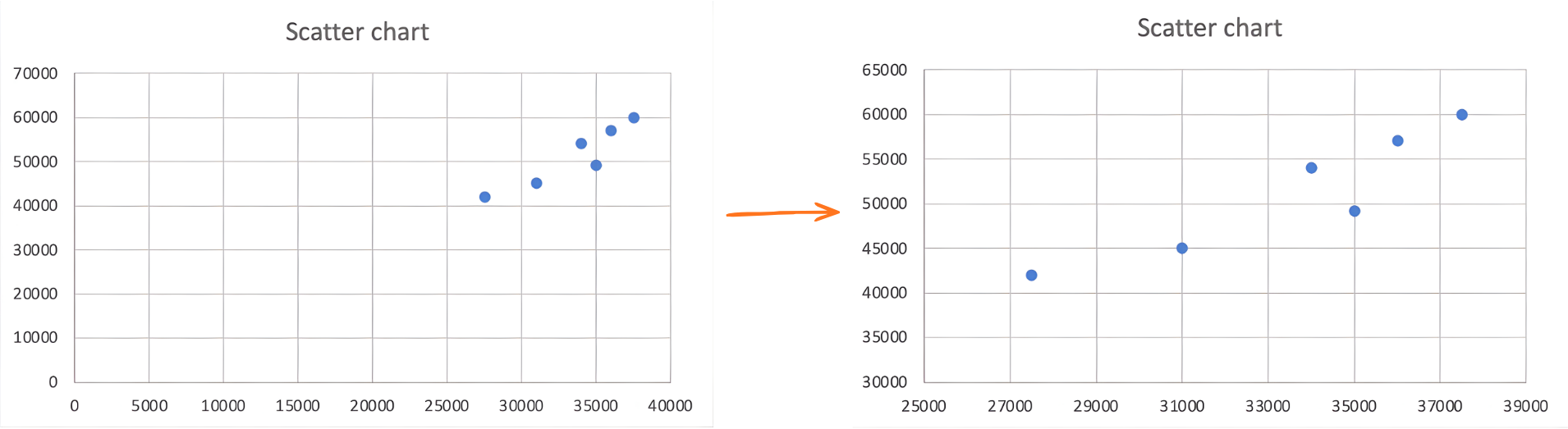
Commencer à zéro gaspille souvent la majeure partie de la zone visible du graphique en espace vide, comprimant toutes les variations intéressantes dans une fine bande en haut. Dans ces cas, définir le minimum juste en dessous du point de données le plus bas rend les différences visibles sans fausser la comparaison.
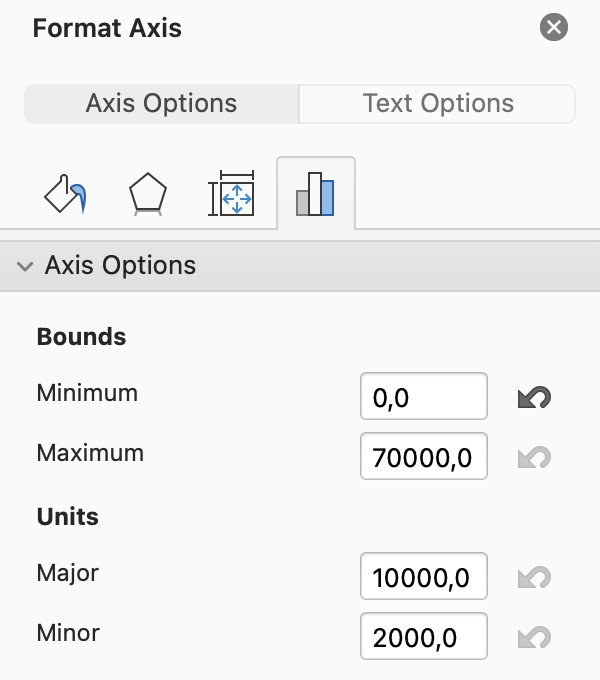
Cliquez avec le bouton droit sur l’axe → Format de l’axe → Options de l’axe → définissez le Minimum sur la valeur la plus basse de votre plage de données (par exemple 27 500) et le Maximum sur la plus élevée (par exemple 60 000). Cliquez dans le champ numérique et saisissez la valeur — n’utilisez pas les flèches de défilement pour les grands nombres.
Tâche
Vous disposez déjà d’un tableau de bord avec quatre graphiques : Colonne (Chiffre d’affaires par produit), Courbe (Évolution mensuelle du chiffre d’affaires), Secteur (Part de chiffre d’affaires) et Nuage de points (Tablette vs Smartphone).
Améliorez maintenant la clarté et la cohérence :
- Mettre à jour les titres des graphiques
Remplacez les titres par défaut par des titres clairs et descriptifs comme « Chiffre d’affaires par produit » ou « Évolution mensuelle du chiffre d’affaires ».
- Éliminer les éléments visuels superflus
Passez en revue chaque graphique et supprimez les éléments qui n’améliorent pas la lisibilité, comme les quadrillages inutiles, les bordures ou les fonds colorés. Conservez uniquement ce qui aide à interpréter les données.
- Ajuster les légendes
Déplacez toute légende qui chevauche le graphique. Si un graphique ne comporte qu’une seule série de données, supprimez la légende.
- Appliquer des couleurs cohérentes
Utilisez la même couleur pour chaque produit dans tous les graphiques afin de faciliter la reconnaissance et la comparaison.
- Utiliser les étiquettes de données de façon sélective
Ajoutez des étiquettes uniquement lorsque les valeurs exactes améliorent la clarté (par exemple, graphique en colonnes ou en secteurs). Évitez d’ajouter des étiquettes au nuage de points si cela nuit à la lisibilité.
- Ajuster l’échelle des axes (Nuage de points)
Excel définit automatiquement les limites des axes, mais elles ne sont pas toujours optimales.
Si l’intervalle est trop large, les différences paraissent plus faibles. S’il est trop étroit, les différences semblent exagérées.
Définissez un intervalle qui reflète clairement les données :
- Sélectionnez le nuage de points.
- Cliquez sur l’axe vertical.
- Ouvrez Format de l’axe.
- Définissez le minimum à 27 500 et le maximum à 60 000.
Observez comment cela améliore la visibilité des différences entre les points.
Merci pour vos commentaires !
Demandez à l'IA

Demandez à l'IA

Posez n'importe quelle question ou essayez l'une des questions suggérées pour commencer notre discussion
Lisibilité Avancée des Graphiques et Contrôle des Axes
Les étiquettes d’axe décrivent ce que représente l’axe — elles sont toujours présentes et nécessitent rarement d’être modifiées. Les étiquettes de données affichent la valeur numérique exacte de chaque barre, point de ligne ou secteur de diagramme — elles sont désactivées par défaut et ne doivent être activées que lorsque le lecteur a réellement besoin du chiffre précis plutôt que d’une simple comparaison visuelle.
Cohérence des couleurs
Éviter les couleurs vives et saturées sur de nombreuses séries. Elles attirent toutes l’attention de manière égale et rendent difficile la concentration sur le point de données important. Une palette atténuée avec une couleur d’accent pour la série à mettre en avant est plus efficace qu’un effet arc-en-ciel.
Onglet Création de graphique → Modifier les couleurs → choisir une palette. Appliquer la même palette à chaque graphique du tableau de bord.
Ou Création de graphique → Styles de graphique → choisir un style et l’appliquer de façon cohérente.
Échelle de l’axe
L’échelle de l’axe contrôle directement l’ampleur des différences visibles — ce qui signifie qu’elle influence le caractère spectaculaire ou subtil des données.
Commencer à zéro gaspille souvent la majeure partie de la zone visible du graphique en espace vide, comprimant toutes les variations intéressantes dans une fine bande en haut. Dans ces cas, définir le minimum juste en dessous du point de données le plus bas rend les différences visibles sans fausser la comparaison.
Cliquez avec le bouton droit sur l’axe → Format de l’axe → Options de l’axe → définissez le Minimum sur la valeur la plus basse de votre plage de données (par exemple 27 500) et le Maximum sur la plus élevée (par exemple 60 000). Cliquez dans le champ numérique et saisissez la valeur — n’utilisez pas les flèches de défilement pour les grands nombres.
Tâche
Vous disposez déjà d’un tableau de bord avec quatre graphiques : Colonne (Chiffre d’affaires par produit), Courbe (Évolution mensuelle du chiffre d’affaires), Secteur (Part de chiffre d’affaires) et Nuage de points (Tablette vs Smartphone).
Améliorez maintenant la clarté et la cohérence :
- Mettre à jour les titres des graphiques
Remplacez les titres par défaut par des titres clairs et descriptifs comme « Chiffre d’affaires par produit » ou « Évolution mensuelle du chiffre d’affaires ».
- Éliminer les éléments visuels superflus
Passez en revue chaque graphique et supprimez les éléments qui n’améliorent pas la lisibilité, comme les quadrillages inutiles, les bordures ou les fonds colorés. Conservez uniquement ce qui aide à interpréter les données.
- Ajuster les légendes
Déplacez toute légende qui chevauche le graphique. Si un graphique ne comporte qu’une seule série de données, supprimez la légende.
- Appliquer des couleurs cohérentes
Utilisez la même couleur pour chaque produit dans tous les graphiques afin de faciliter la reconnaissance et la comparaison.
- Utiliser les étiquettes de données de façon sélective
Ajoutez des étiquettes uniquement lorsque les valeurs exactes améliorent la clarté (par exemple, graphique en colonnes ou en secteurs). Évitez d’ajouter des étiquettes au nuage de points si cela nuit à la lisibilité.
- Ajuster l’échelle des axes (Nuage de points)
Excel définit automatiquement les limites des axes, mais elles ne sont pas toujours optimales.
Si l’intervalle est trop large, les différences paraissent plus faibles. S’il est trop étroit, les différences semblent exagérées.
Définissez un intervalle qui reflète clairement les données :
- Sélectionnez le nuage de points.
- Cliquez sur l’axe vertical.
- Ouvrez Format de l’axe.
- Définissez le minimum à 27 500 et le maximum à 60 000.
Observez comment cela améliore la visibilité des différences entre les points.
Merci pour vos commentaires !
