Graphiques Dynamiques Avec des Formules
Glissez pour afficher le menu
Une plage de graphique dynamique est une plage de données qui se modifie automatiquement en fonction d'une condition ou d'une sélection. Au lieu de créer un graphique à partir d'une plage fixe, vous le construisez à partir d'une plage basée sur une formule. Lorsque le résultat de la formule change, le graphique se met à jour. Le graphique lui-même n'est pas dynamique. La source de données l'est.
Fonctionnement
- Un utilisateur sélectionne une valeur dans une liste déroulante ;
- Une formule renvoie uniquement les lignes correspondantes ;
- Le graphique est construit à partir du résultat de cette formule ;
- Lorsque la sélection change, le résultat de la formule change ;
- Le graphique se met à jour automatiquement.
Idée clé : le graphique dépend d'une plage de formule, et non de l'ensemble du jeu de données.
Création de la plage dynamique
Supposons :
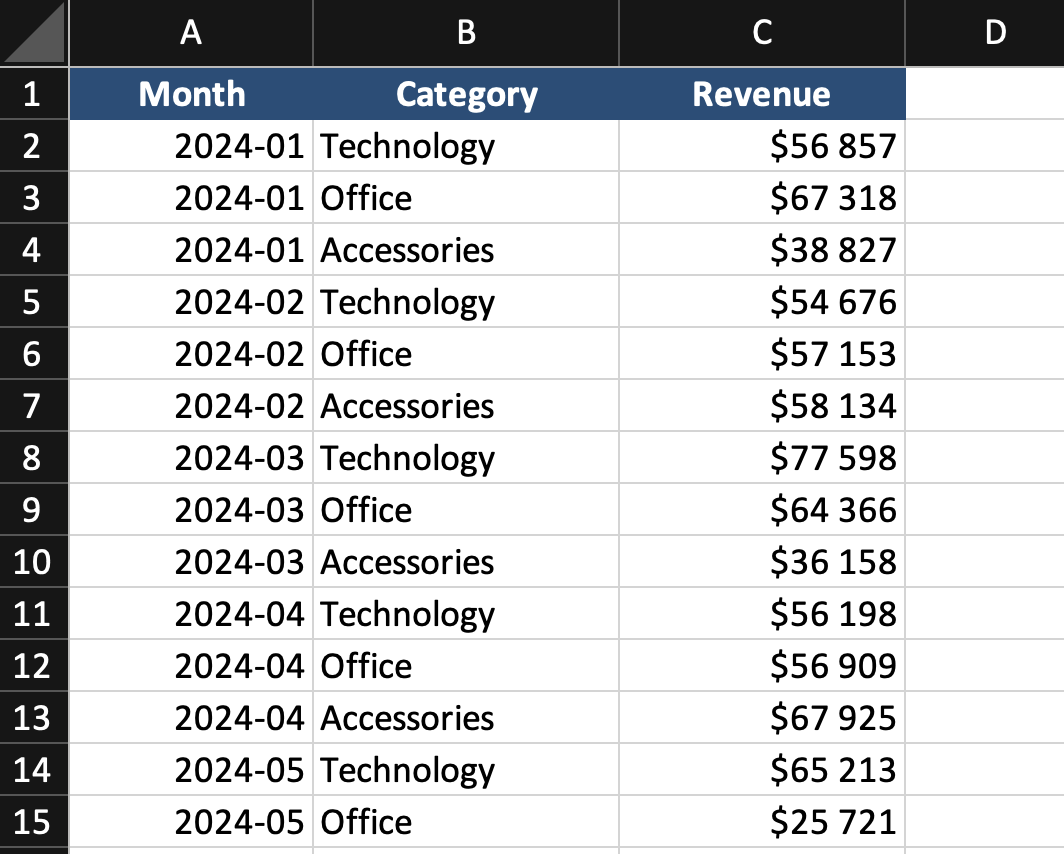
Étape 1 : Créer une liste déroulante
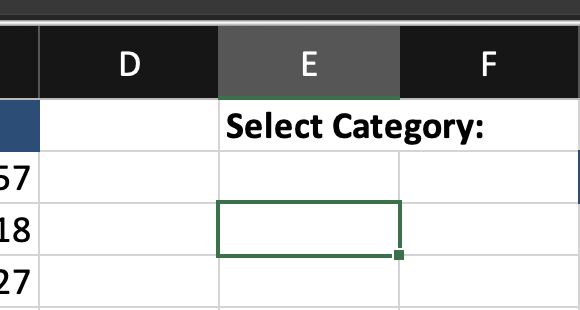
- Sélectionner une cellule vide ;
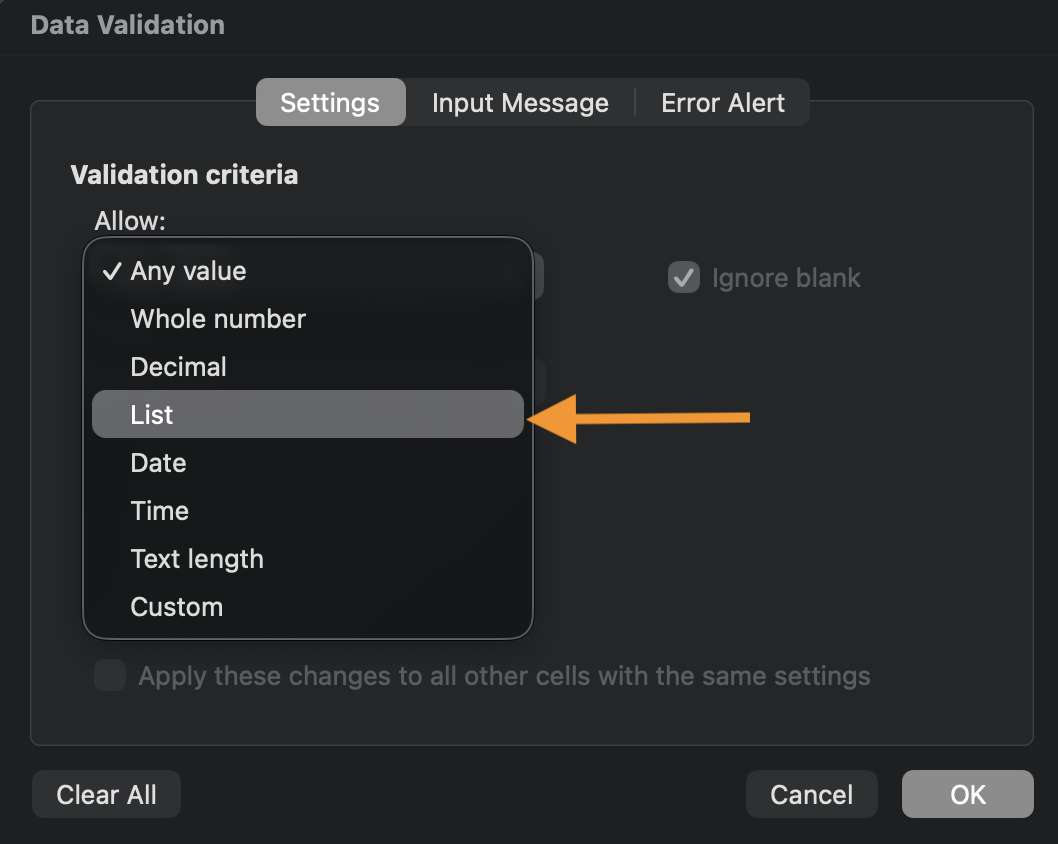
- Aller dans Données → Validation des données ;
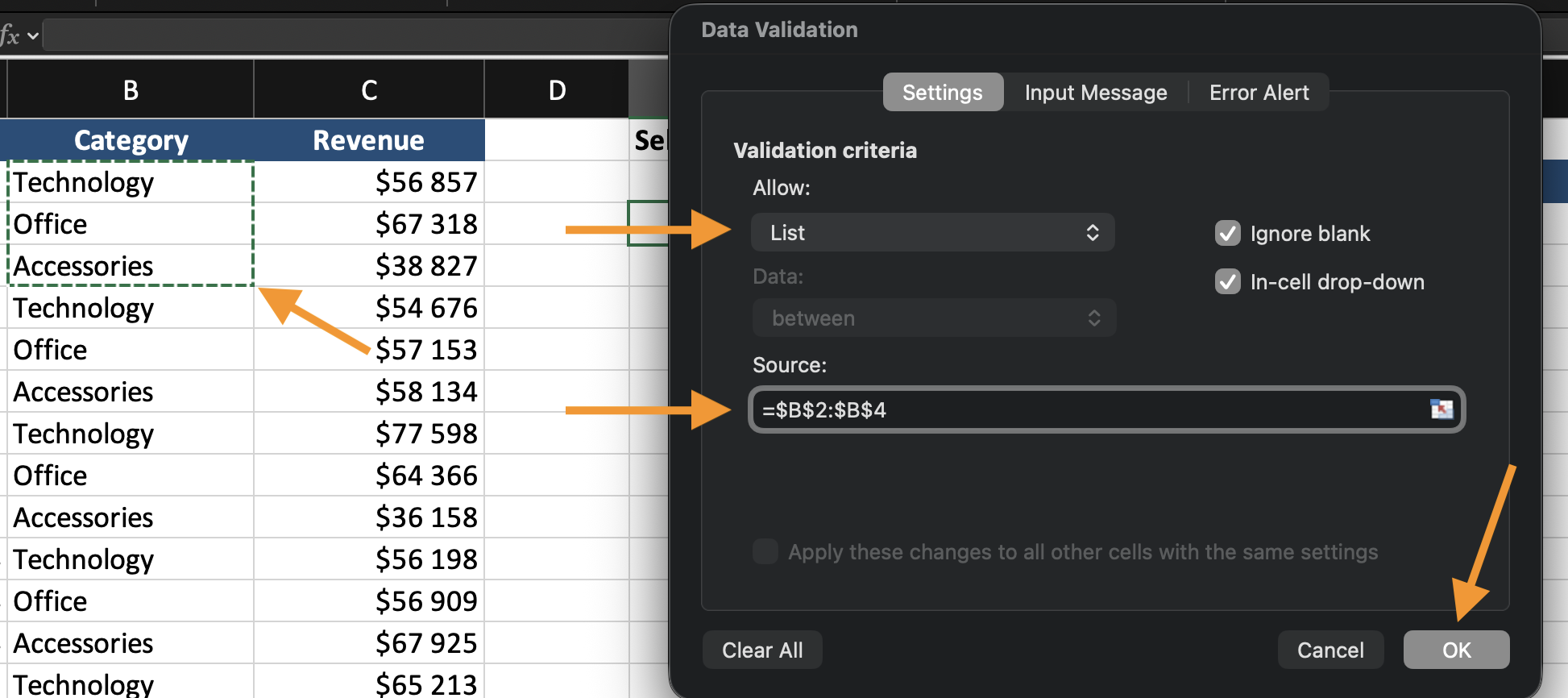
- Choisir Liste ;
- Sélectionner la plage de catégories.

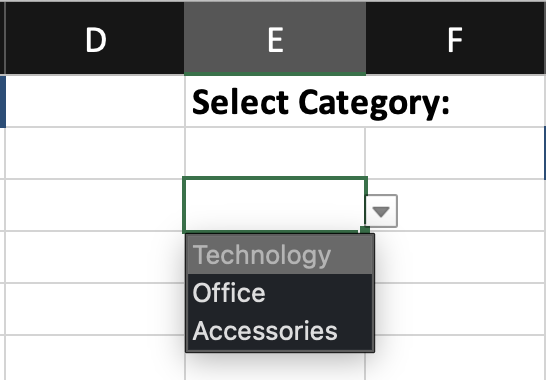
Étape 2 : Créer le résultat de la formule
Dans une nouvelle zone, saisissez : =FILTER(A2:C100; B2:B100=E2)
Cela crée un tableau de sortie dynamique.
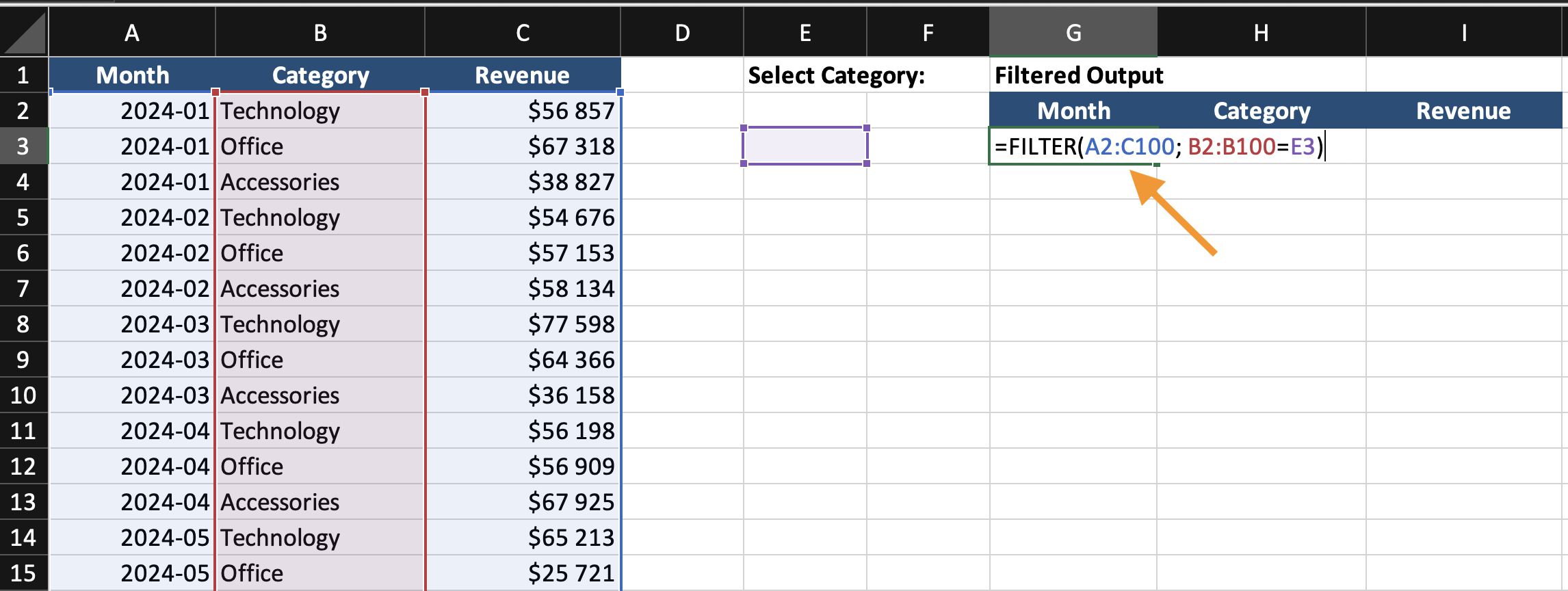
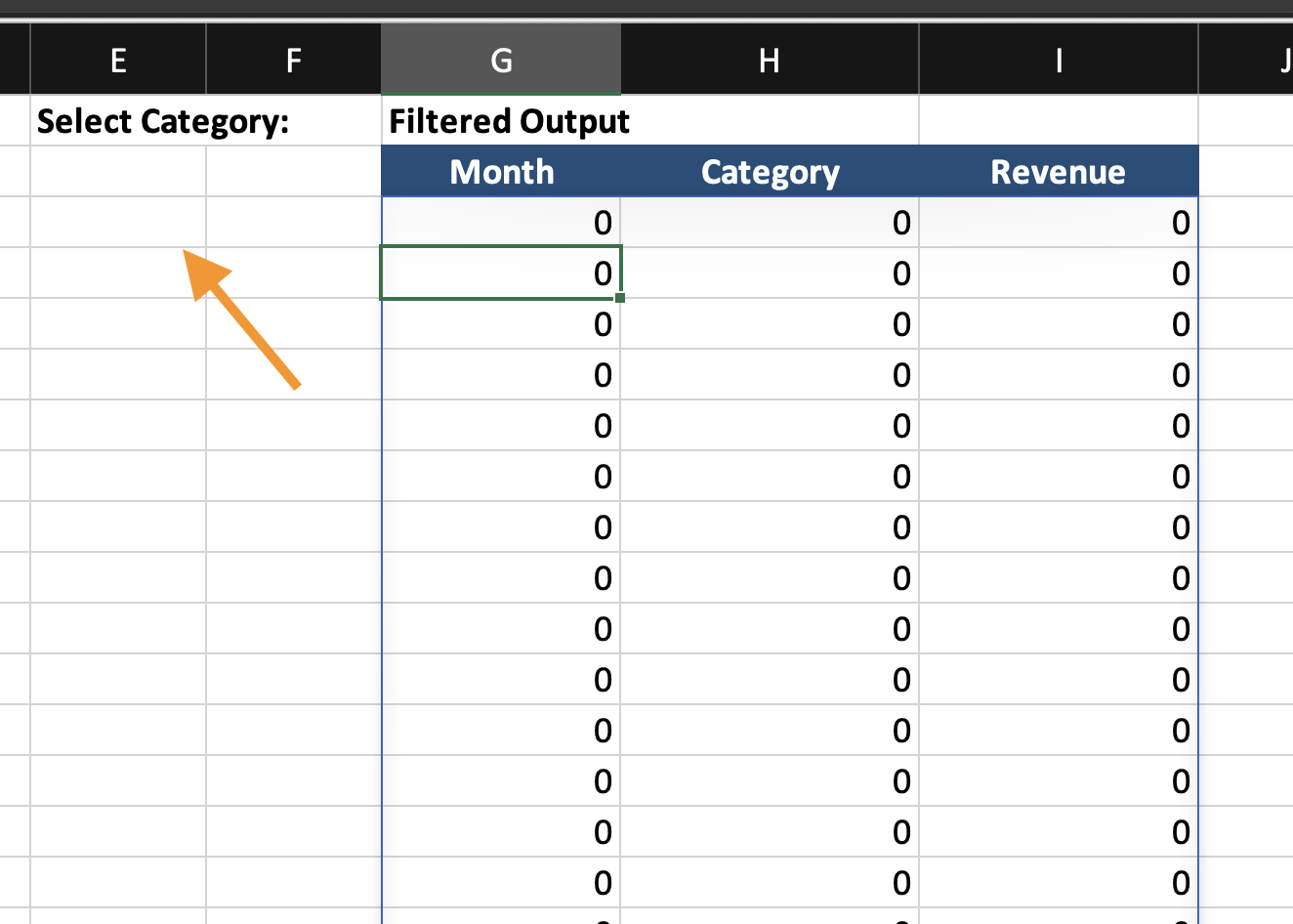
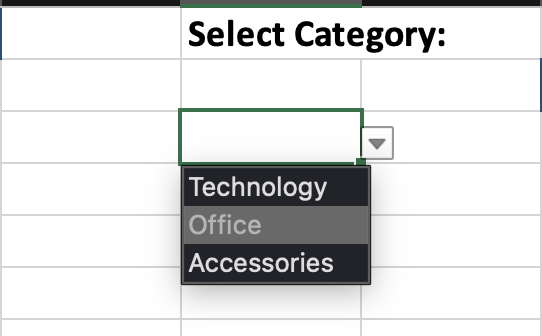
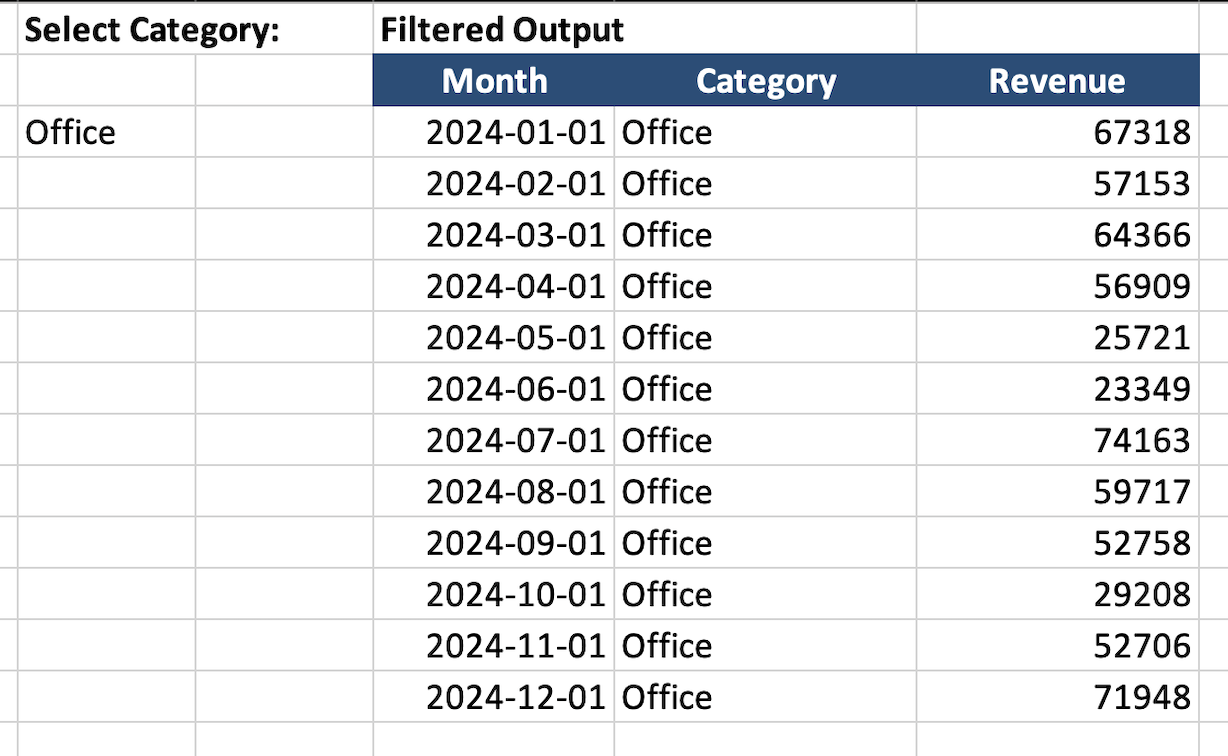
Étape 3 : Créer le graphique
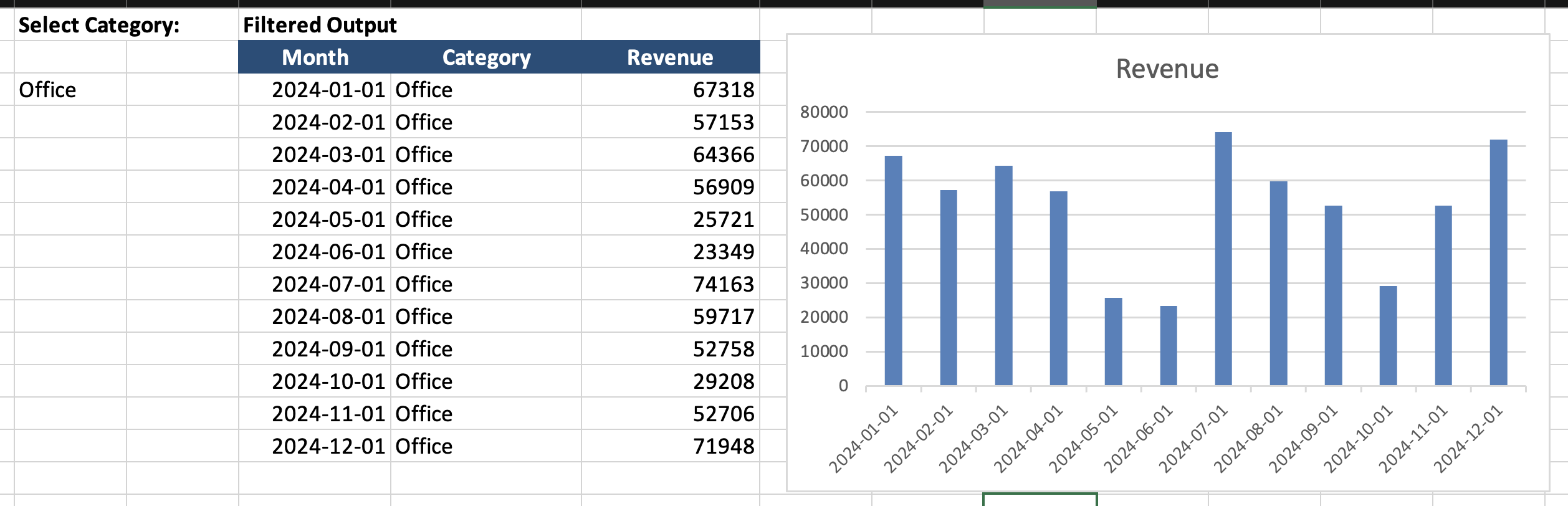
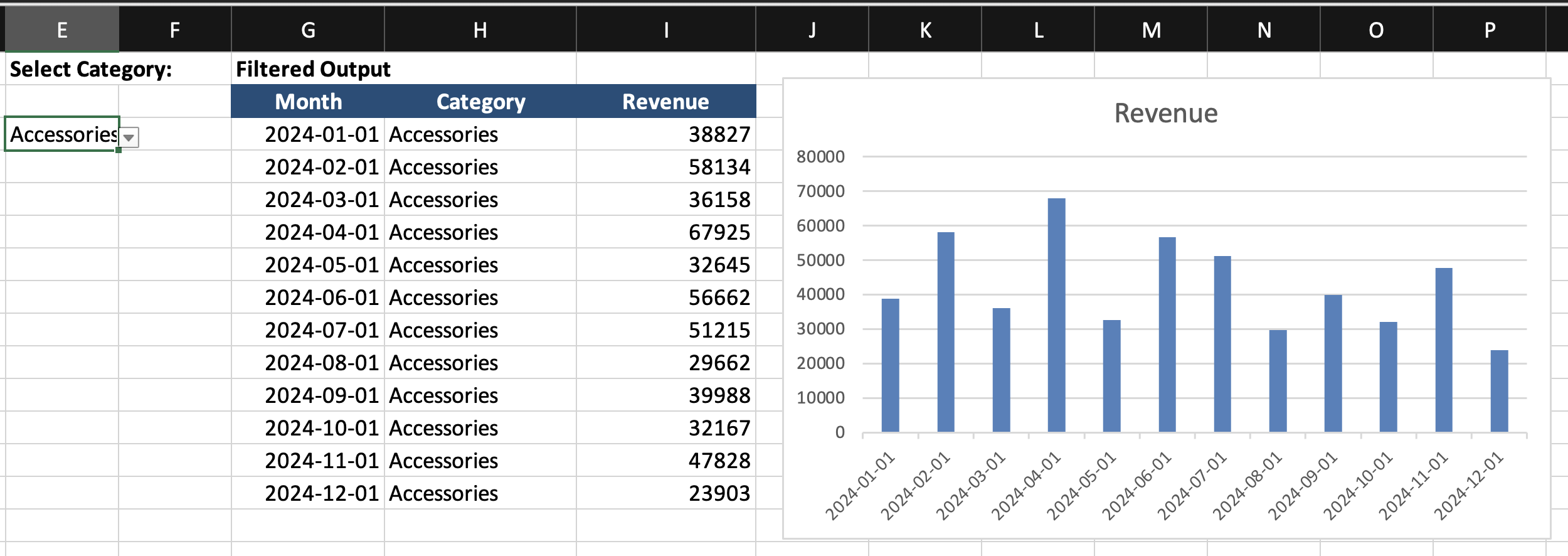
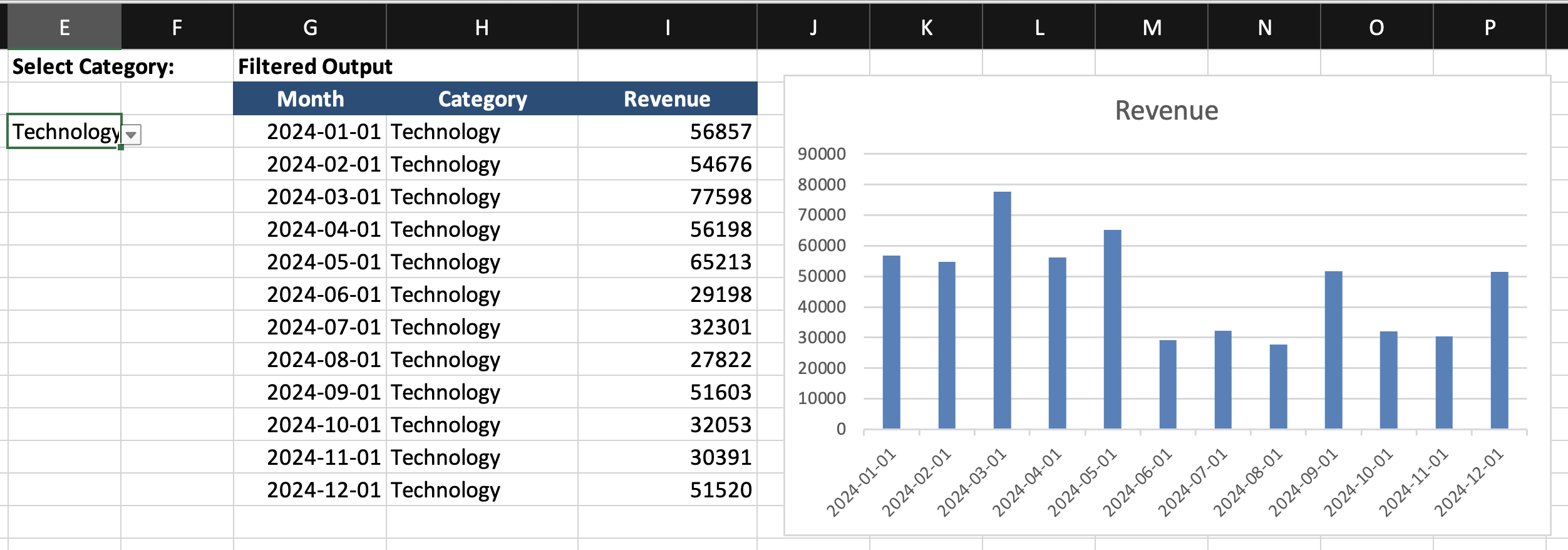
Insérer un graphique en utilisant le résultat filtré, et non les données d'origine. Le graphique se met désormais à jour lorsque la liste déroulante change.
Tâche
À l'aide du jeu de données fourni :
- Créer une cellule déroulante pour sélectionner une catégorie ;
- Utiliser la fonction
FILTERpour renvoyer les lignes correspondantes dans une zone de sortie distincte ; - Insérer un graphique en courbes ou en colonnes basé sur la plage filtrée ;
- Modifier la sélection du menu déroulant et vérifier que le graphique se met à jour automatiquement.
Objectif : créer un graphique qui se met à jour en fonction d'une plage de données pilotée par une formule, et non par un filtrage manuel.
Merci pour vos commentaires !
Demandez à l'IA

Demandez à l'IA

Posez n'importe quelle question ou essayez l'une des questions suggérées pour commencer notre discussion
