Graphiques en cascade
Glissez pour afficher le menu
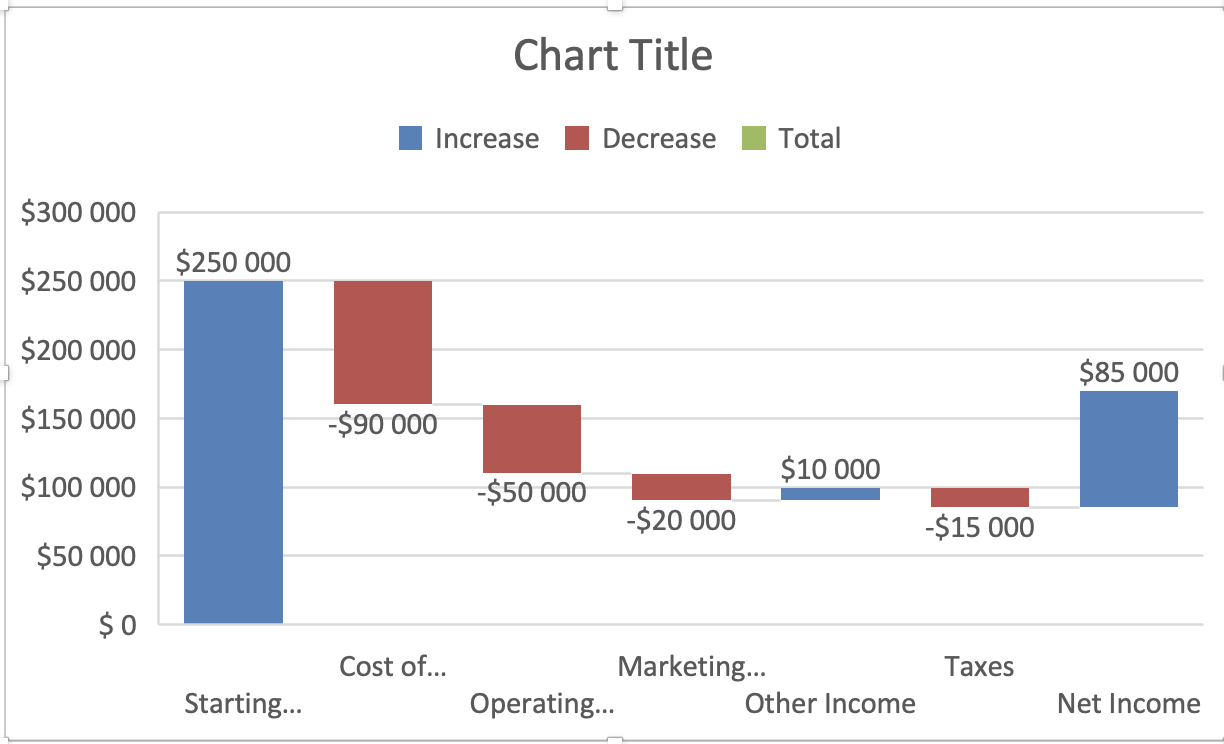
Les graphiques en cascade montrent comment les différents éléments contribuent à un total final. Ils sont utilisés pour visualiser l'évolution cumulative. Les cas d'utilisation typiques incluent la décomposition du bénéfice, les variations de budget, le passage du chiffre d'affaires au revenu net.
Les graphiques en cascade aident à expliquer comment on passe d'une valeur de départ à une valeur finale.
Création d'un graphique en cascade
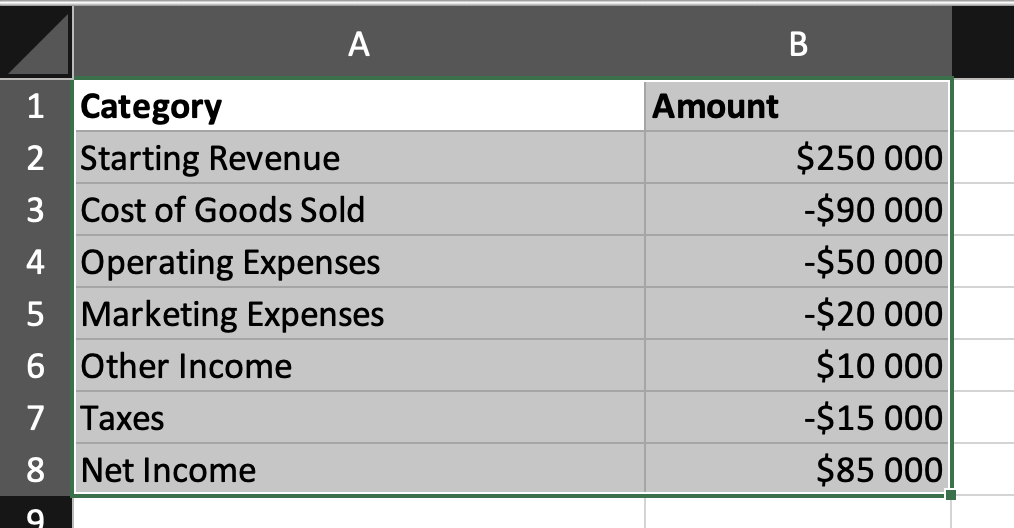
- Sélectionner les colonnes de catégories et de valeurs ;
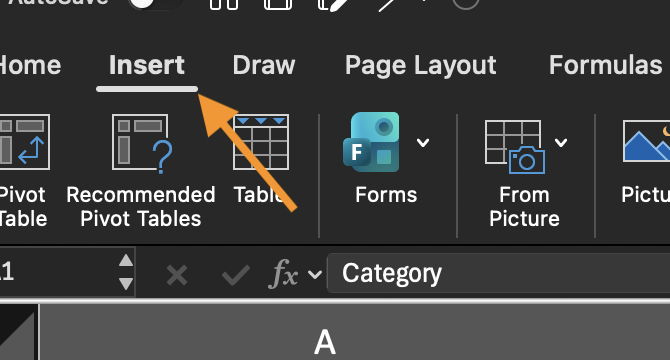
- Aller dans Insertion ;
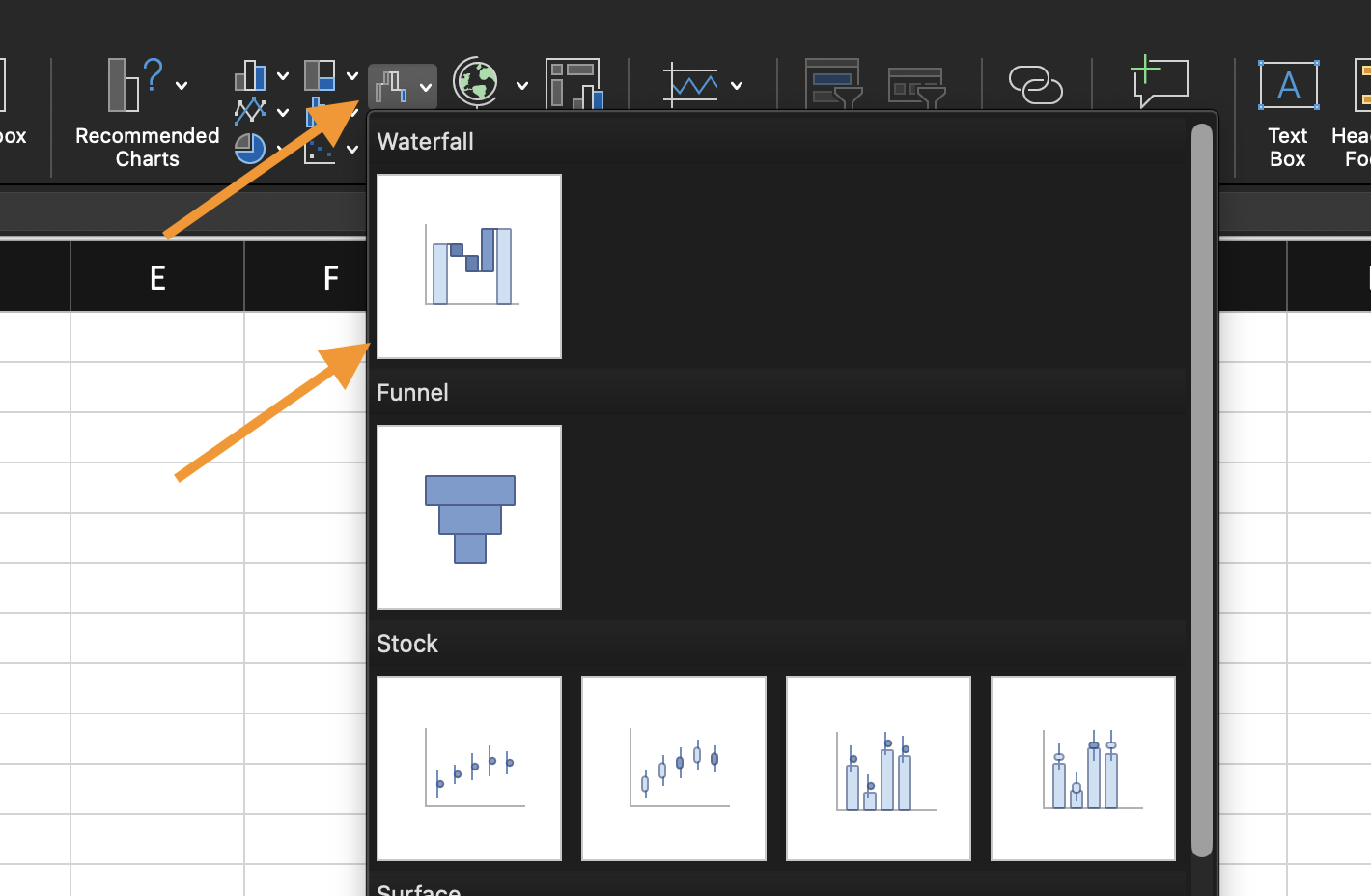
- Choisir Graphique en cascade.
Excel construit automatiquement des colonnes cumulatives en fonction des valeurs positives et négatives. Les valeurs positives augmentent le total. Les valeurs négatives diminuent le total.
Définition des colonnes totales
Certaines valeurs représentent des totaux plutôt que des variations. Pour marquer une colonne comme un total :
- Sélectionner la colonne dans le graphique ;
- Faire un clic droit ;
- Choisir Définir comme total.
Cela empêche Excel de la traiter comme une variation cumulative.
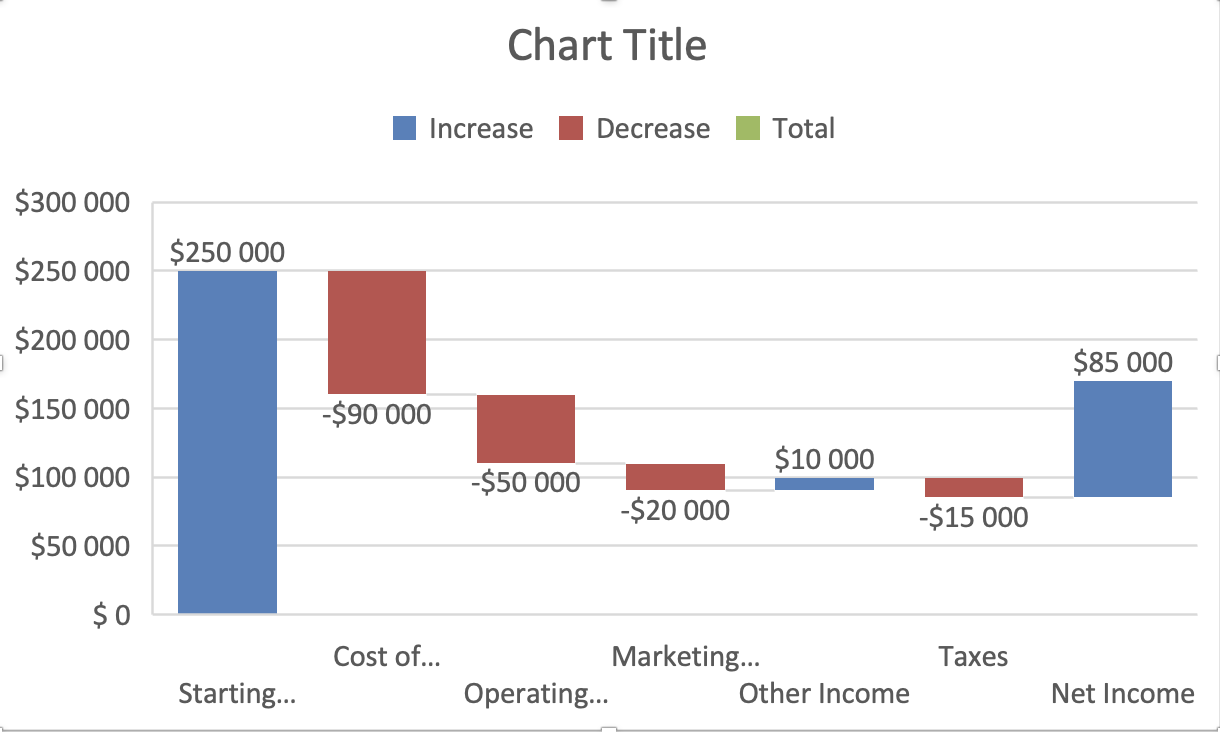
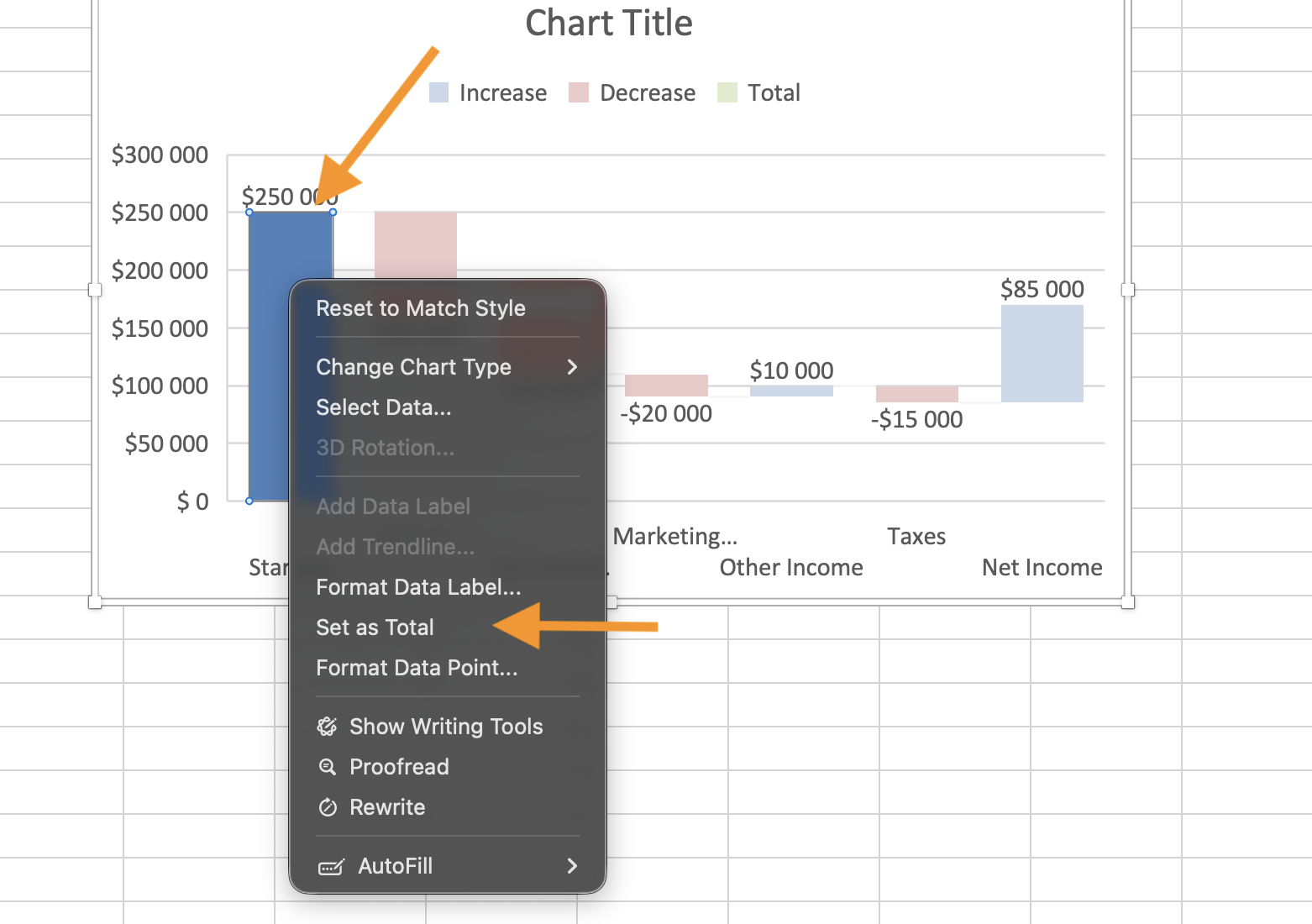
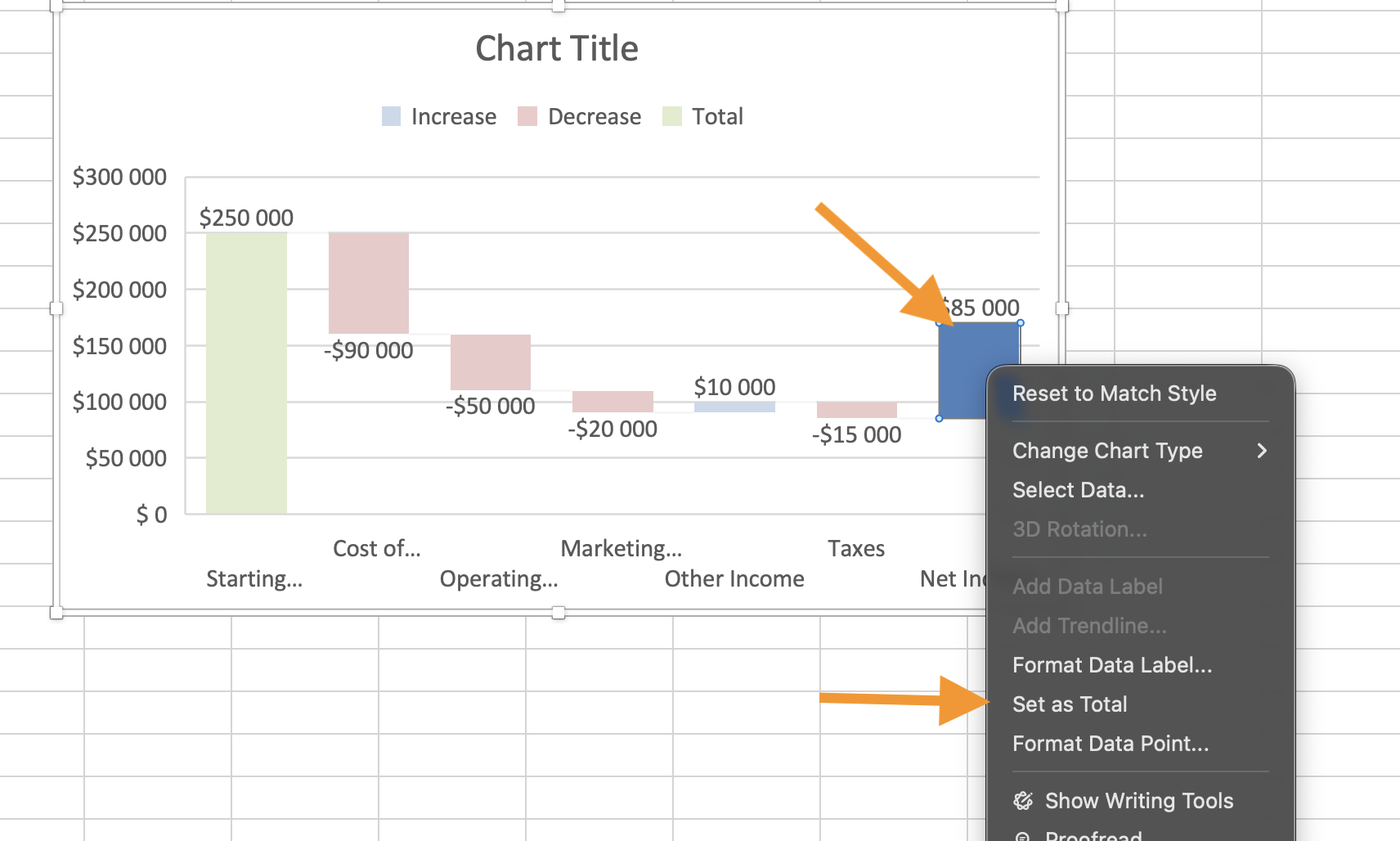
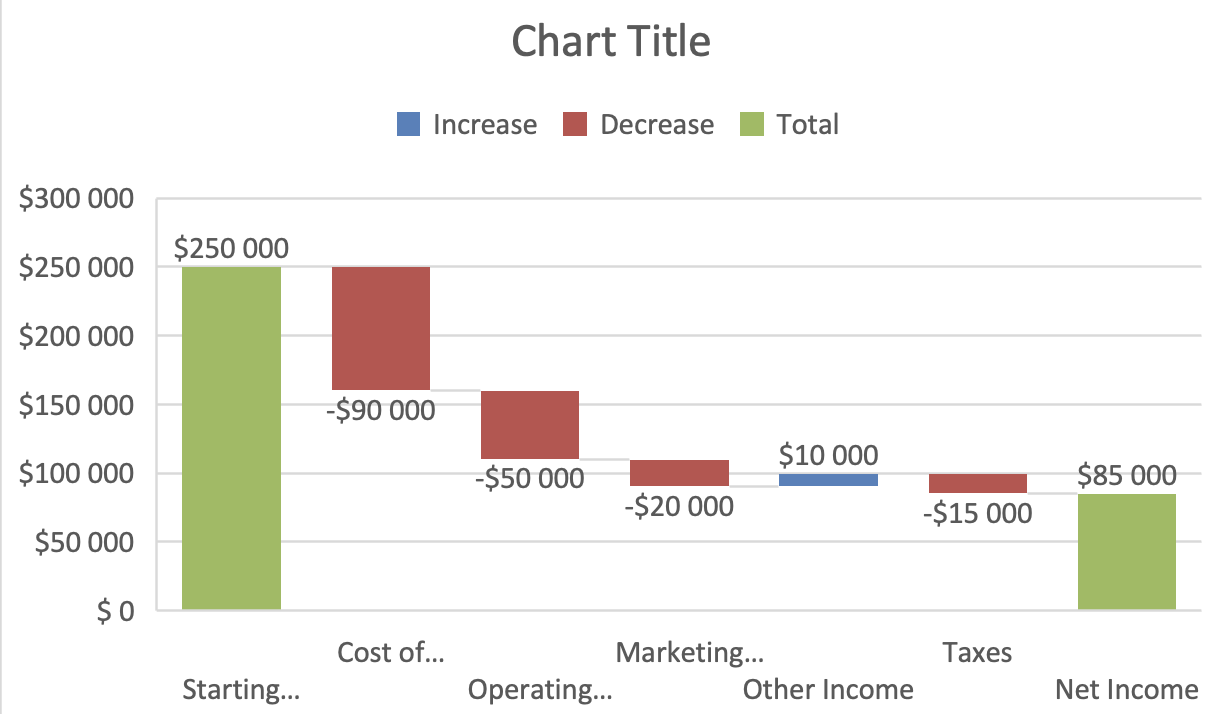

Définir une colonne comme Total indique à Excel de la considérer comme une valeur absolue plutôt que comme une variation. Cela évite des calculs cumulatifs incorrects.
Quand utiliser les graphiques en cascade
Utiliser les graphiques en cascade lorsque :
- Il est nécessaire d'expliquer l'évolution d'une valeur du début à la fin ;
- Les composantes ajoutent ou soustraient à une valeur de base ;
- Un simple graphique en colonnes ne permet pas d'expliquer clairement la progression.
Tâche
À l'aide du jeu de données fourni :
- Insérer un graphique en cascade ;
- Définir la valeur « Starting Revenue » comme un total ;
- Définir « Net Profit » comme un total ;
- Vérifier que les augmentations et diminutions sont affichées correctement.
Objectif : visualiser comment chaque composant individuel conduit au résultat final.
Merci pour vos commentaires !
Demandez à l'IA

Demandez à l'IA

Posez n'importe quelle question ou essayez l'une des questions suggérées pour commencer notre discussion
