Mini-graphiques et visualisations dans les cellules
Glissez pour afficher le menu
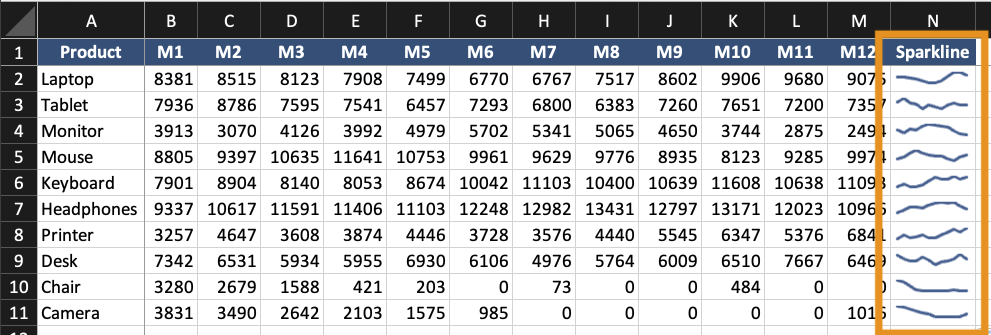
Les graphiques sparkline sont de petits graphiques placés dans une seule cellule. Ils affichent les tendances sans utiliser un graphique complet. Ils sont utiles lorsque :
- Des indicateurs de tendance compacts sont nécessaires ;
- Plusieurs lignes nécessitent une comparaison rapide ;
- Un tableau de bord requiert des visuels de synthèse.
Les sparklines ne remplacent pas les graphiques complets. Ils les complètent.
Création de sparklines
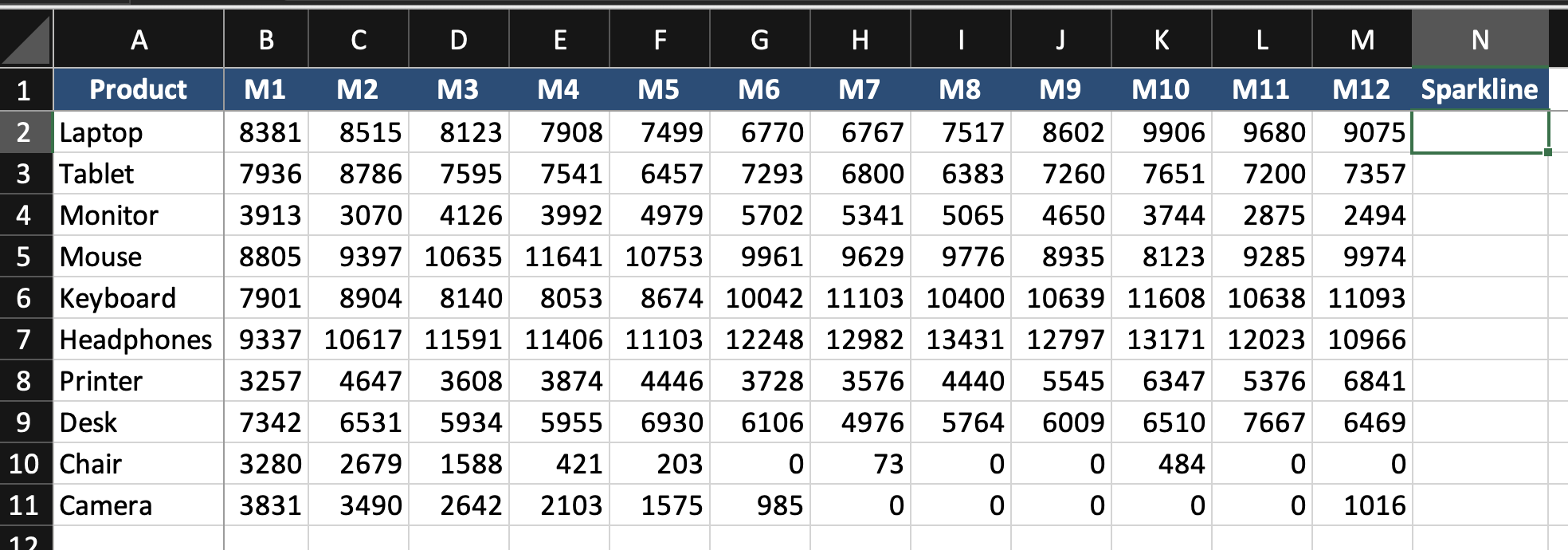
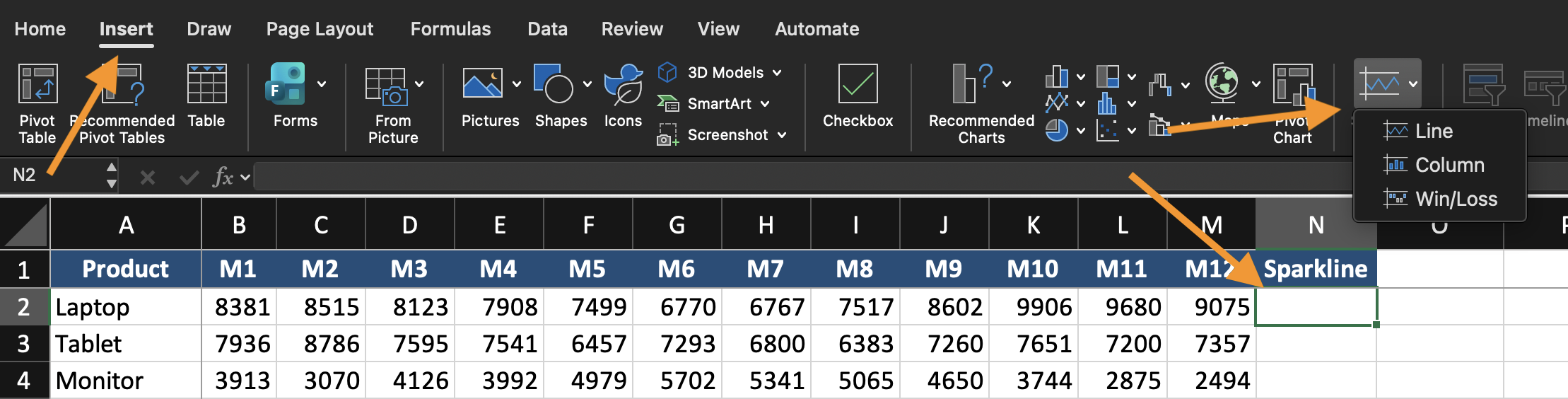
- Sélectionner la cellule où la sparkline apparaîtra ;
- Aller dans Insertion ;
- Choisir Ligne, Colonne ou Gain/Perte pour la sparkline ;
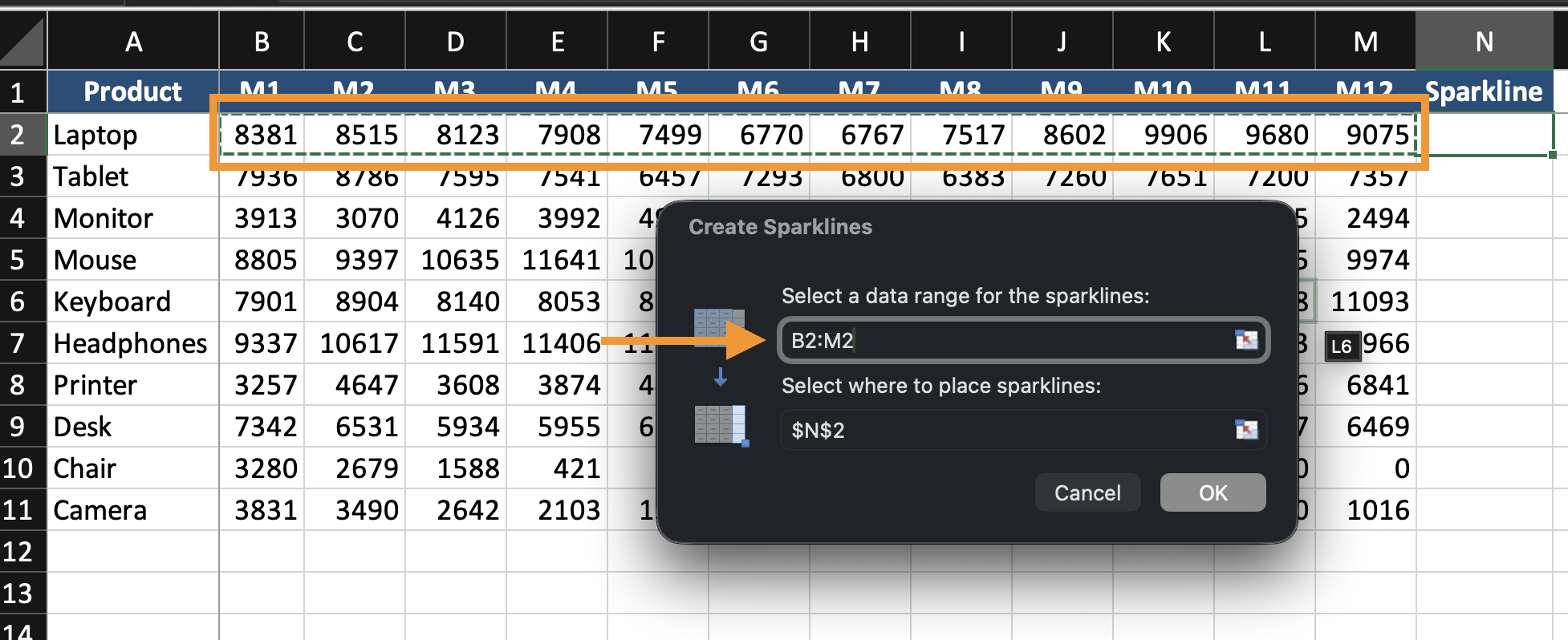
- Sélectionner la plage de données ;
- Cliquer sur OK.
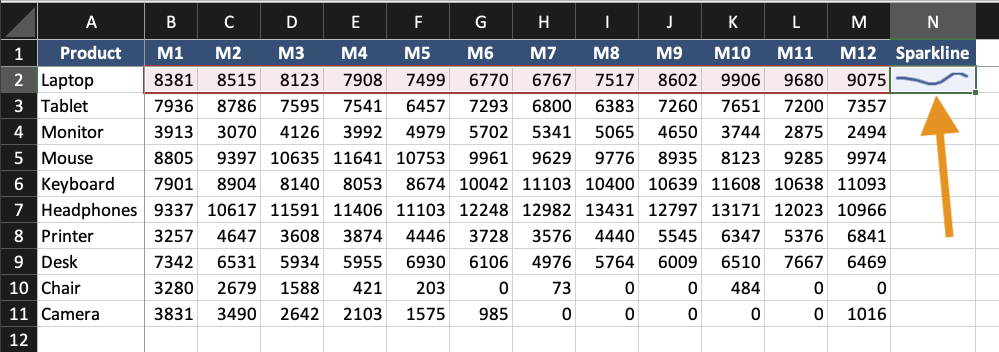
La sparkline apparaît dans la cellule sélectionnée.
Mise en forme des mini-graphiques
Vous pouvez :
- Changer le type de mini-graphique (Ligne, Colonne, Gain/Perte) ;
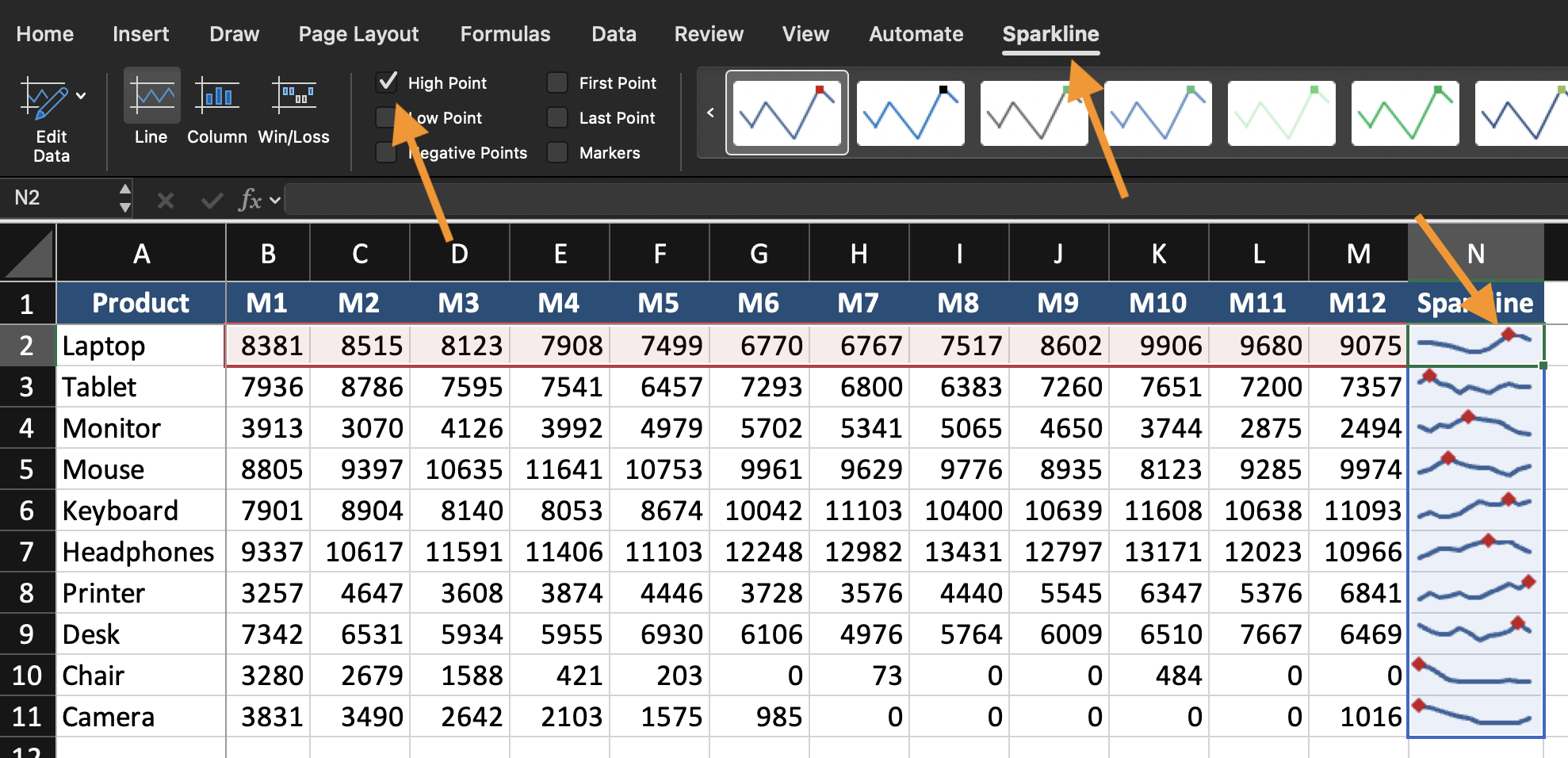
- Mettre en évidence les points hauts ou bas ;
- Modifier la couleur ;
- Ajuster les paramètres de l’axe.
Garder les mini-graphiques simples. Ce sont des indicateurs, pas des graphiques détaillés.
Quand utiliser la visualisation dans la cellule
Utiliser les mini-graphiques lorsque :
- Chaque ligne représente une tendance distincte ;
- L’espace est limité ;
- Une comparaison visuelle rapide entre de nombreux enregistrements est nécessaire.
Exercice
À l’aide du jeu de données fourni :
- Insérer des mini-graphiques en ligne pour chaque ligne de données mensuelles ;
- Les placer dans la dernière colonne ;
- Mettre en évidence la valeur la plus élevée ;
- Comparer les tendances entre les lignes.
Objectif : visualiser les tendances à l’intérieur des cellules sans créer de graphiques complets.
Merci pour vos commentaires !
Demandez à l'IA

Demandez à l'IA

Posez n'importe quelle question ou essayez l'une des questions suggérées pour commencer notre discussion
