Graphiques Liés aux Tableaux Excel
Glissez pour afficher le menu
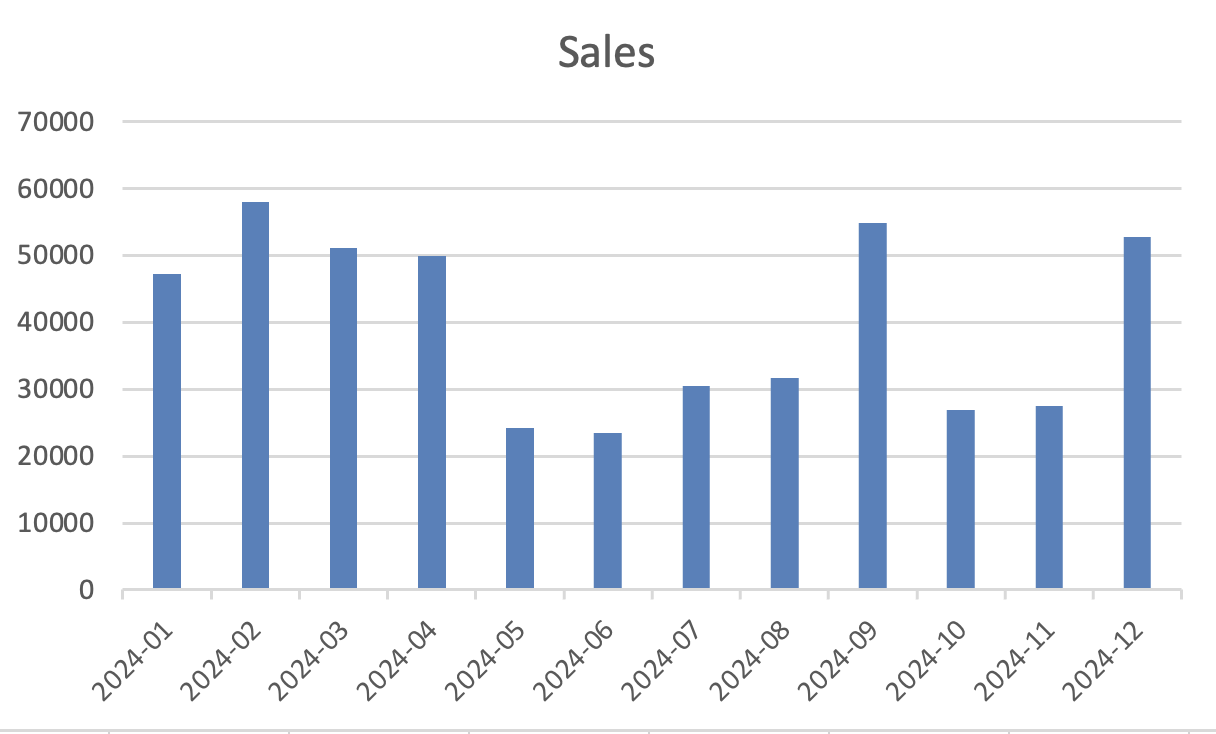
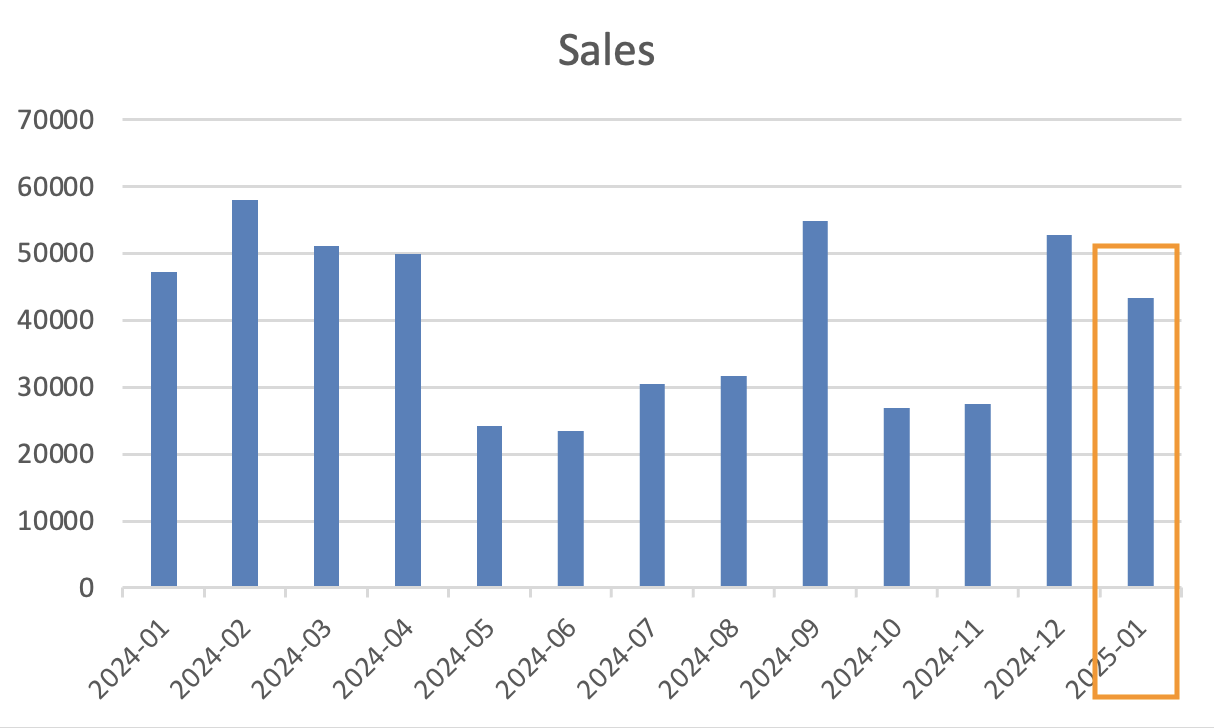
Les graphiques se désactivent souvent lorsque la plage de données change. Les tableaux Excel résolvent ce problème. Lorsqu’un graphique est connecté à un tableau Excel, il s’agrandit automatiquement à mesure que de nouvelles lignes sont ajoutées. Cela permet de garder le graphique dynamique sans ajuster manuellement la plage de données.
Conversion des données en tableau Excel
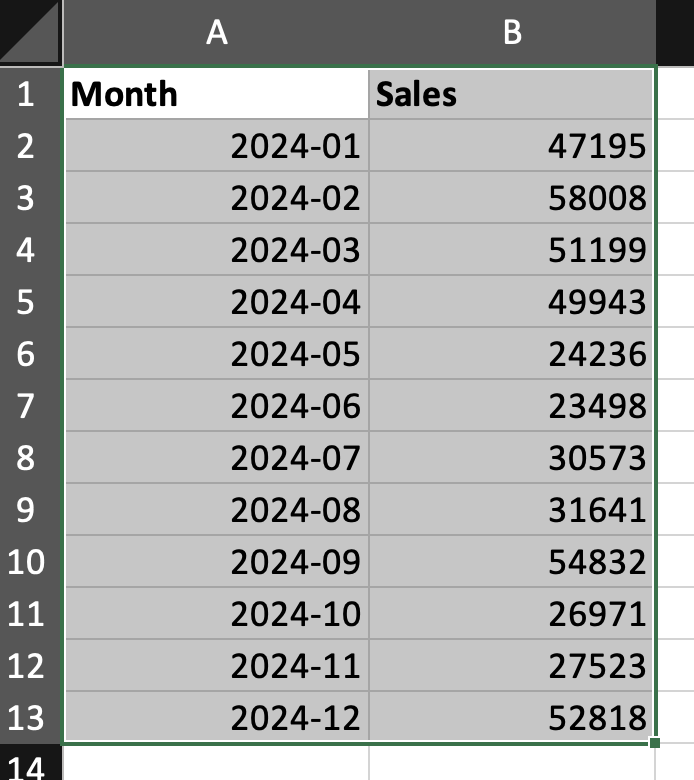
- Sélectionner l’ensemble de données ;
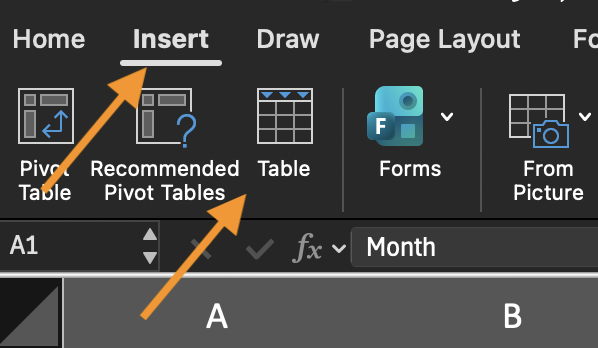
- Aller dans Insertion ;
- Cliquer sur Tableau ;
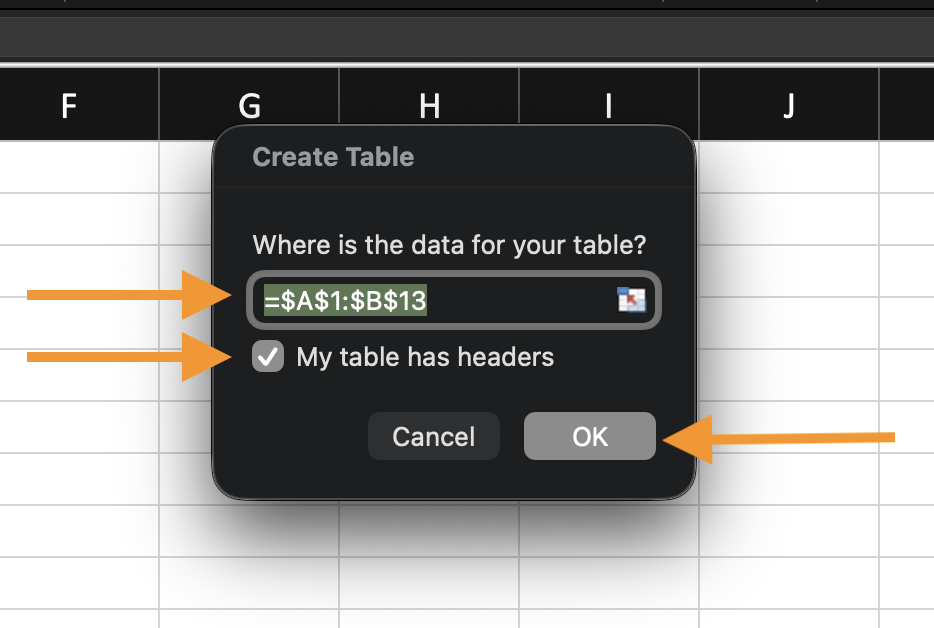
- Confirmer que le tableau comporte des en-têtes.
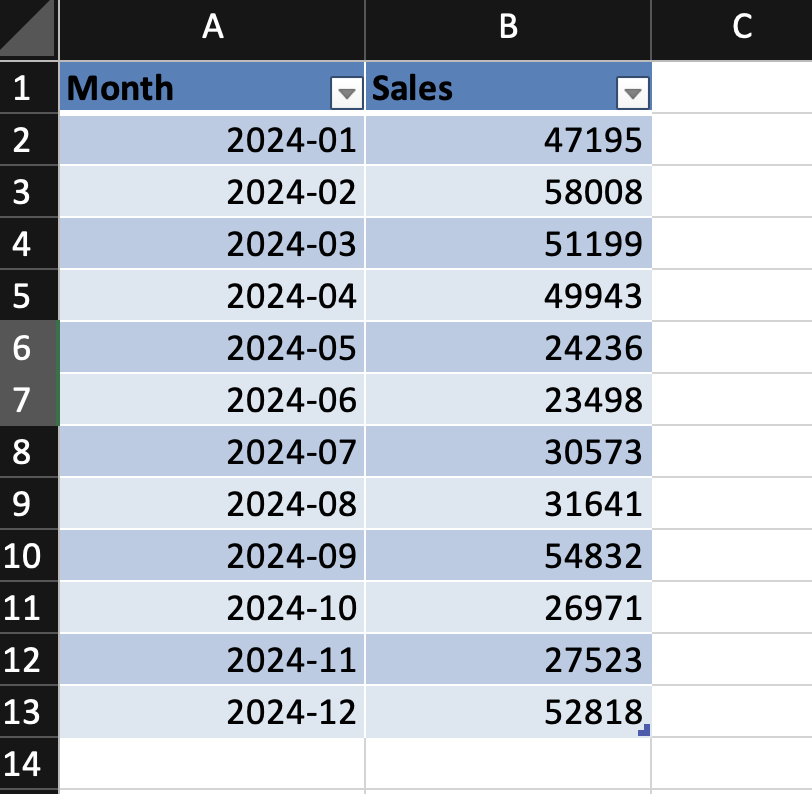
Les données deviennent maintenant un tableau structuré.
Création d’un graphique à partir d’un tableau
- Sélection d’une cellule dans le tableau ;
- Insertion d’un graphique (par exemple, Colonne ou Courbe) ;
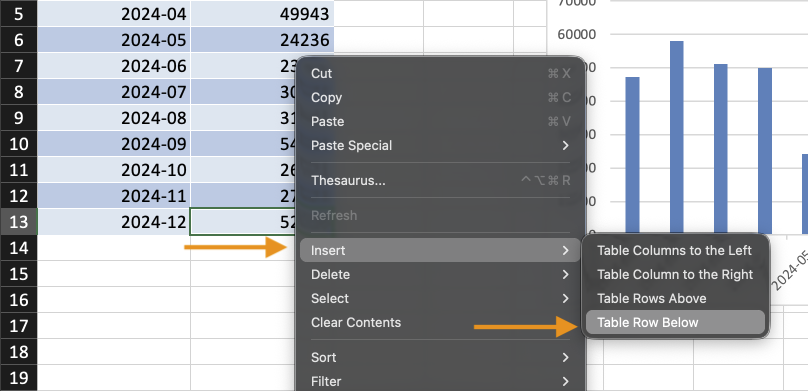
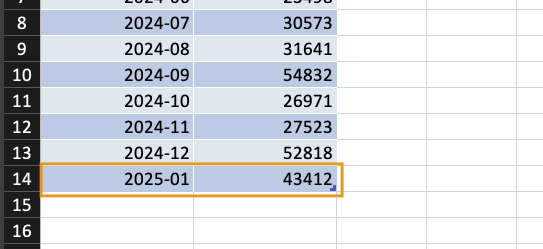
- Ajout de nouvelles lignes au tableau.
Le graphique se met à jour automatiquement lors de l’ajout de nouvelles données. Aucun ajustement manuel de la plage n’est nécessaire.
Importance des tableaux
Extension automatique, utilisation de références structurées et réduction des erreurs de plage. Base des rapports dynamiques.
Tâche
À l'aide du jeu de données fourni :
- Convertir le jeu de données en tableau Excel.
- Insérer un graphique en colonnes ou en courbes à partir du tableau.
- Ajouter une nouvelle ligne de données.
- Vérifier que le graphique se met à jour automatiquement.
Objectif : créer un graphique qui s'étend avec les nouvelles données.
Merci pour vos commentaires !
Demandez à l'IA

Demandez à l'IA

Posez n'importe quelle question ou essayez l'une des questions suggérées pour commencer notre discussion
