Utilisation des plages nommées dans la validation des données
Glissez pour afficher le menu
Une plage nommée est une étiquette que vous attribuez à une cellule ou à un groupe de cellules. Au lieu d'écrire =$A$2:$A$5 dans votre source de validation, vous écrivez =RegionList — et Excel comprend exactement ce que cela signifie.
Configuration d'une plage nommée pour les régions
Étape 1 — Ajouter la liste à la feuille Lists :
- Aller à la feuille
Lists; - Dans la colonne
C, ajouter ce qui suit :- C1 :
East - C2 :
West - C3 :
North - C4 :
South
- C1 :

Puisque des plages nommées sont utilisées, il n'est pas nécessaire d'avoir des en-têtes, mais vous pouvez les conserver pour votre commodité. Dans cet exemple, les en-têtes ne seront pas utilisés dans ces petites plages de cellules.
Étape 2 — Créer la plage nommée :
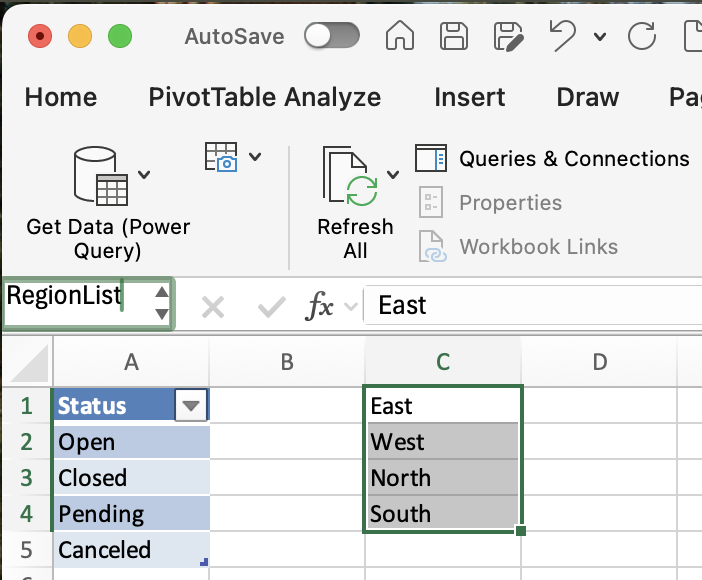
- Sélectionner les cellules
C1:C4; - Cliquer sur la Zone de nom (en haut à gauche, où l'adresse de la cellule est affichée) ;
- Saisir
RegionListet appuyer sur Entrée.
C'est tout — RegionList pointe désormais vers ces quatre cellules.
Étape 3 — Utiliser la plage nommée dans la validation des données :
- Aller sur la feuille principale et sélectionner les cellules de la colonne Region ;
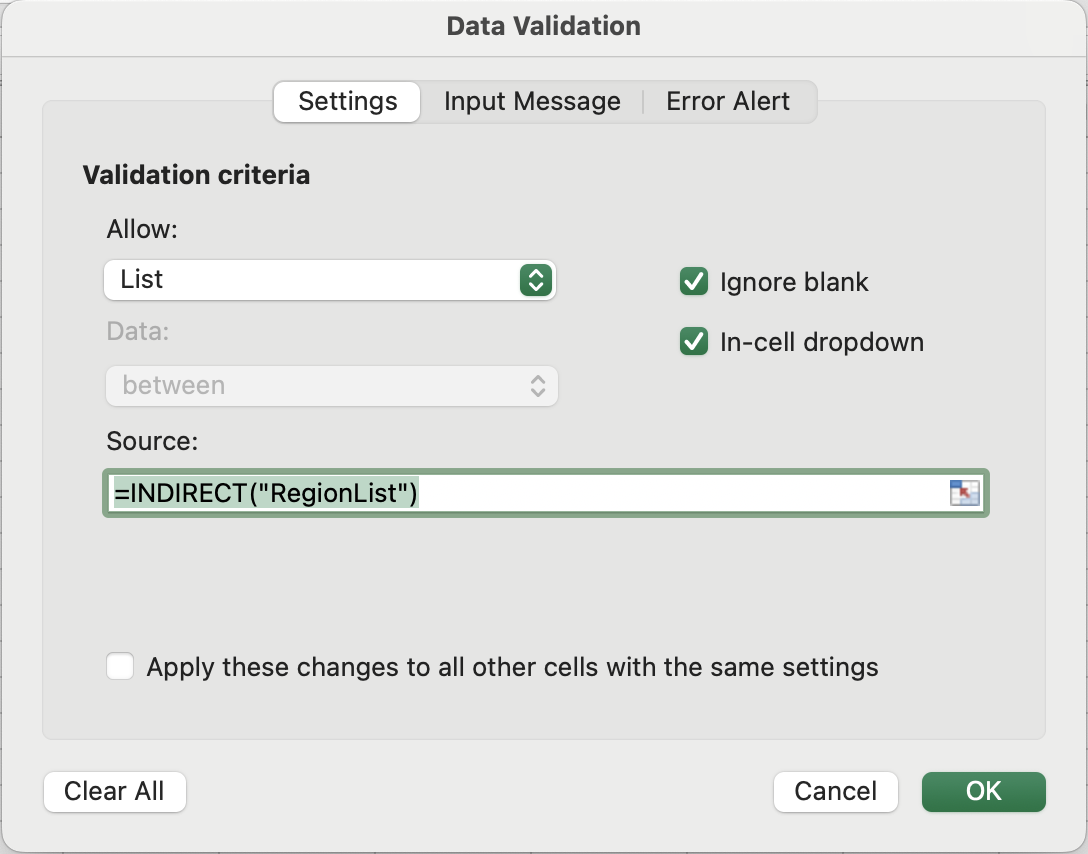
- Ouvrir Validation des données → Paramètres → Liste ;
- Dans Source, saisir :
=INDIRECT("RegionList"); - Cliquer sur OK.
La liste déroulante affiche désormais East, West, North, South — extraits de la plage nommée.
La principale limitation
Voici où les plages nommées montrent leur faiblesse. La plage RegionList pointe exactement vers $C$1:$C$4 — quatre cellules fixes. Si vous ajoutez une cinquième région, par exemple Central, dans la cellule C5, elle n’apparaîtra pas dans la liste déroulante.
Essayez :
- Allez sur la feuille
Listset saisissezCentraldansC5; - Revenez à la feuille principale et cliquez sur la liste déroulante Region ;
- Remarquez que
Centralest absent.
Pour corriger cela, élargissez manuellement la plage :
- Allez dans Formules → Gestionnaire de noms ;
- Trouvez
RegionListet cliquez sur Modifier ; - Modifiez Fait référence à de
=Lists!$C$1:$C$4à=Lists!$C$1:$C$5; - Cliquez sur OK.
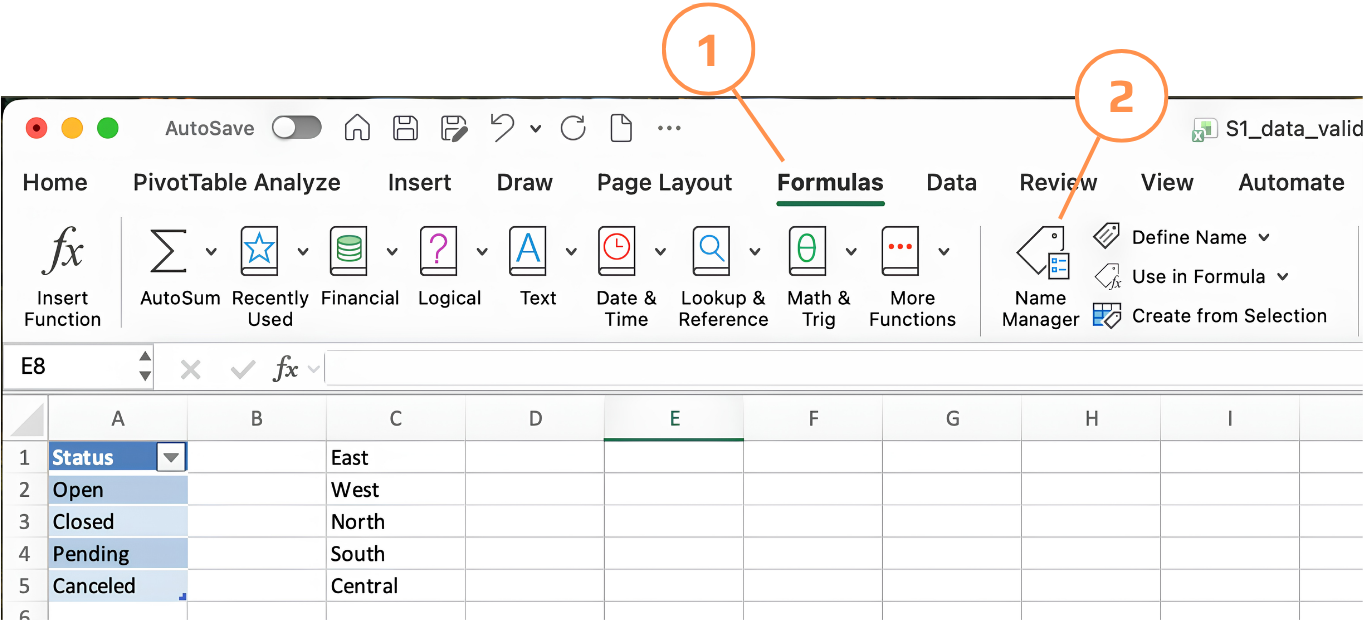
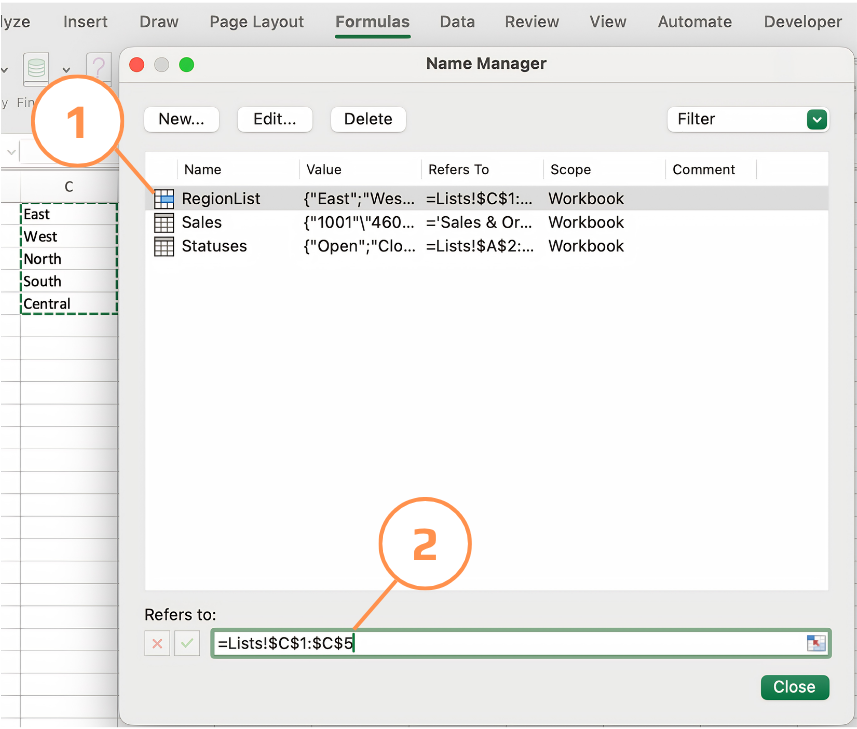
Cela fonctionne, mais nécessite une intervention manuelle à chaque fois que la liste s'allonge.
Règles de nommage à retenir
- Pas d'espaces — utilisez des underscores si nécessaire :
Region_Listet nonRegion List; - Ne doit pas commencer par un chiffre ;
- Insensible à la casse, mais gardez la cohérence ;
- Ne pas utiliser de noms qui ressemblent à des références de cellules (par exemple,
A1,B2).
Merci pour vos commentaires !
Demandez à l'IA

Demandez à l'IA

Posez n'importe quelle question ou essayez l'une des questions suggérées pour commencer notre discussion
