Creating Your First Validation Rules
Glissez pour afficher le menu
Ouverture de la boîte de dialogue Validation des données
Toutes les règles de validation sont créées au même endroit. Voici comment y accéder :
- Sélectionner la cellule ou la plage à restreindre ;
- Aller dans l’onglet Données du ruban ;
- Cliquer sur Validation des données dans le groupe Outils de données ;
- La boîte de dialogue s’ouvre avec trois onglets : Paramètres, Message de saisie et Alerte d’erreur — pour l’instant, rester dans Paramètres.
Définition de la règle
Dans l’onglet Paramètres, le menu déroulant Autoriser permet de choisir le type de validation. Chaque type affiche des champs supplémentaires en dessous.
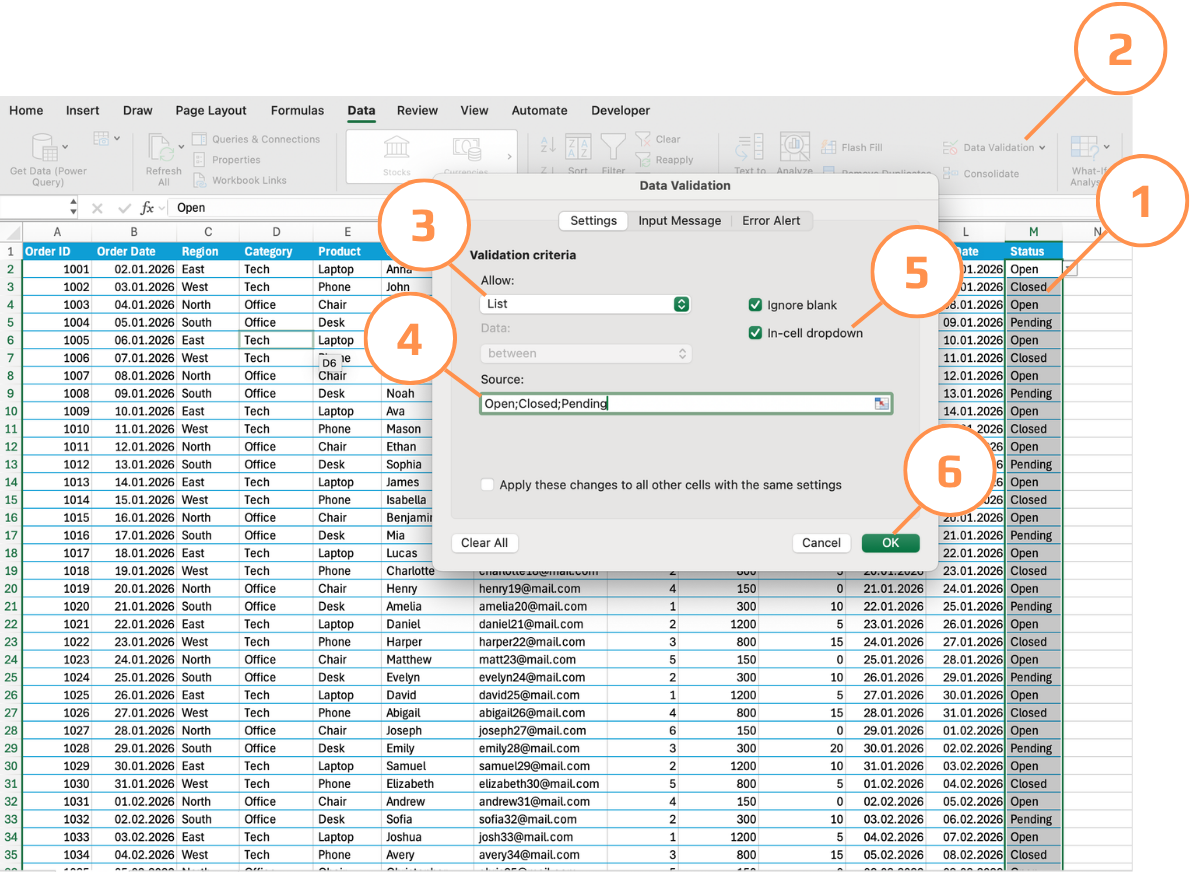
Liste
- Sélectionner les cellules de la colonne Status (
M2:M51) ; - Ouvrir Validation des données → Paramètres ;
- Dans Autoriser, choisir Liste ;
- Dans le champ Source, saisir :
Open,Closed,Pending; - Vérifier que Liste déroulante dans la cellule est cochée ;
- Cliquer sur OK.
Une flèche déroulante apparaît désormais dans chaque cellule. Seules ces trois valeurs sont acceptées.

Selon vos paramètres régionaux et la version d’Excel, le champ source de la Liste peut nécessiter un point-virgule comme séparateur au lieu d’une virgule. Si la saisie de Open,Closed,Pending ne fonctionne pas ou si les trois valeurs apparaissent comme un seul élément dans la liste déroulante, essayez plutôt Open;Closed;Pending. Ceci est courant dans les paramètres régionaux européens où le point-virgule est le séparateur de liste par défaut.
Nombre entier
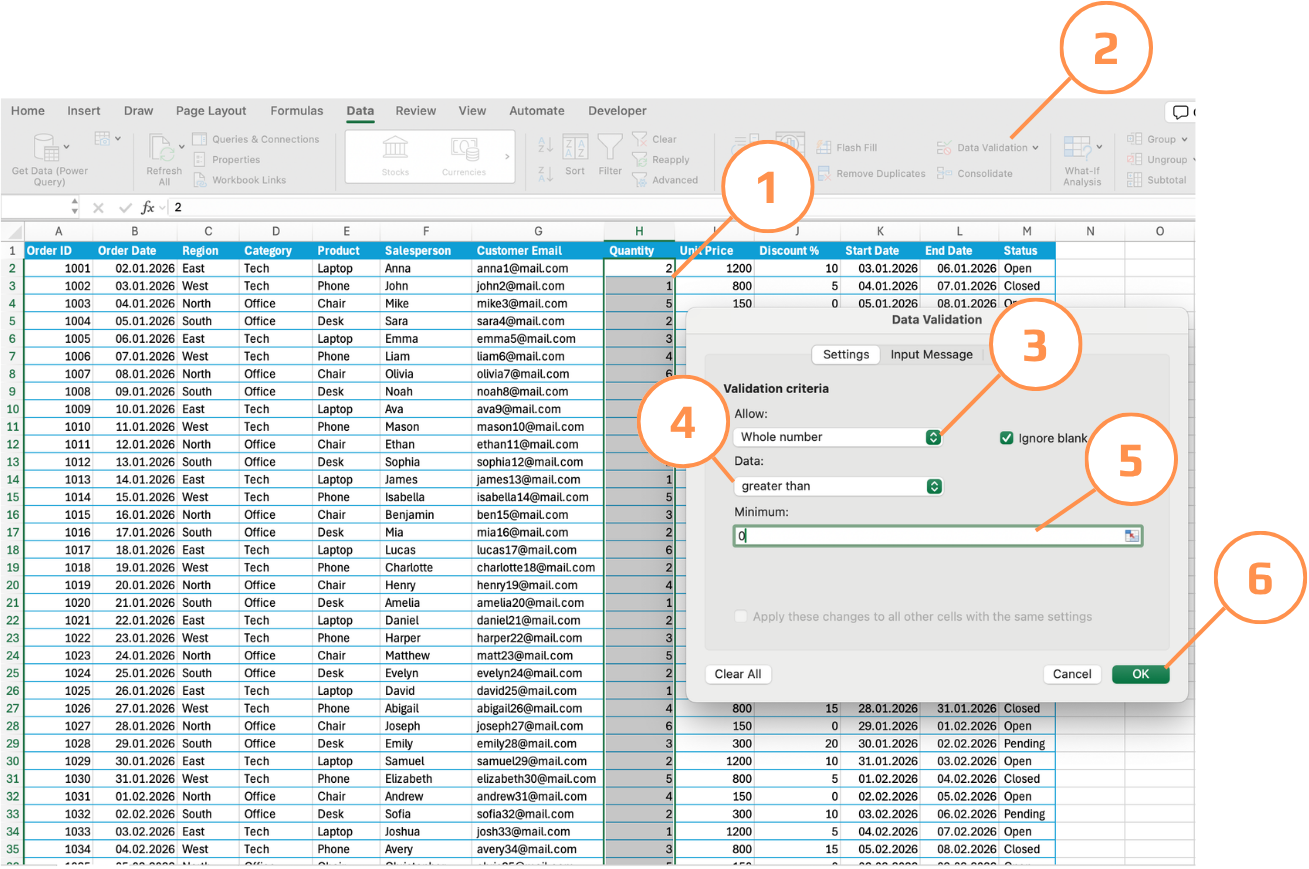
- Sélectionner les cellules de la colonne Quantity (
H2:H51) ; - Ouvrir Data Validation → Settings ;
- Dans Allow, choisir Whole number ;
- Dans Data, choisir greater than ;
- Dans Minimum, saisir
0; - Cliquer sur OK.
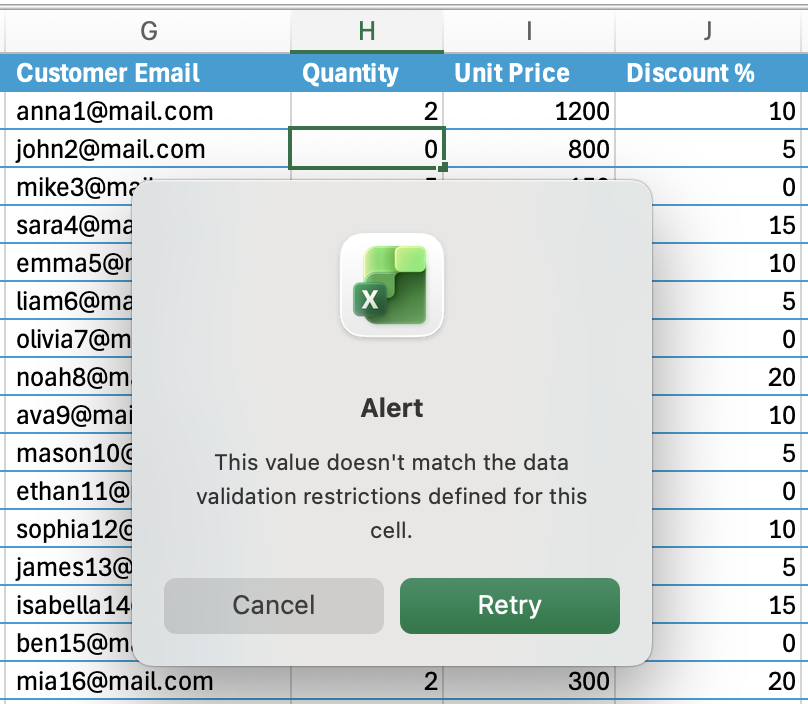
Ceci bloque les décimales, les zéros et les nombres négatifs.
Décimal
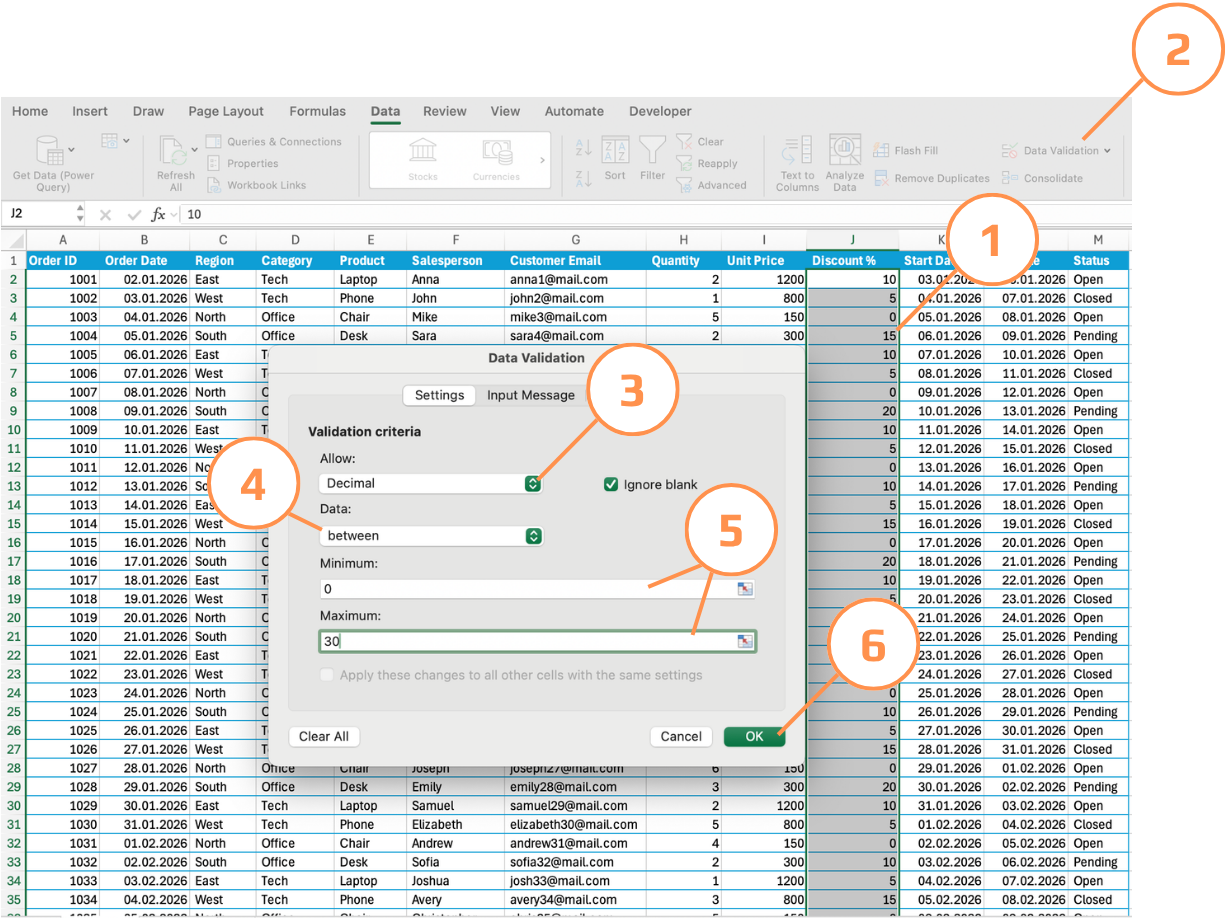
- Sélectionner les cellules de la colonne Discount % (
J2:J51) ; - Ouvrir Data Validation → Settings ;
- Dans Allow, choisir Decimal ;
- Dans Data, choisir between ;
- Définir Minimum à
0et Maximum à30; - Cliquer sur OK.
Les valeurs comme –5 ou 45 seront rejetées ; 15.5 est accepté.
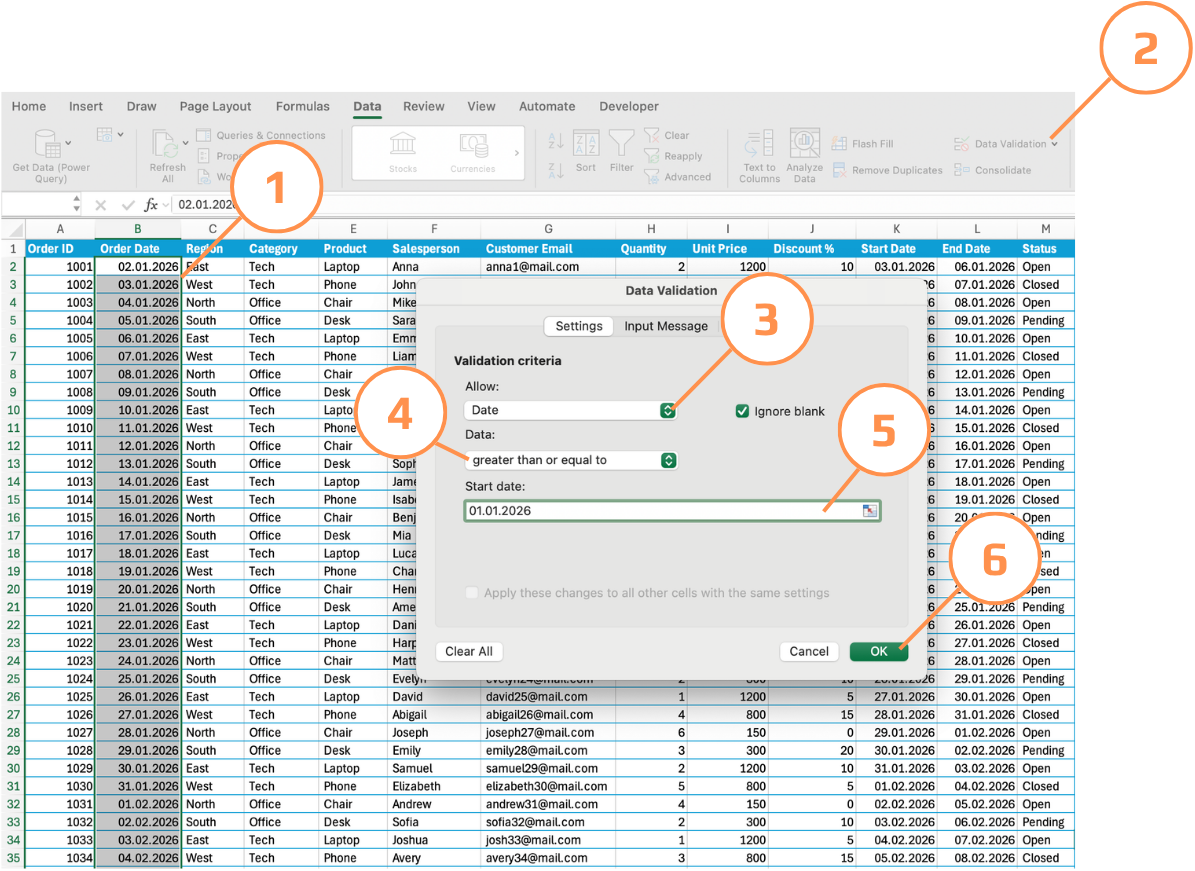
Date
- Sélection des cellules de la colonne Order Date (
B2:B51) ; - Ouverture de Data Validation → Settings ;
- Dans Allow, sélection de Date ;
- Dans Data, sélection de greater than or equal to ;
- Dans Start date, saisie de
01/01/2026; - Clic sur OK.
Toute date antérieure au 1er janvier 2026 sera bloquée.
Tâche
Les quatre premières règles ci-dessus sont déjà appliquées comme exemples. Votre tâche consiste à ajouter la cinquième de manière indépendante :
Colonne Salesperson → appliquer une règle de Longueur du texte :
- Autoriser : Longueur du texte.
- Données : entre.
- Minimum :
2. - Maximum :
50.
Une fois terminé, testez les cinq règles en essayant de saisir des valeurs invalides dans chaque colonne :
- Saisir
Cancelleddans Status. - Entrer
0ou-3dans Quantity. - Entrer
85dans Discount %. - Entrer une date de 2025 dans Order Date.
- Saisir une seule lettre dans Salesperson.
Observez l’erreur qui apparaît — il s’agit du message générique par défaut d’Excel. Remarquez qu’il n’indique pas ce qui s’est mal passé ni ce que l’utilisateur doit faire à la place.
Merci pour vos commentaires !
Demandez à l'IA

Demandez à l'IA

Posez n'importe quelle question ou essayez l'une des questions suggérées pour commencer notre discussion
